

Data Quality Agent ist in Kürze verfügbar. Diese Seite beschreibt eine Funktion, die noch nicht allgemein verfügbar ist. Sie erfordert CRM Suite Growth oder höher.
Was der Agent für Sie tut
- Behebt Formatierungsprobleme: normalisiert Telefonnummern und bereinigt Adressen, wobei alles gekennzeichnet wird, was er nicht sicher korrigieren kann.
- Ergänzt fehlende Angaben: findet fehlende Firmeninformationen, wie Website, Beschreibung oder Branche, aus vertrauenswürdigen Geschäftsquellen.
- Kennzeichnet unzustellbare E-Mails: hebt bei jedem Lauf E-Mail-Adressen von Personen hervor, die als unzustellbar erfasst wurden.
- Prüft die DSGVO-Einwilligung: kennzeichnet Personen mit fehlender oder widerrufener Einwilligung, damit Sie reagieren können.
- Erkennt Firmen ohne Personen: zeigt Firmendatensätze ohne verknüpfte Personen und schlägt optional Personen zum Hinzufügen vor.
Der Agent schlägt vor, Sie entscheiden. Jede vorgeschlagene Änderung wird von Ihnen geprüft und genehmigt, bevor sie in SuperOffice geschrieben wird. Genehmigen Sie eine Prüfung nicht, ändert sich nichts.
Zeitplan
Der Agent läuft täglich, einmal am Tag zu einer vom System festgelegten Zeit. Mit Max. Aufgaben pro Tag legen Sie fest, wie viele Prüfaufgaben er täglich erstellt, damit der Prüfumfang überschaubar bleibt.Agent aktivieren
Sie sind automatisch der Genehmiger für die geprüften Datensätze und können eine Instanz erstellen.- Wählen Sie Agenten im Navigator aus. Beim ersten Zugriff auf die Seite Agenten müssen Sie sich anmelden und KI-Agenten in SuperOffice genehmigen.
-
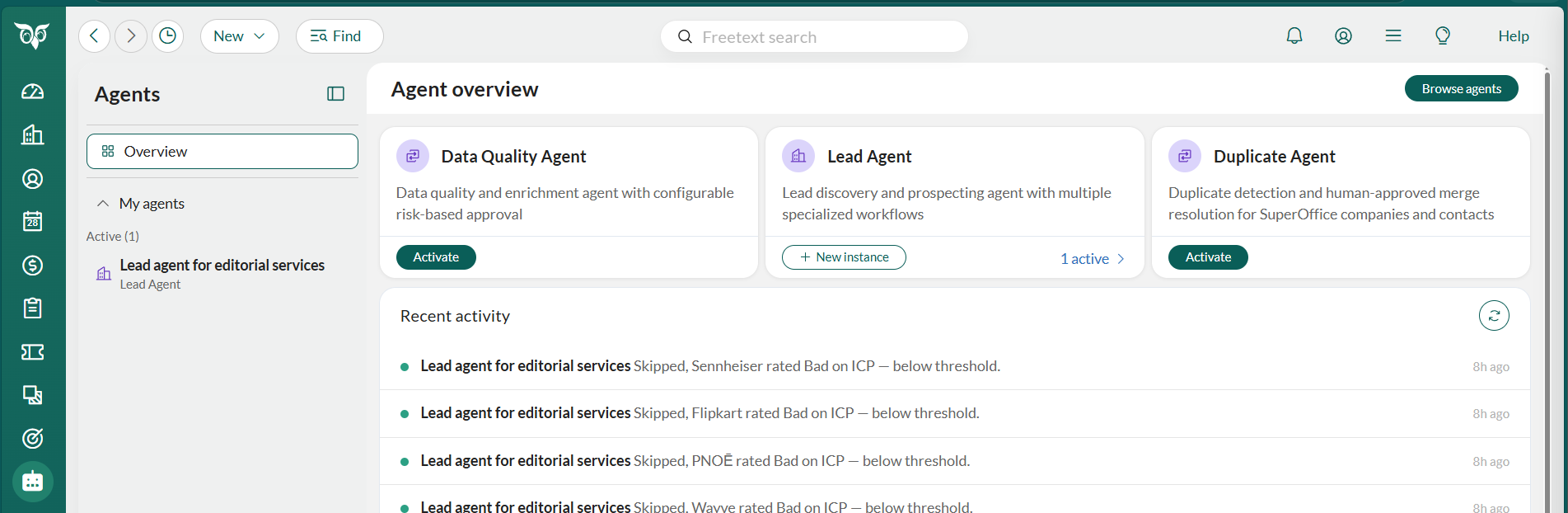
Suchen Sie die Karte Data Quality Agent in der Agentenübersicht und klicken Sie auf Aktivieren. Dies öffnet den Einrichtungsassistenten.
Allgemeine Einstellungen
-
Geben Sie einen eindeutigen Namen für die Agenteninstanz ein. Dieser kann nach der Aktivierung nicht mehr geändert werden.
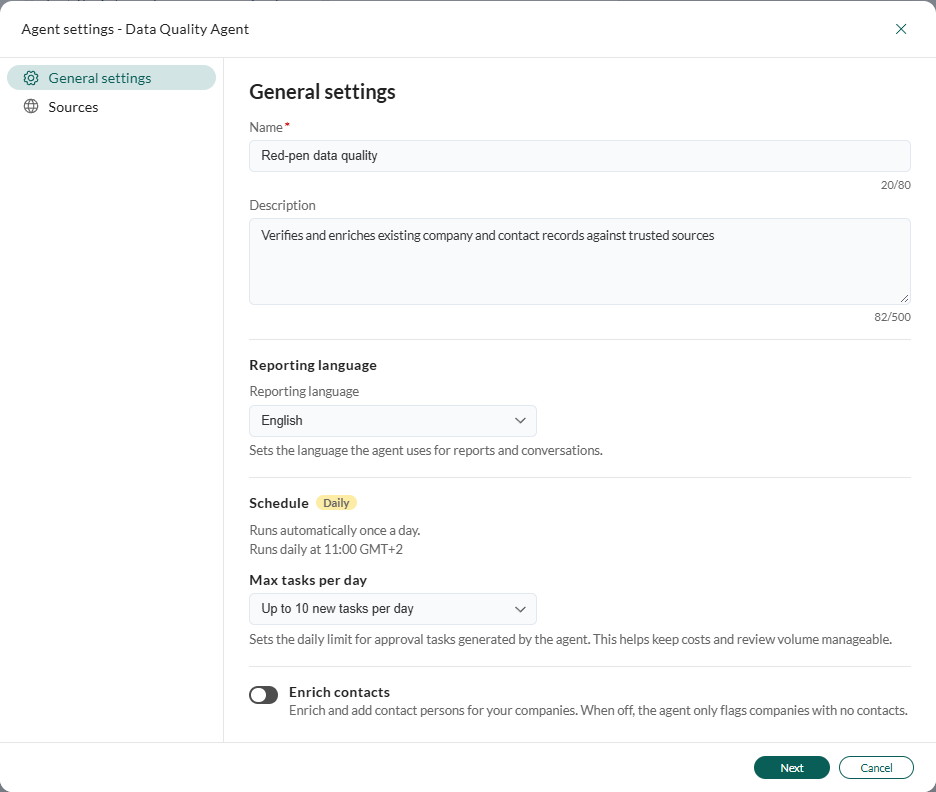
- Optional können Sie die vorgeschlagene Beschreibung bearbeiten, wenn Sie etwas anderes möchten.
- Wählen Sie die Berichtssprache. Diese wirkt sich sowohl auf Berichte als auch auf Chat-Antworten aus.
- Wählen Sie, wie viele Prüfaufgaben der Agent pro Tag erstellt (1 bis 30). Der Standardwert für Max. Aufgaben pro Tag ist 10.
- Aktivieren Sie optional Kontakte anreichern. Wenn aktiviert, schlägt der Agent auch fehlende Personen und korrigierte, unzustellbare E-Mail-Adressen vor, mit E-Mail- und Telefonangaben, wenn er sie findet. Ist die Option deaktiviert, kennzeichnet er nur die Lücken.
- Klicken Sie auf Weiter.
Quellen
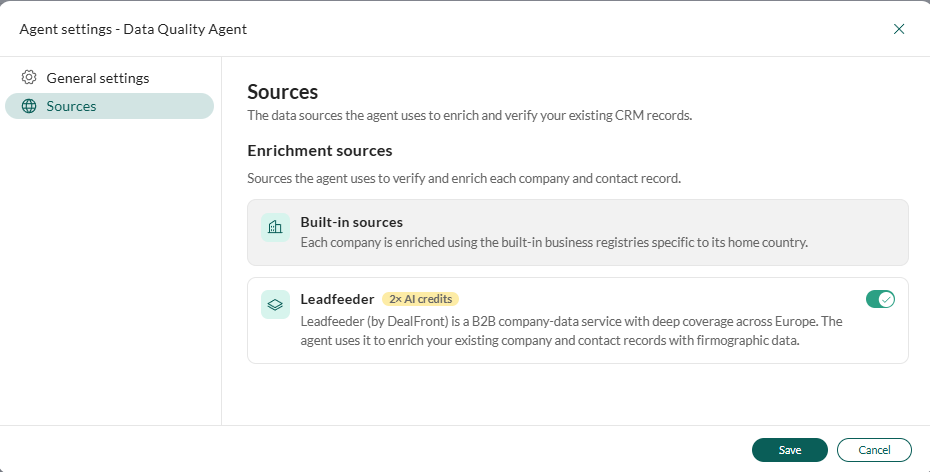
- Integrierte Quellen: Handelsregister, die anhand des Sitzlandes jeder Firma ausgewählt werden, zum Beispiel das Brønnøysundregistret für Norwegen oder Northdata für Deutschland, plus die eigene Website der Firma. Wird von SuperOffice verwaltet und hier nicht bearbeitet.
- Leadfeeder: wird zur Prüfung und Anreicherung von Firmen verwendet. Standardmäßig aktiviert, bei Nutzung immer mit 2-fachen Credits abgerechnet, über das eigene Leadfeeder-Konto von SuperOffice.
- Wählen Sie, ob Leadfeeder zur Anreicherung von Firmen verwendet werden soll oder ob Sie sich allein auf die integrierten Register verlassen möchten. Standardmäßig aktiviert.
- Klicken Sie auf Speichern. Die Instanz wird aktiviert, erscheint unter Meine Agenten in der Agenten-Seitenleiste und beginnt mit ihrem nächsten täglichen Lauf.
- Wählen Sie Zur Instanz, um Ihren neuen Data Quality Agent zu öffnen und loszulegen.
Änderungen prüfen und genehmigen
- Wählen Sie die Registerkarte Chat.
- Klicken Sie auf und wählen Sie Ausstehend.
- Wählen Sie einen Prüfungs-Thread einer Firma () aus der Liste aus.
-
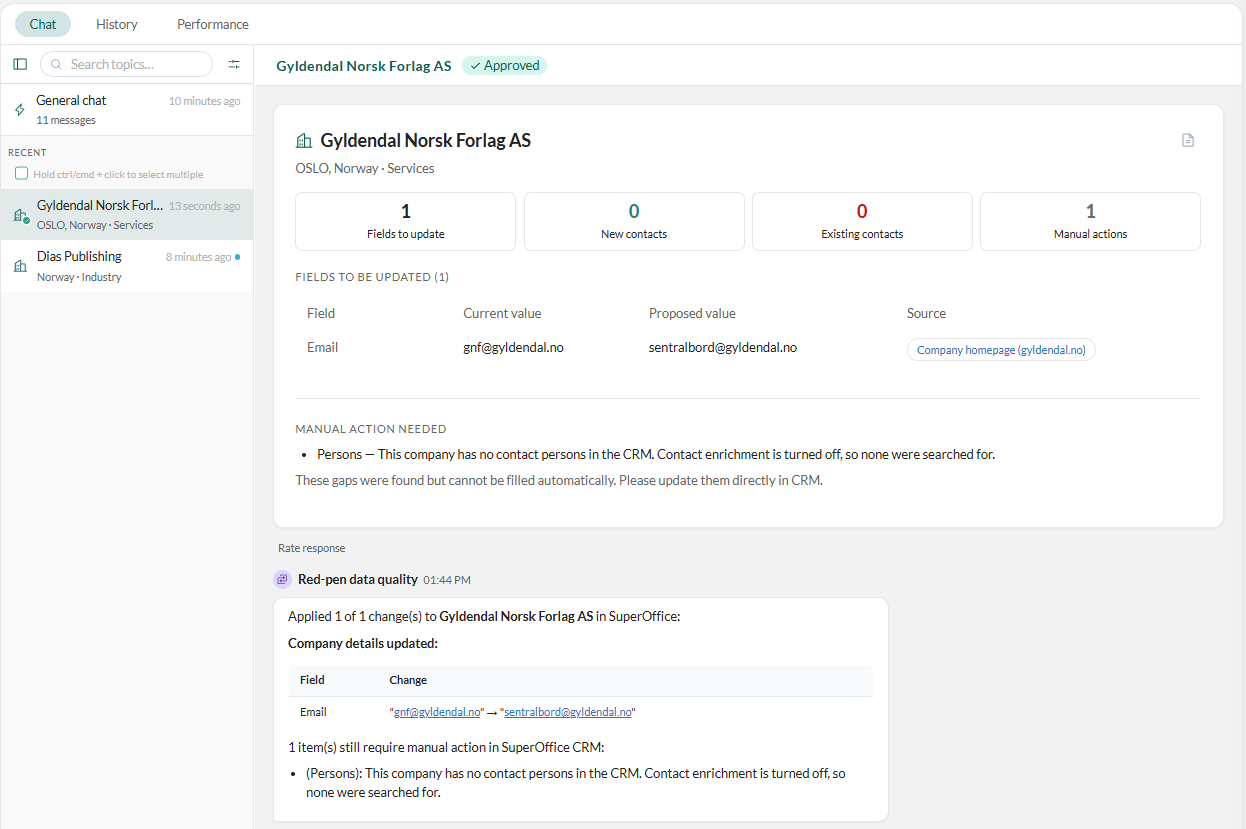
Prüfen Sie die Übersichtskacheln Zu aktualisierende Felder, Neue Kontakte, Vorhandene Kontakte und Manuelle Aktionen sowie die Tabelle Zu aktualisierende Felder: Feld, Aktueller Wert, Vorgeschlagener Wert und Quelle, zum Beispiel ein Handelsregister, die Firmen-Homepage oder Leadfeeder.
Lücken, die der Agent nicht automatisch schließen konnte, werden unter Manuelle Aktion erforderlich aufgeführt. Aktualisieren Sie diese direkt im Firmen- oder Personendatensatz. Eine Person, die wegen fehlender DSGVO-Einwilligung gekennzeichnet ist, wird als „wird vorübergehend gelöscht“ angezeigt.
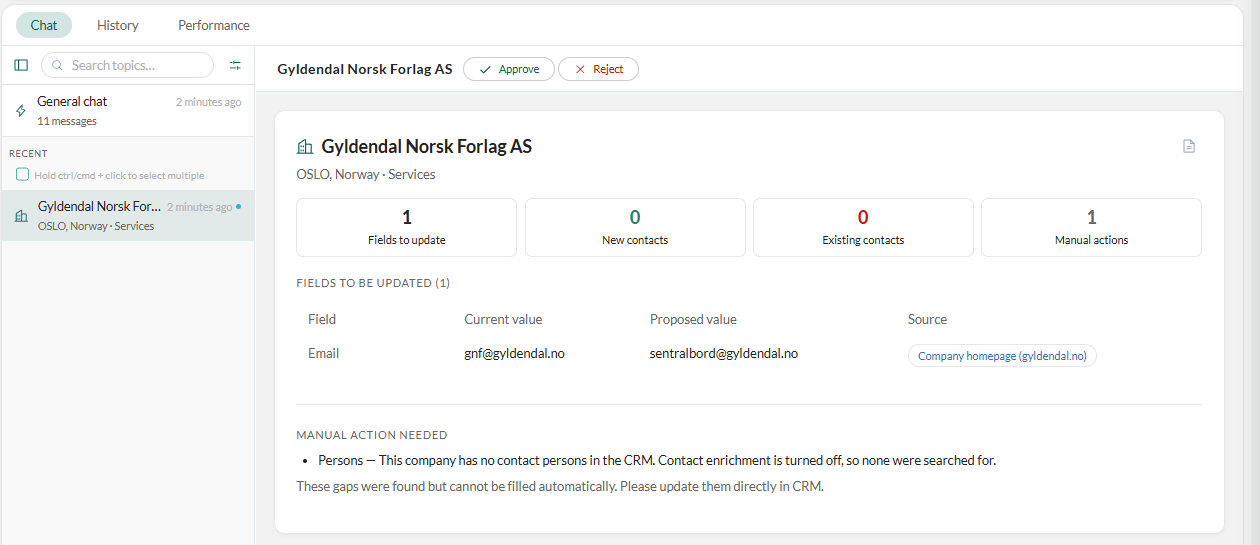
- Optional können Sie den Agenten im Chat bitten, den Vorschlag anzupassen, bevor Sie genehmigen.
-
Klicken Sie auf Genehmigen.
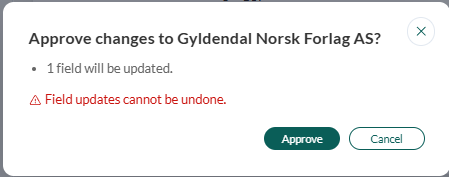
Änderungen können nicht rückgängig gemacht werden. Genehmigte Änderungen können nicht rückgängig gemacht werden. Prüfen Sie daher sorgfältig, bevor Sie genehmigen.
-
Klicken Sie im Bestätigungsdialog auf Genehmigen, zum Beispiel bei „1 Feld wird aktualisiert“.
- Alle Änderungen in der Prüfung werden gleichzeitig in SuperOffice geschrieben.
- Bei einem DSGVO-Einwilligungseintrag wird die Person beim Genehmigen vorübergehend gelöscht, und SuperOffice entfernt ihn 30 Tage später endgültig.
Eine bestimmte Firma untersuchen
- Wählen Sie die Registerkarte Chat aus.
- Bitten Sie den Agenten im Chat Allgemein, eine bestimmte Firma jetzt zu prüfen, zum Beispiel Prüfe die Daten von Acme, oder suchen Sie die aktuellen Angaben einer Firma oder einer Person.
- Findet er auf diesem Weg tatsächliche Änderungen, die er vorschlagen kann, erstellt er dafür eine normale Prüfaufgabe, genau wie bei einer Firma aus dem täglichen geplanten Lauf. Prüfen Sie sie wie oben beschrieben.
Der Agenten-Arbeitsbereich
Der Arbeitsbereich des Data Quality Agent hat drei Registerkarten: Chat, Verlauf und Leistung.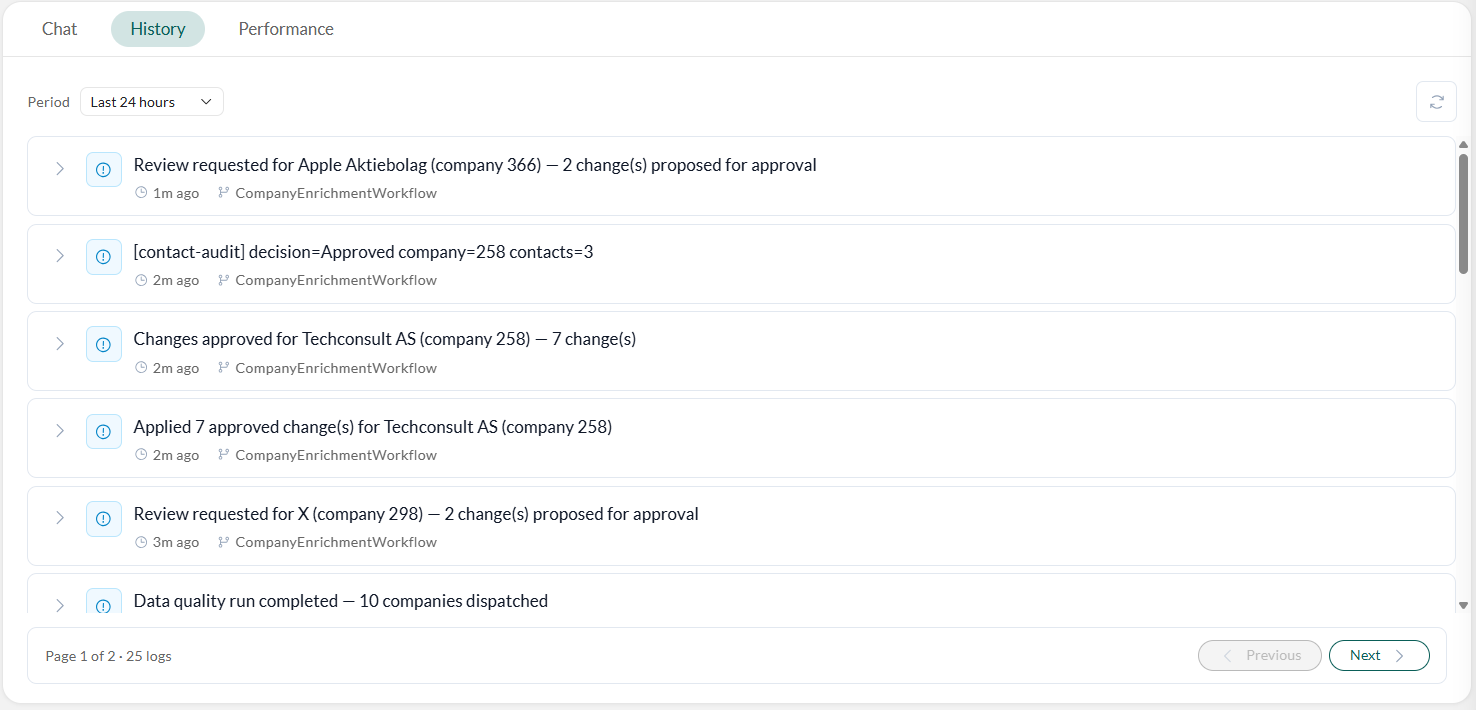 Klicken Sie auf , um die neuesten Einträge abzurufen.