

Duplicate Agent ist in Kürze verfügbar. Diese Seite beschreibt eine Funktion, die noch nicht allgemein verfügbar ist. Sie erfordert CRM Suite Growth oder höher.
Was der Agent für Sie tut
- Findet doppelte Firmen: vergleicht Ihre Firmen anhand von Namen und anderen Angaben, wie Organisationsnummer, Domain und Telefonnummer, um mögliche Duplikate zu finden.
- Findet doppelte Personen: sucht innerhalb derselben Firma nach zwei Personendatensätzen, die dieselbe Person zu sein scheinen.
- Bewertet jeden Treffer: bewertet jeden Kandidaten auf einer Skala von 1 bis 5 und schlägt nur die stärksten Übereinstimmungen vor.
- Schlägt eine sichere Zusammenführung vor: empfiehlt bei Firmen immer, den ältesten Datensatz zu behalten.
- Verbindet verwaiste Personen wieder: findet Personen ohne Firma, deren E-Mail auf eine hinweist, und schlägt vor, sie zu verknüpfen.
Der Agent schlägt vor, Sie entscheiden. Es werden keine Datensätze zusammengeführt oder verknüpft, bevor Sie genehmigen. Einen automatischen Modus gibt es nicht. Er arbeitet nur innerhalb Ihres SuperOffice CRM. Es gibt keine Websuche und keine externe Anreicherung. Die tägliche Prüfung betrachtet vor allem Datensätze, die Ihnen gehören, aber ein Vorschlag kann auch einen Datensatz betreffen, der jemand anderem in Ihrem Tenant gehört: Nur eine Seite einer Übereinstimmung muss Ihnen gehören, damit er Ihnen vorgelegt wird.
Zeitplan
Der Agent läuft täglich, einmal am Tag zu einer vom System festgelegten Zeit. Es gibt kein Tageslimit, wie viele Firmen er prüft. Der Agent hält bis zu 50 Vorschläge jedes Typs (Firmenzusammenführungen, Personenzusammenführungen und verwaiste Personen) für Ihre Entscheidung bereit. Sobald Sie genug genehmigt oder abgelehnt haben, füllt sein nächster geplanter Durchlauf diesen Typ wieder auf bis zu 50 auf, sofern es mehr zu finden gibt.Agent aktivieren
Die Einrichtung ist ein einziger Schritt. Sie sind automatisch der Genehmiger und können eine Instanz erstellen.- Wählen Sie Agenten im Navigator aus. Beim ersten Zugriff auf die Seite Agenten müssen Sie sich anmelden und KI-Agenten in SuperOffice genehmigen.
-
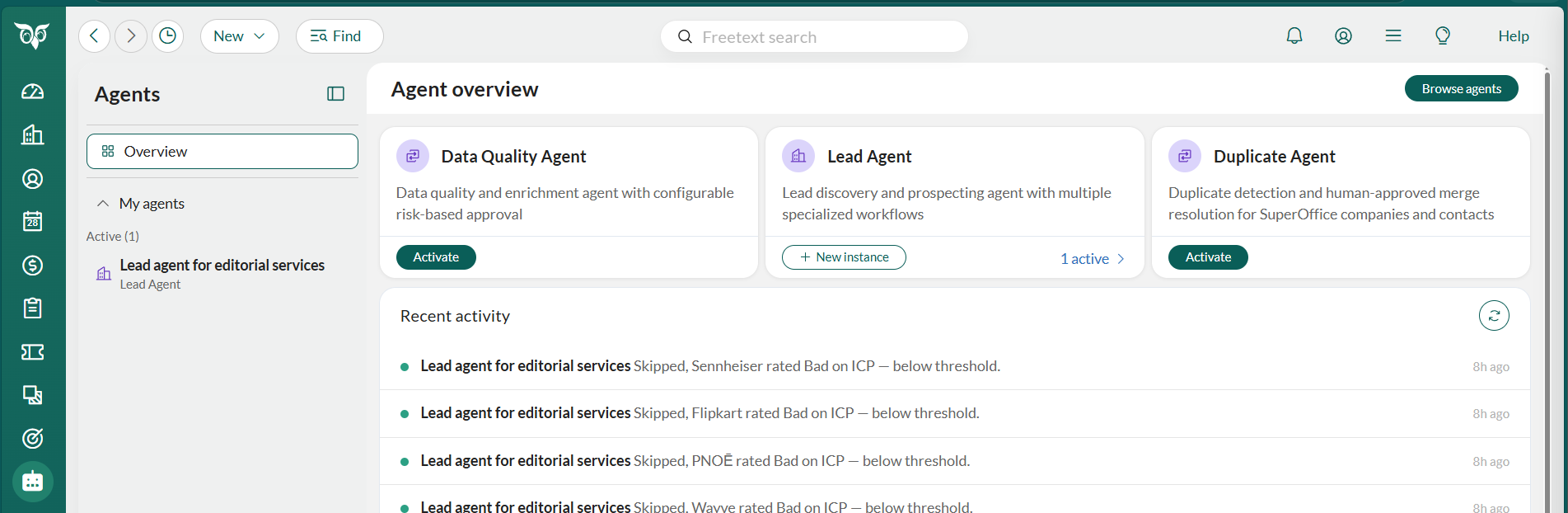
Suchen Sie die Karte Duplicate Agent in der Agentenübersicht und klicken Sie auf Aktivieren. Dies öffnet den Einrichtungsassistenten.
Allgemeine Einstellungen
-
Geben Sie einen eindeutigen Namen für die Agenteninstanz ein. Dieser kann nach der Aktivierung nicht mehr geändert werden.
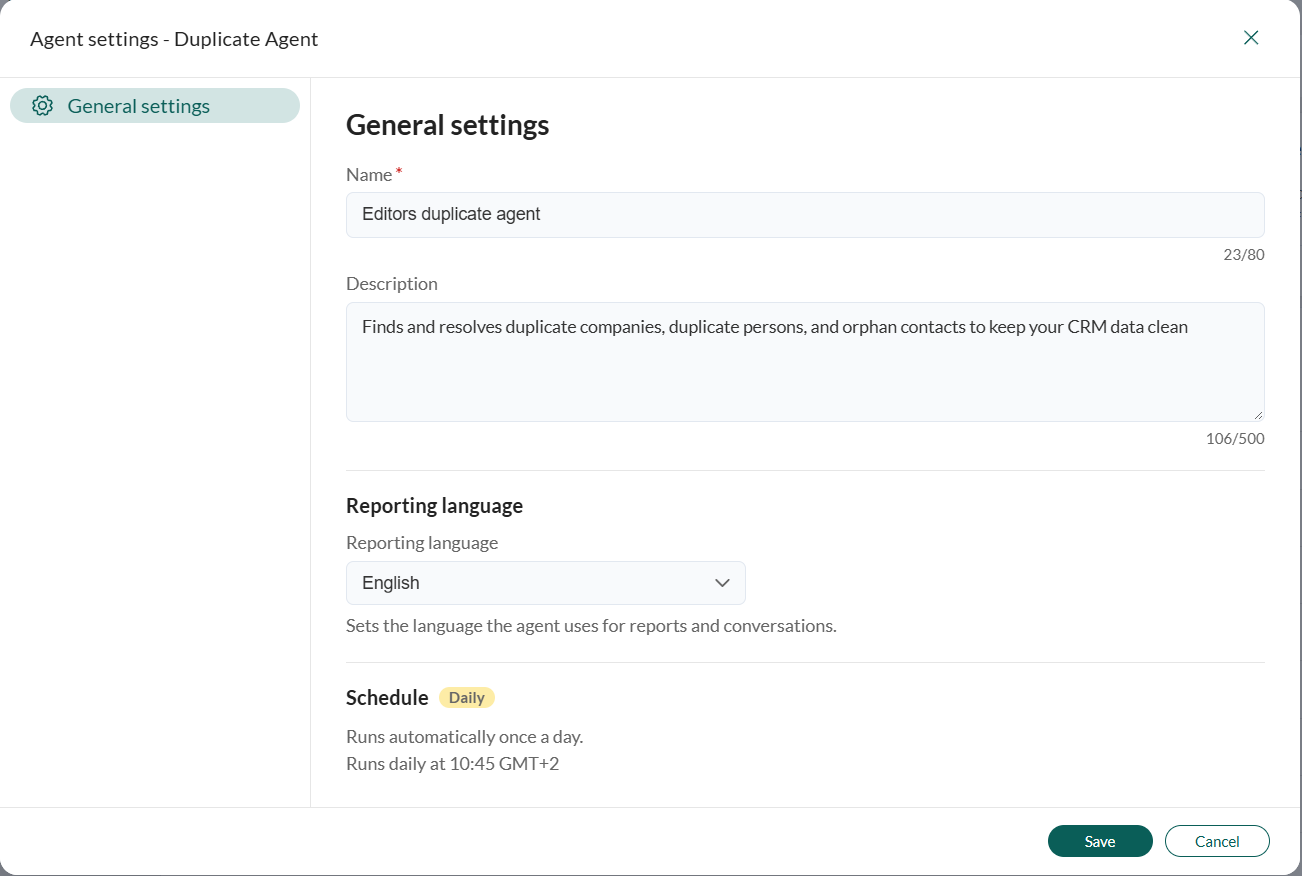
- Optional können Sie die vorgeschlagene Beschreibung bearbeiten, wenn Sie etwas anderes möchten.
- Wählen Sie die Berichtssprache. Diese wirkt sich sowohl auf Berichte als auch auf Chat-Antworten aus.
- Klicken Sie auf Speichern. Die Instanz wird aktiviert, erscheint unter Meine Agenten in der Agenten-Seitenleiste und beginnt mit ihrem nächsten täglichen Lauf.
- Wählen Sie Zur Instanz, um Ihren neuen Duplicate Agent zu öffnen und loszulegen.
Zusammenführungsvorschlag: doppelte Firmen
- Wählen Sie einen Firmen-Zusammenführungsvorschlag () aus der Liste aus.
-
Prüfen Sie den Firmenvergleich mit den Spalten „Entfernen“ und „Behalten“ nebeneinander und was beim Genehmigen der Zusammenführung passiert.
Der Agent schlägt immer vor, die ältere Firma zu behalten.
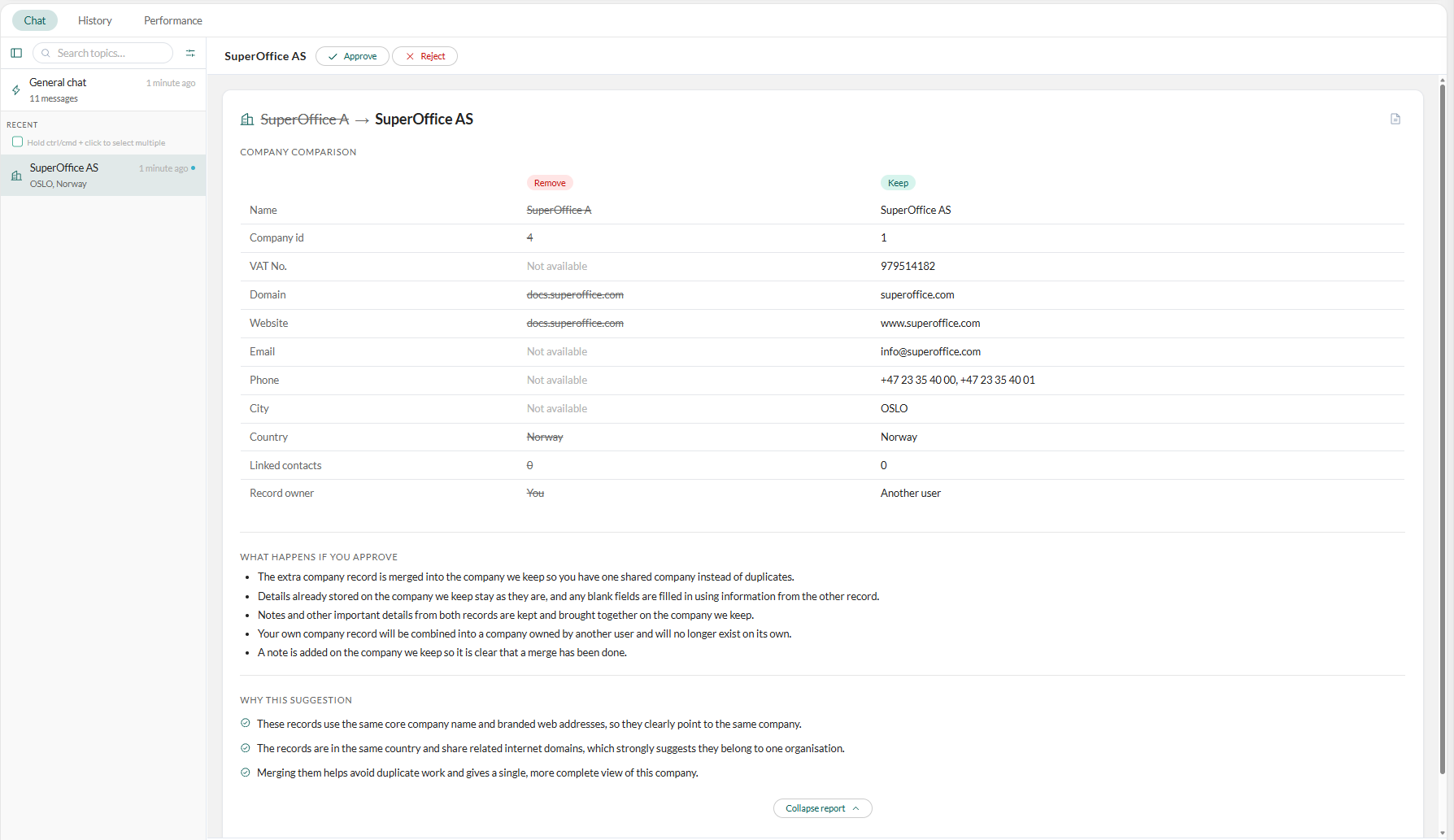
- Optional können Sie den Agenten (im Chat) bitten, die zu behaltende Firma aufzuräumen, bevor Sie genehmigen.
-
Klicken Sie auf Genehmigen.
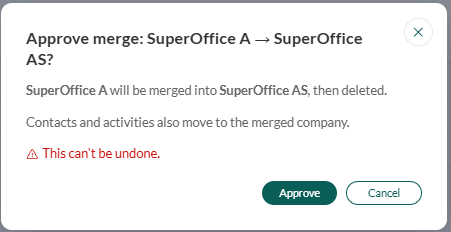
Eine Zusammenführung kann nicht rückgängig gemacht werden. Beim Zusammenführen zweier Firmen wird der zusätzliche Datensatz endgültig entfernt.
-
Klicken Sie im Bestätigungsdialog auf Genehmigen.
- Die behaltene (ältere) Firma behält ihre Angaben und ihren Eigentümer, der zum Eigentümer des zusammengeführten Ergebnisses wird.
- Alle leeren Felder werden aus dem anderen Datensatz übernommen.
- Der behaltenen Firma wird eine Notiz hinzugefügt, die die Änderung dokumentiert.
- Der Eigentümer der entfernten Firma wird über die Zusammenführung und den Eigentümerwechsel informiert, selbst wenn beide Datensätze bereits denselben Eigentümer hatten.
Zusammenführungsvorschlag: doppelte Personen
- Wählen Sie einen Vorschlag für doppelte Personen () aus der Liste aus.
-
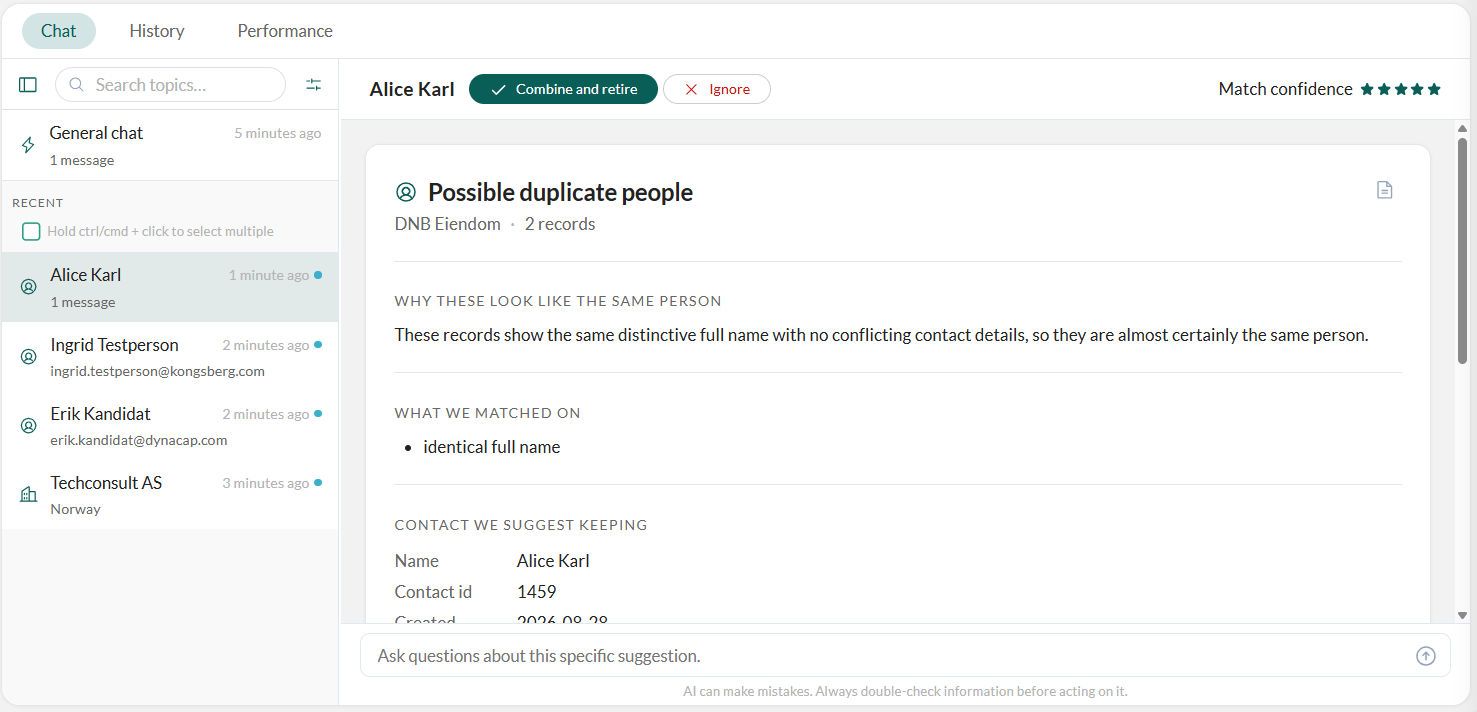
Prüfen Sie die möglichen doppelten Personen: die Firma, zu der die Personen gehören, eine Bewertung der Übereinstimmungssicherheit (1 bis 5 Sterne), warum sie wie dieselbe Person aussehen, und worauf der Agent die Übereinstimmung gestützt hat, zum Beispiel einen identischen vollständigen Namen.
Eine Datenverlustwarnung erscheint, wenn die zu behaltende Person bereits eine E-Mail-Adresse oder Telefonnummer hat, die der abweichende Wert des anderen Datensatzes sonst überschreiben würde. Prüfen Sie beide, bevor Sie genehmigen.
-
Klicken Sie auf Zusammenführen und stilllegen.
Dies kann nicht rückgängig gemacht werden. Beim Zusammenführen zweier Personen wird der zusätzliche Datensatz endgültig stillgelegt.
-
Klicken Sie im Bestätigungsdialog auf Genehmigen.
- Die beiden Personen werden zur behaltenen Person zusammengeführt.
- Vorhandene Angaben der behaltenen Person bleiben unverändert. Alle leeren Felder werden aus dem anderen Datensatz übernommen.
- Die aufgelöste Person (das Duplikat) wird als ehemaliger Mitarbeiter markiert, statt entfernt zu werden.
Verwaiste Personen (ohne Firma)
Der Agent sucht nach verwaisten Personen, also Personen ohne Firma, deren E-Mail-Adresse die Domain einer Firma verwendet, und ordnet jede Person der Firma zu, der diese Domain gehört. Weist die Domain nicht eindeutig auf eine Firma hin, sucht er zusätzlich nach einer Firma mit ähnlichem Namen und schlägt diese stattdessen vor.- Wählen Sie einen Vorschlag für verwaiste Personen () aus der Liste aus.
-
Prüfen Sie die Bereiche Kontakt und Vorgeschlagene Firma sowie den Grund für den Vorschlag des Agenten.
Könnte eine Person zu mehr als einer Firma gehören, erhalten Sie einen einzelnen Vorschlag, in dem Sie auswählen, welche Firma zutrifft. Eine Person ohne E-Mail-Adresse mit Firmendomain wird nicht angezeigt.
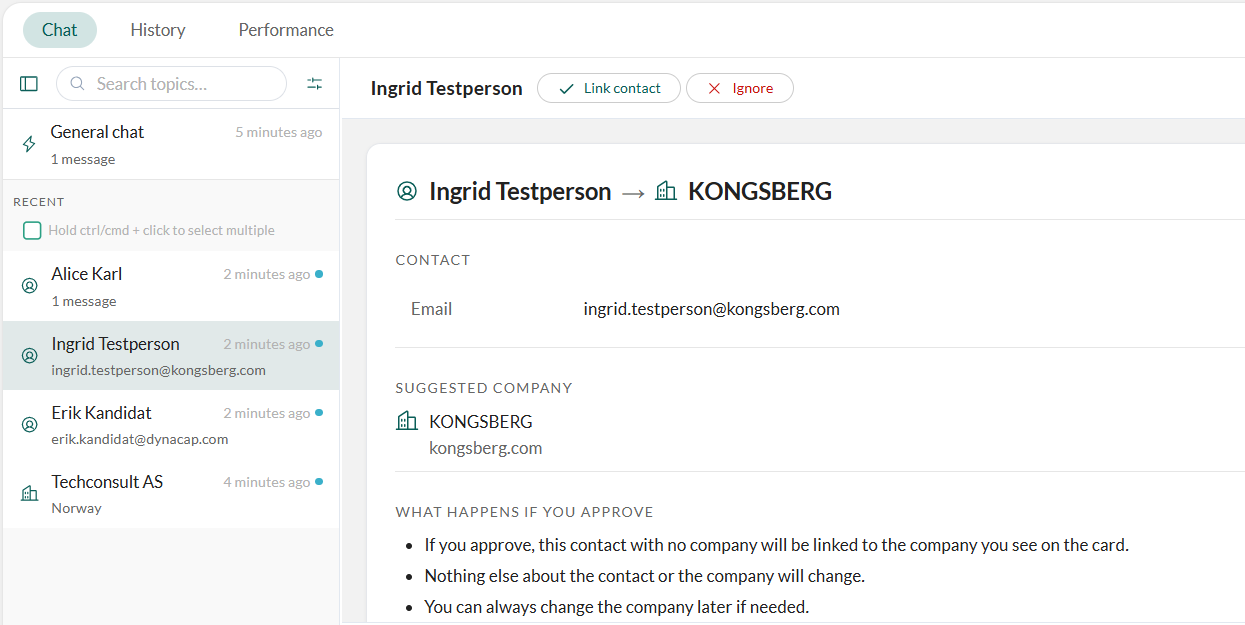
- Klicken Sie auf Kontakt verknüpfen. Die Person wird mit dieser Firma verbunden. Ansonsten ändert sich nichts an der Person oder an der Firma. Anders als eine Zusammenführung kann dies später durch Trennen der Verknüpfung rückgängig gemacht werden.
Eine bestimmte Firma oder eine bestimmte Person untersuchen
- Wählen Sie die Registerkarte Chat aus.
- Bitten Sie den Agenten im Chat Allgemein, eine bestimmte Firma auf Duplikate zu prüfen, oder suchen Sie eine Person.
- Findet er auf diesem Weg ein echtes Duplikat oder eine verwaiste Person, erstellt er dafür eine normale Genehmigungsaufgabe, genau wie bei einem Fund aus dem täglichen geplanten Lauf. Prüfen Sie sie wie oben beschrieben.
Der Agenten-Arbeitsbereich
Der Arbeitsbereich des Duplicate Agent hat drei Registerkarten: Chat, Verlauf und Leistung.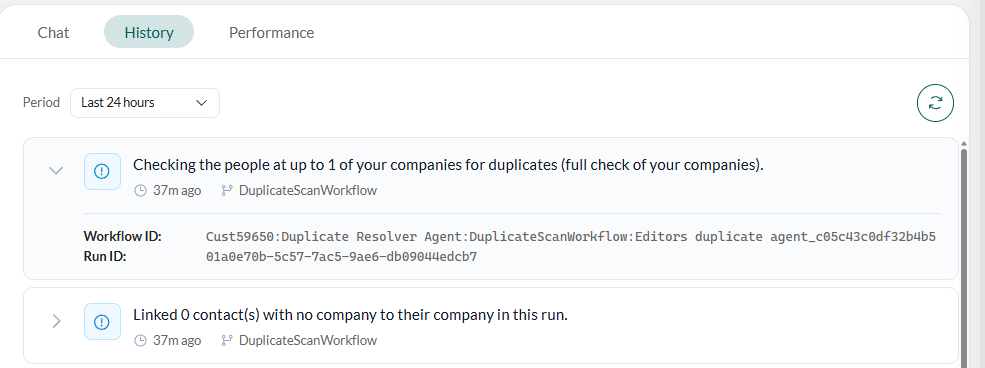 Klicken Sie auf , um die neuesten Einträge abzurufen. Klicken Sie auf einen Eintrag, um ihn zu erweitern und seine vollständigen Workflow- und Laufdetails anzuzeigen.