

Sales Assistant Agent ist eine Beta-Version, die schrittweise eingeführt wird. Er ist voll nutzbar, aber sein Verhalten, seine Formulierungen und seine Einstellungen können sich vor der allgemeinen Verfügbarkeit ändern. Er erfordert CRM Suite Plus oder höher.
Was der Agent für Sie tut
- Beobachtet täglich Ihre Pipeline: er meldet einen Verkauf nur dann, wenn eine Entscheidung nötig ist, etwa bei einem verstrichenen Verkaufsdatum, einem Verkauf, der länger dauert als üblich, einem pausierten Verkauf, einer überfälligen oder fehlenden nächsten Aktivität oder einer offenen Anfrage mit hoher Priorität für den Kunden.
- Lernt aus echten Verkäufen: er betrachtet, wie ähnliche Verkäufe gewonnen wurden, zum Beispiel wie viele Aktivitäten nötig waren und wie bald die erste stattfand. Er betrachtet auch häufige Gründe, warum ähnliche Verkäufe verloren gingen oder pausiert wurden.
- Empfiehlt einen nächsten Schritt: zum Beispiel eine Folgeaufgabe, das Verschieben einer überfälligen Aktivität, das Hinzufügen eines Beteiligten, das Entwerfen eines Angebots, das Aktualisieren eines verstrichenen Verkaufsdatums oder das Abschließen des Verkaufs als gewonnen oder verloren. Die Begründung wird mitgeliefert.
- Merkt sich Ihre Entscheidungen: nachdem Sie eine Empfehlung genehmigt oder abgelehnt haben, meldet er denselben Verkauf nicht erneut, bis sich der Verkauf ändert oder eine Wartezeit verstrichen ist.
Der Agent schlägt vor, Sie entscheiden. Er nimmt nie Kontakt mit einem Kunden auf: Angebote werden leer erstellt, und Folgeaufgaben werden ohne Einladungen erstellt. Das Einzige, was der Agent selbstständig schreibt, ist eine Warnmarkierung bei Verkäufen, die ihren üblichen Zeitrahmen erreichen oder überschritten haben. Die Markierung wird nicht automatisch entfernt. Der Agent arbeitet nur mit Ihren eigenen SuperOffice-Daten. Es gibt keine Websuche und keine externe Anreicherung.
Zeitplan
Der Agent läuft täglich, einmal am Tag zu einer vom System festgelegten Zeit. Mit Maximale Anzahl Aufgaben pro Tag legen Sie fest, wie viele Empfehlungen er täglich erstellt. Jeder Lauf betrachtet Ihre 100 zuletzt erfassten Verkäufe und prüft die offenen und pausierten darunter. Ältere Verkäufe werden nicht geprüft. Warten bereits 20 Empfehlungen auf Ihre Entscheidung, fügt der Lauf keine neuen hinzu, bis Sie einige bearbeitet haben.Agent aktivieren
Die Einrichtung ist ein einziger Schritt. Sie sind automatisch der Genehmiger und können eine Instanz erstellen.- Wählen Sie Agenten im Navigator aus. Beim ersten Zugriff auf die Seite Agenten müssen Sie sich anmelden und KI-Agenten in SuperOffice genehmigen.
-
Suchen Sie die Karte Sales Assistant Agent in der Agentenübersicht und klicken Sie auf Aktivieren. Dies öffnet den Einrichtungsassistenten.
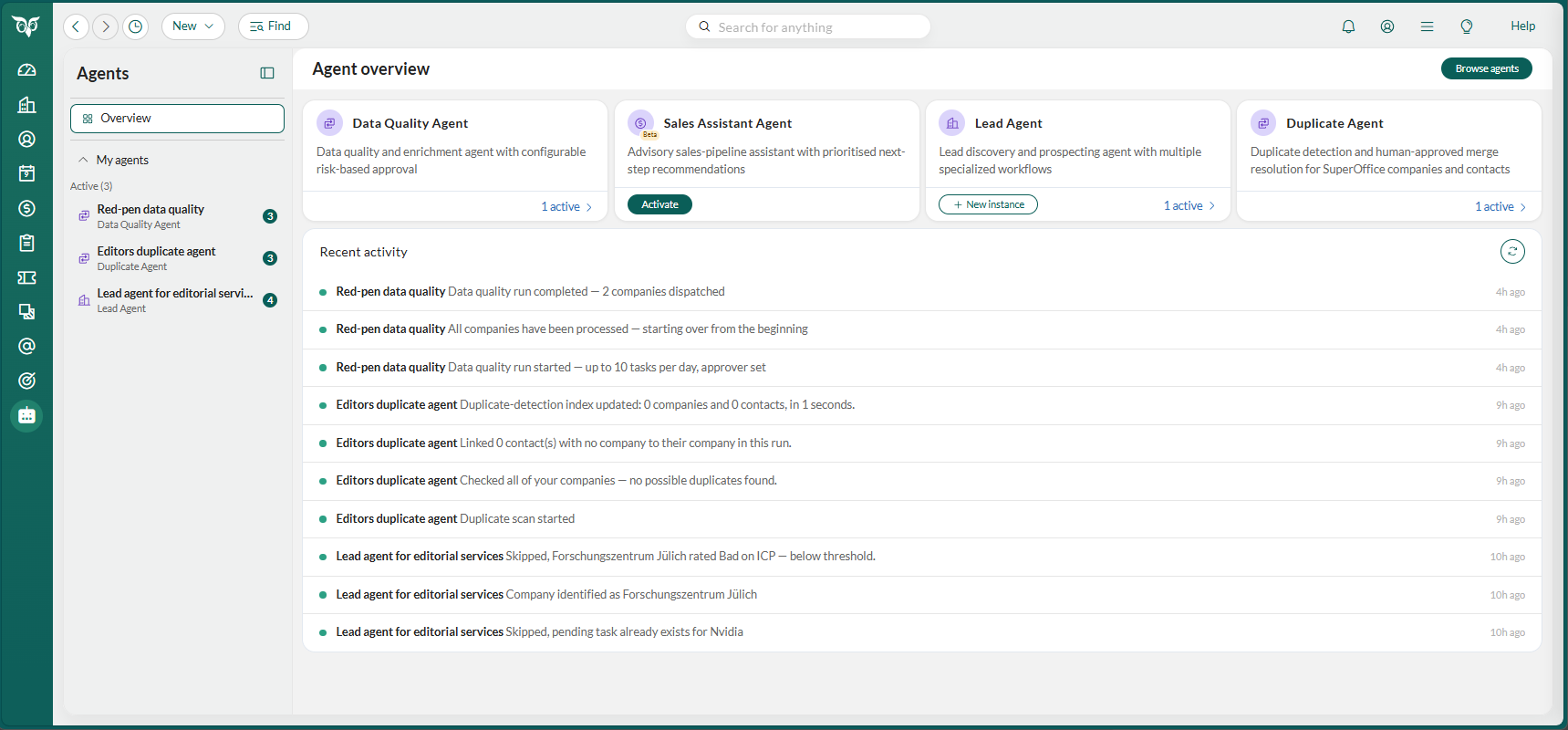
Allgemeine Einstellungen
-
Geben Sie einen eindeutigen Namen für die Agenteninstanz ein. Dieser kann nach der Aktivierung nicht mehr geändert werden.
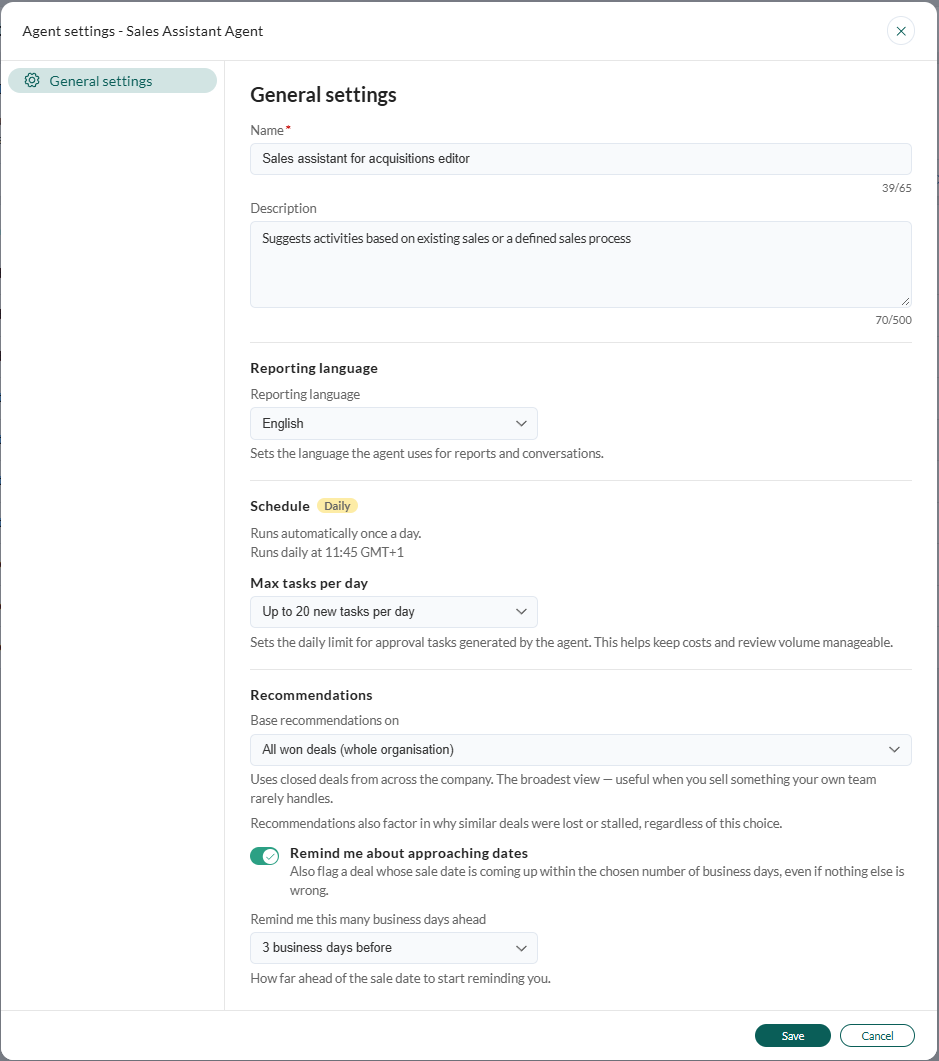
- Optional können Sie die vorgeschlagene Beschreibung bearbeiten, wenn Sie etwas anderes möchten.
- Wählen Sie die Berichtssprache. Diese wirkt sich sowohl auf Empfehlungen als auch auf Chat-Antworten aus. Der Standardwert ist Englisch.
- Wählen Sie, wie viele Empfehlungen der Agent pro Tag erstellt (bis zu 30). Der Standardwert für Maximale Anzahl Aufgaben pro Tag ist 10.
-
Wählen Sie, worauf sich die Empfehlungen stützen (Empfehlungen basieren auf). Der Standardwert ist Meine eigenen Geschäftsabschlüsse.
Unabhängig von Ihrer Wahl berücksichtigen die Empfehlungen auch, warum ähnliche Verkäufe verloren gingen oder pausiert wurden.
- Optional können Sie An bevorstehende Termine erinnern aktivieren, um auch einen Verkauf zu melden, dessen Verkaufsdatum näher rückt, auch wenn sonst alles in Ordnung ist. Wählen Sie dann So viele Werktage im Voraus erinnern (1-14). Der Standardwert ist 3. Werktage überspringen Wochenenden, aber keine Feiertage.
-
Klicken Sie auf Speichern.
Die Instanz wird aktiviert, erscheint unter Meine Agenten in der Agenten-Seitenleiste, begrüßt Sie im Allgemeinen Chat und startet sofort ihren ersten Lauf.

So funktionieren Empfehlungen
Bei jedem Lauf vergleicht der Agent Ihre offenen Verkäufe mit ähnlichen gewonnenen Verkäufen, sowohl beim Gesamtalter als auch bei der Zeit in der aktuellen Stufe. Verkäufe, die im Plan liegen, lässt er in Ruhe. Er betrachtet:- Alter und Stufendauer des Verkaufs: ein Verkauf nähert sich seinem üblichen Zeitrahmen, wenn er länger offen ist als 7 von 10 ähnlichen gewonnenen Verkäufen. Er hat seinen üblichen Zeitrahmen überschritten, wenn er länger offen ist als 9 von 10. Die Zeit in einer Stufe wird nicht geprüft, wenn gewonnene Verkäufe diese Stufe üblicherweise in weniger als einer Woche abschließen.
- Abgeschlossene Aktivitäten: Anrufe, Besprechungen und Aufgaben, die tatsächlich stattgefunden haben. So weiß der Agent, wann Sie zuletzt Kontakt mit dem Kunden hatten, und schlägt nichts vor, was bereits erledigt ist.
- Das Verkaufsdatum: ob es verstrichen ist oder, bei aktivierten Erinnerungen, bald bevorsteht.
- Offene Anfragen: ob der Kunde eine offene Anfrage mit hoher Priorität hat. Der Agent teilt Ihnen mit, ob die Anfrage zu diesem Verkauf gehört oder anderswo im Konto des Kunden liegt, wo Sie sie vom Verkauf aus nicht sehen würden.
Priorität
Jede Empfehlung hat eine Priorität: Hoch, Normal oder Niedrig. Größere Verkäufe steigen eine Prioritätsstufe auf und kleinere sinken, verglichen mit Ihren anderen offenen Verkäufen. Ein strategischer Kunde, dessen Verkauf pausiert ist, eine überfällige Aktivität hat oder eine offene Anfrage mit hoher Priorität hat, steigt ebenfalls auf. Das gilt auch für ein bevorstehendes Verkaufsdatum, wenn Erinnerungen aktiviert sind. Brauchen mehr Verkäufe Aufmerksamkeit, als Maximale Anzahl Aufgaben pro Tag erlaubt, kommt die höchste Priorität zuerst, dann der höchste Betrag. Die übrigen warten auf einen späteren Lauf.Empfehlungen prüfen und genehmigen
- Wählen Sie die Registerkarte Chat aus.
- Klicken Sie auf und wählen Sie Ausstehend aus.
- Wählen Sie einen Verkaufs-Thread () aus der Liste aus. Threads sind nach Verkauf, Firma und Person benannt.
-
Prüfen Sie die Empfehlungskarte:
- Name, Person und Firma des Verkaufs.
- Wichtige Fakten: Verkaufstyp, Betrag, Stufe und Tage in Phase.
- Why this deal, eine verständliche Begründung, warum der Verkauf ausgewählt wurde.
- Empfohlene Aktionen, ein Block pro Schritt, der genau auflistet, was in SuperOffice geschrieben wird. Manchmal gehört zum Hauptschritt eine unterstützende Aktion, etwa das Hinzufügen einer Folgeaufgabe oder eines Beteiligten.
- Optional können Sie den Agenten im Chat zur Empfehlung befragen, bevor Sie entscheiden.
- Klicken Sie auf Genehmigen oder Ablehnen. Die Schaltflächen gelten für jede Aktion auf der Karte.
- Wenn die Empfehlung ein Datum festlegt oder ändert, behalten Sie das vorgeschlagene Datum im Bestätigungsdialog bei oder wählen Sie einen anderen Tag. Die Uhrzeit bleibt gleich. Sie können das Datum nicht ändern, wenn Sie mehrere Empfehlungen gleichzeitig genehmigen.
Was beim Genehmigen passiert
Die erste Spalte zeigt den Titel der Aktion auf der Empfehlungskarte.
Beim Genehmigen bestätigt der Agent im Chat, was erstellt wurde, oder erklärt, was nicht erstellt werden konnte, damit Sie es manuell hinzufügen können. Hat eine Karte zwei Aktionen und nur die erste gelingt, bleibt die erste erhalten.
Beim Ablehnen wird nichts in SuperOffice geschrieben. Der Agent schlägt für diesen Verkauf erst wieder etwas vor, wenn der Verkauf weiter zurückfällt, in eine andere Stufe wechselt oder sein Verkaufsdatum überschreitet, oder wenn 14 Tage vergangen sind.
Nach dem Genehmigen kommt der Verkauf zwei Tage nach Fälligkeit der Folgeaufgabe zurück, zwei Tage nach dem neuen Verkaufsdatum oder 14 Tage nach der Genehmigung, wenn nichts hinzugefügt wurde. Er kommt früher zurück, wenn sich der Verkauf ändert.
Nach einem bestimmten Verkauf fragen
- Wählen Sie die Registerkarte Chat aus.
- Fragen Sie im Thread Allgemeiner Chat nach einem Verkauf, zum Beispiel Was soll ich als Nächstes bei Acme Corp tun? Braucht etwas Aufmerksamkeit, erstellt der Agent eine Empfehlung im eigenen Thread dieses Verkaufs, genau wie beim täglichen Lauf. Liegt der Verkauf im Plan, sagt er das.
Der Agenten-Arbeitsbereich
Der Arbeitsbereich des Sales Assistant Agent hat drei Registerkarten: Chat, Verlauf und Leistung.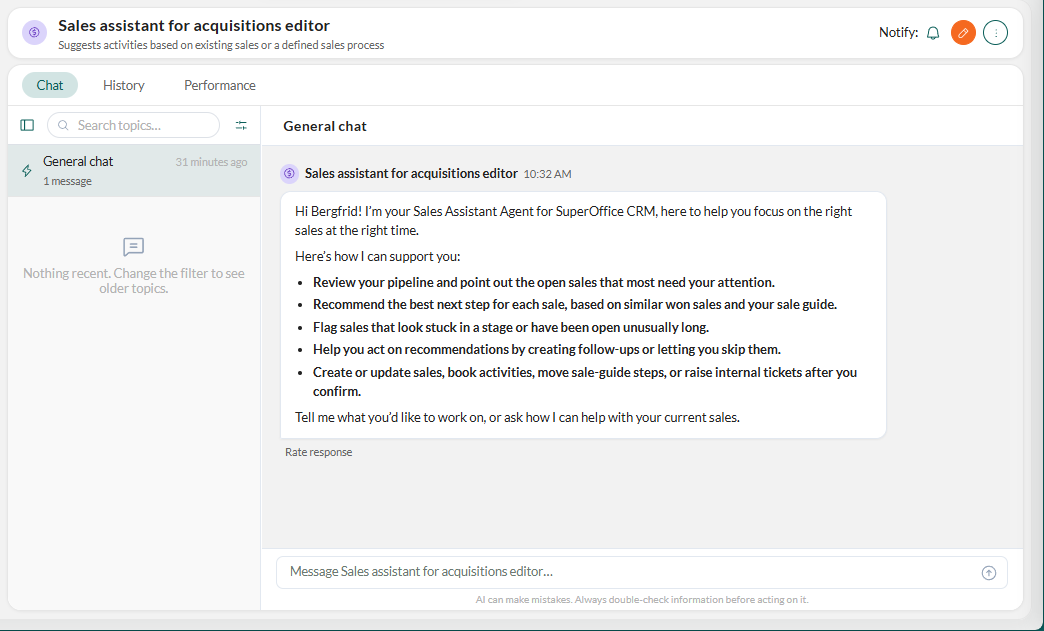
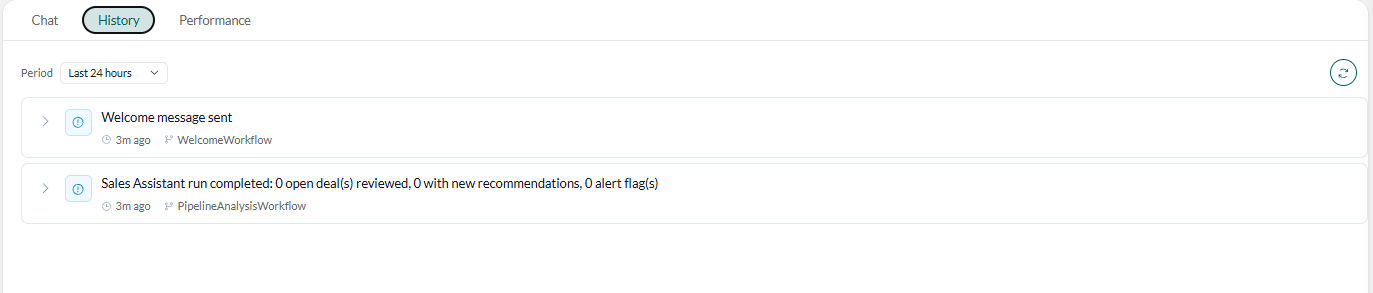
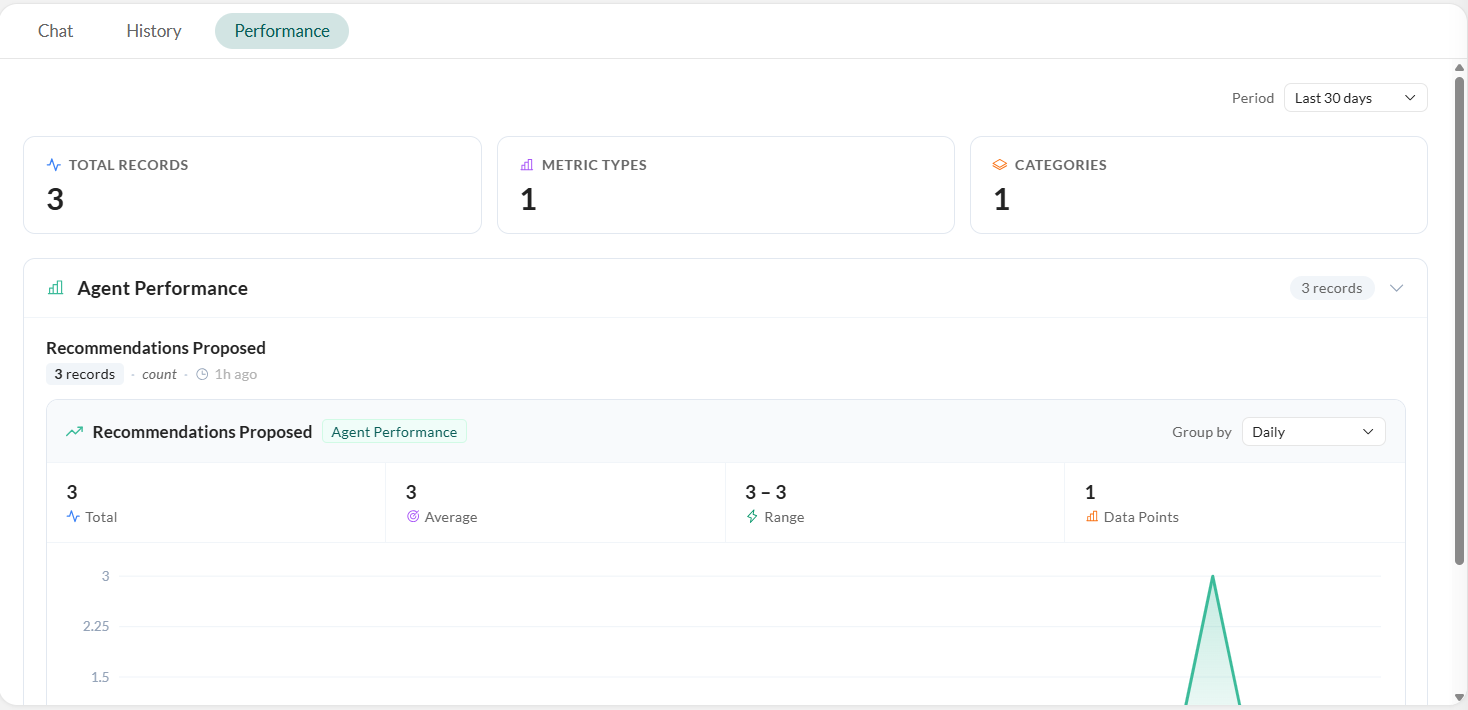 Klicken Sie auf , um die neuesten Einträge abzurufen.
Um die Beschreibung, die Sprache, Maximale Anzahl Aufgaben pro Tag, die Grundlage der Empfehlungen oder die Erinnerungseinstellungen zu ändern, bearbeiten Sie die Instanz. Name und Zeitplan sind fest. Änderungen gelten ab dem nächsten Lauf. Nur der Eigentümer der Instanz kann ihre Einstellungen ändern oder sie löschen.