Lead Agent komt binnenkort beschikbaar. Deze pagina beschrijft een functie die nog niet algemeen beschikbaar is. Hiervoor is CRM Suite Plus of hoger vereist.
Voordat u begint
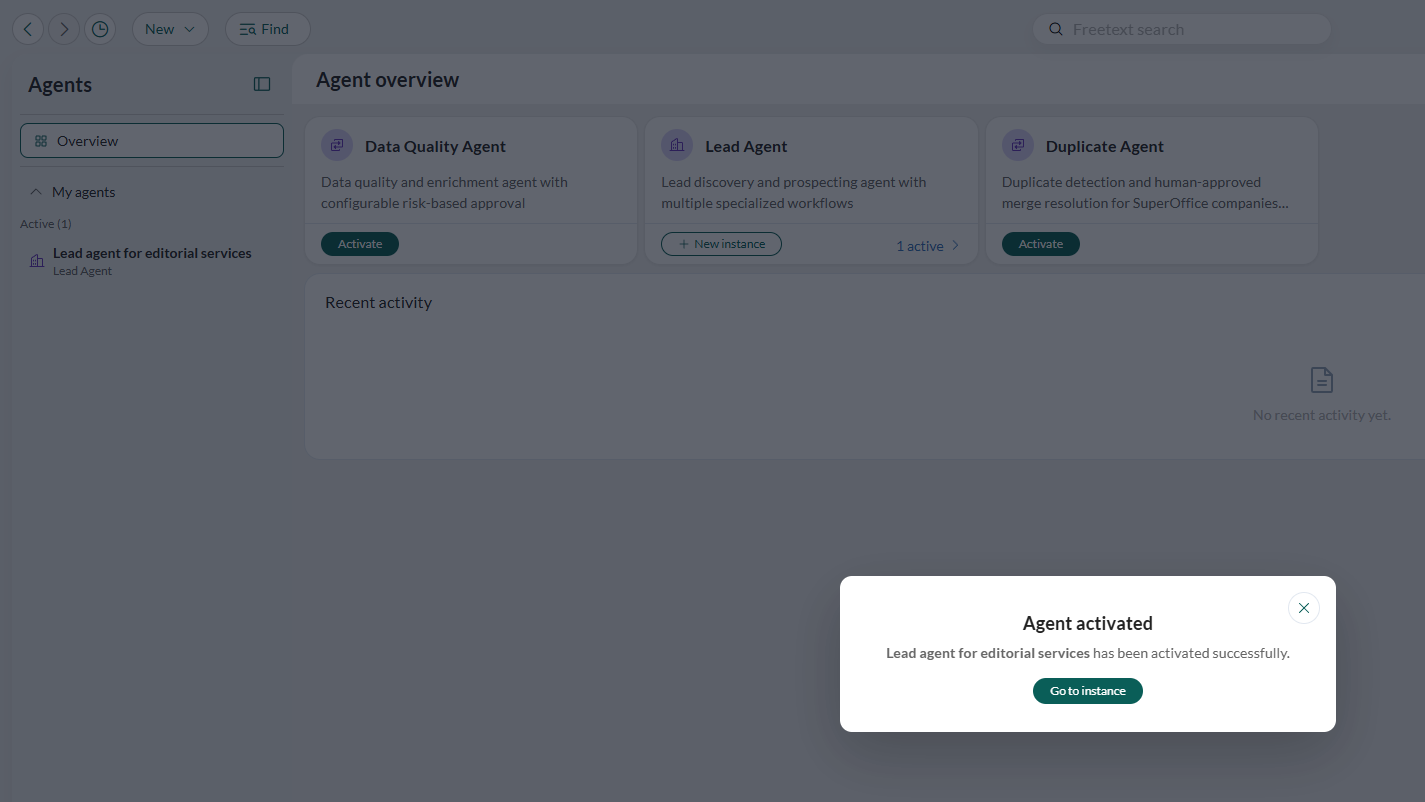
Als u Lead Agent nog niet hebt geactiveerd, moet u dit eerst doen.- Selecteer Agents in de Navigator. De eerste keer dat u de pagina Agents opent, moet u zich aanmelden en AI-agents in SuperOffice goedkeuren.
- Selecteer Agents doorbladeren in de rechterbovenhoek van het overzicht Agents en selecteer Lead Agent.
- Selecteer Activeren. Dit opent de instelwizard.
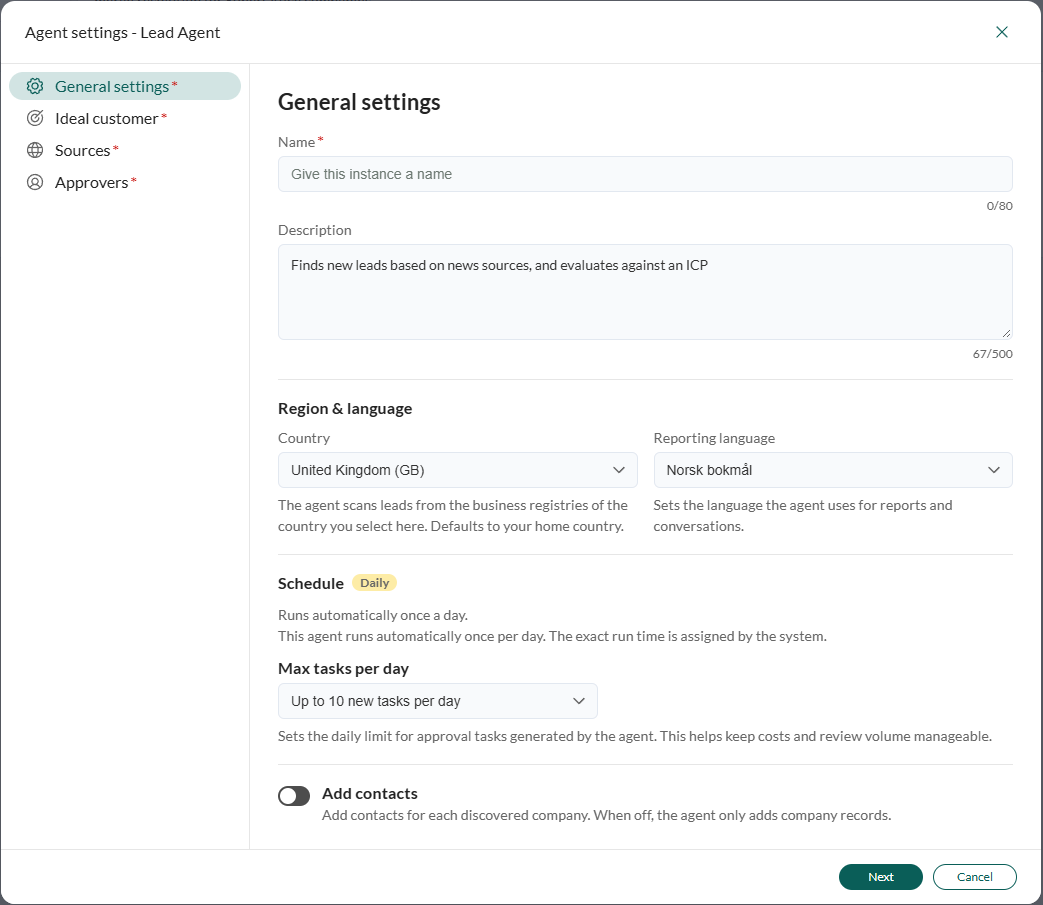
Algemene instellingen
- Voer een unieke Naam in voor de agentinstantie. Dit kan na activering niet meer worden gewijzigd.
- Bewerk desgewenst de voorgestelde Beschrijving als u iets anders wilt.
-
Kies Land en Rapportagetaal:
- De waarden zijn vooraf ingevuld op basis van het thuisland van uw organisatie. Pas ze aan naar wens.
- Land bepaalt welke registers de agent doorzoekt en welk land standaard wordt gescand.
- Taal is van invloed op zowel rapporten als chatantwoorden.
De locatie in uw ideale klantprofiel heeft voorrang op Land. Het Land dat u kiest is alleen een standaardwaarde. Als u bijvoorbeeld Duitsland selecteert maar Frankrijk noemt in uw profiel (volgende stap), doorzoekt de agent Franse registers en scant de agent Franse leads. - Selecteer hoeveel goedkeuringstaken de agent per dag aanmaakt (1-30). De standaardwaarde voor Max. taken per dag is 10.
- Schakel desgewenst Contactpersonen toevoegen in. Als dit is ingeschakeld, vindt de agent ook contactpersonen voor elke lead, met e-mail- en telefoongegevens. Als dit is uitgeschakeld, werkt de agent alleen op bedrijfsniveau.
- Selecteer Volgende.
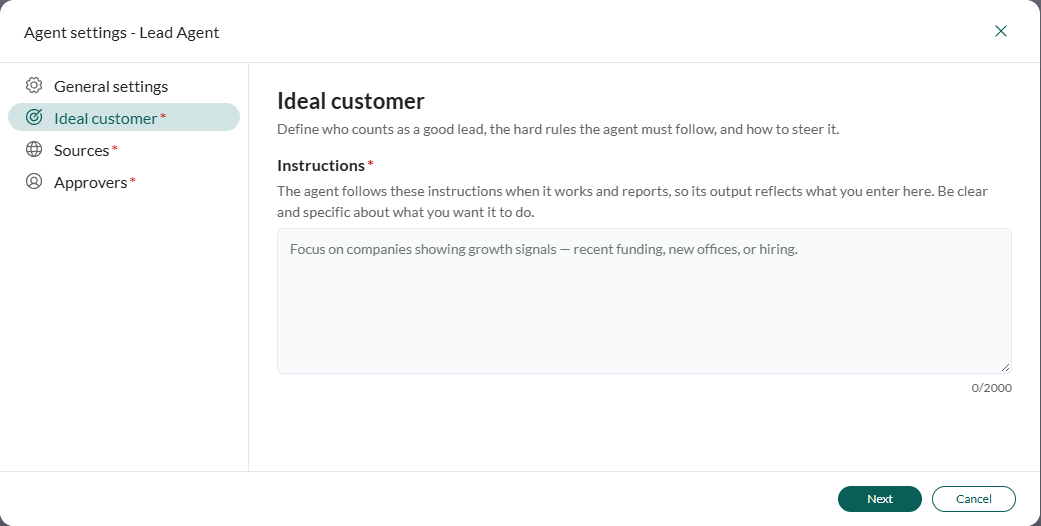
Ideale klant
Dit definieert wat telt als een goede lead en hoe de agent zich moet gedragen. Beschrijf wat belangrijk is, zoals branche, omvang en regio, plus uitsluitingscriteria zoals “geen overheidssector”.- Beschrijf in gewone taal de klanten die u wilt en hoe de agent moet werken. Wees specifiek, bijvoorbeeld: Focus op bedrijven die groeisignalen tonen, zoals recente financiering, nieuwe vestigingen of werving van personeel.
- Selecteer Volgende.
Bronnen
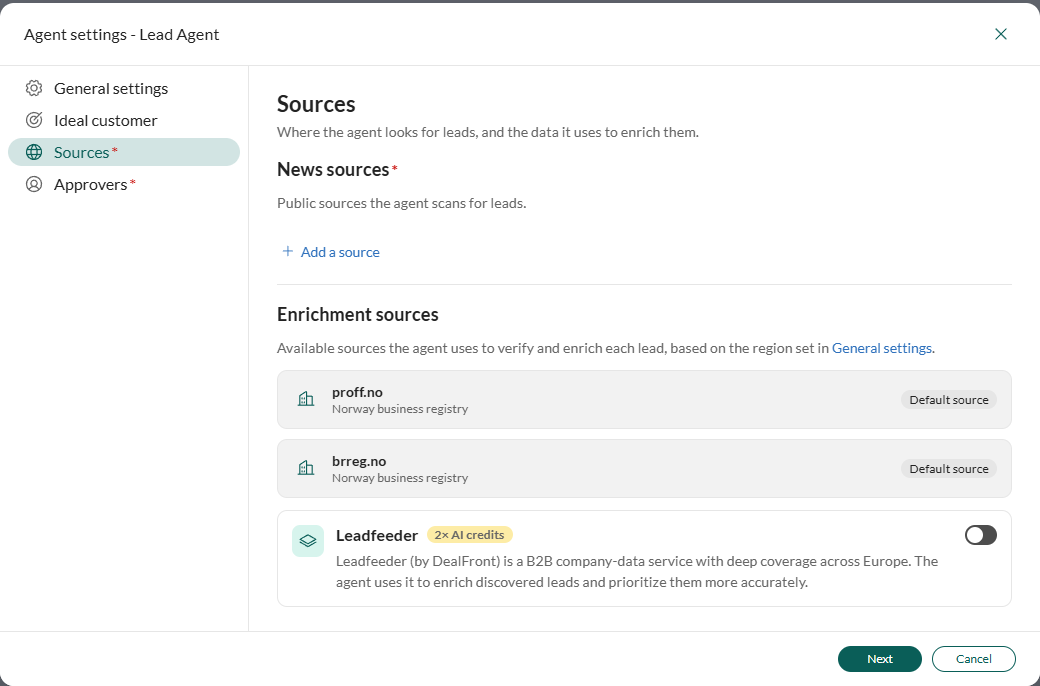
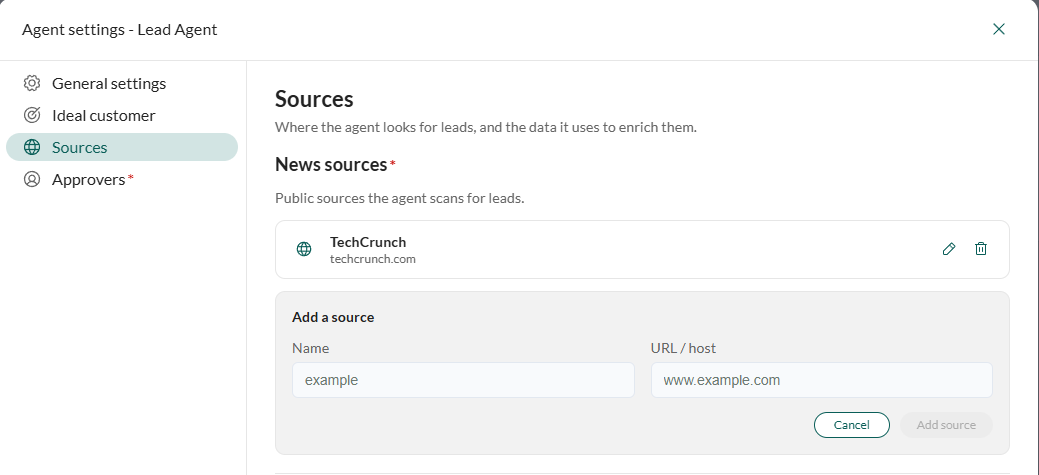
- Nieuwsbronnen: openbare bronnen die de agent scant op koopsignalen.
- Verrijkingsbronnen: gebruikt om elke lead te verifiëren en te verrijken. Ingebouwde bronnen zijn handelsregisters die worden geselecteerd op basis van uw land, bijvoorbeeld Brønnøysundregistret voor Noorwegen of Northdata voor Duitsland.
-
Voeg relevante nieuwsbronnen toe:
- Selecteer Bron toevoegen.
- Geef een label en webadres op.
- Selecteer Bron toevoegen.
- Kies of u Leadfeeder wilt gebruiken om gevonden leads te verrijken en te prioriteren, of dat u alleen op webscraping wilt vertrouwen. Standaard ingeschakeld.
- Selecteer Volgende.
Goedkeurders
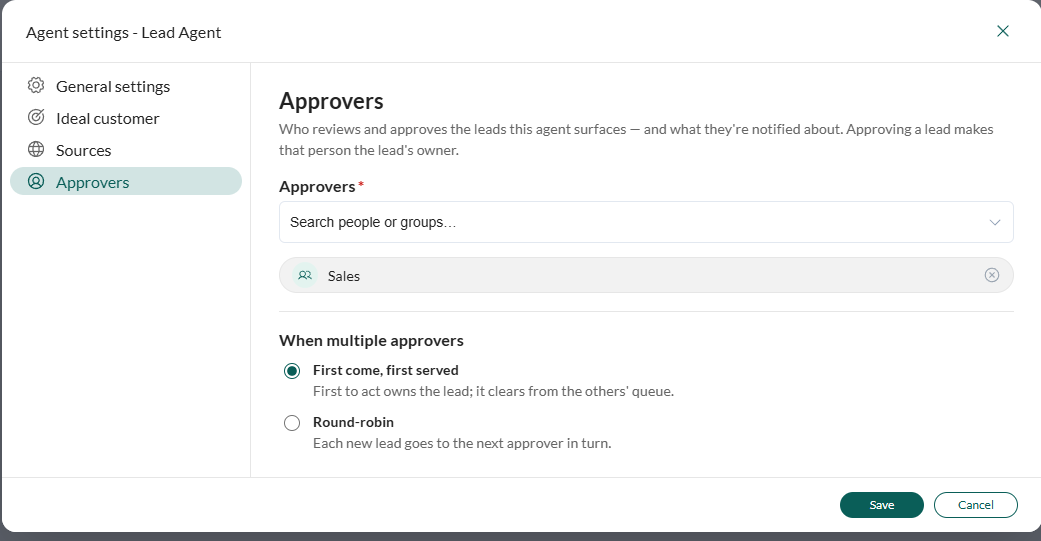
Kies wie de leads die deze agent vindt beoordeelt en goedkeurt. Het goedkeuren van een lead maakt die persoon de eigenaar ervan. Bij Lead Agent kan de goedkeurder iemand anders zijn dan de eigenaar van de instantie. Hoe leads worden verdeeld tussen goedkeurders hangt af van hoeveel u er toevoegt:- Eén goedkeurder: elke lead gaat naar die persoon, en de verdeelinstelling wordt gedeactiveerd.
- Twee of meer goedkeurders, of een groep:
- Wie het eerst komt, het eerst maalt: de eerste persoon die actie onderneemt wordt eigenaar van de lead, en deze verdwijnt uit de wachtrij van de anderen.
- Round-robin: elke nieuwe lead gaat om de beurt naar de volgende goedkeurder.
Opslaan
- Controleer of de naam en de keuze voor meerdere goedkeurders zijn wat u wilt. Dit is uw laatste kans om deze twee instellingen te wijzigen.
- Selecteer Opslaan.
- Selecteer Naar instantie om uw nieuwe Lead Agent te openen en aan de slag te gaan.