Lead Agent komt binnenkort beschikbaar. Deze pagina beschrijft een functie die nog niet algemeen beschikbaar is. Hiervoor is CRM Suite Plus of hoger vereist.
Uw agent vinden
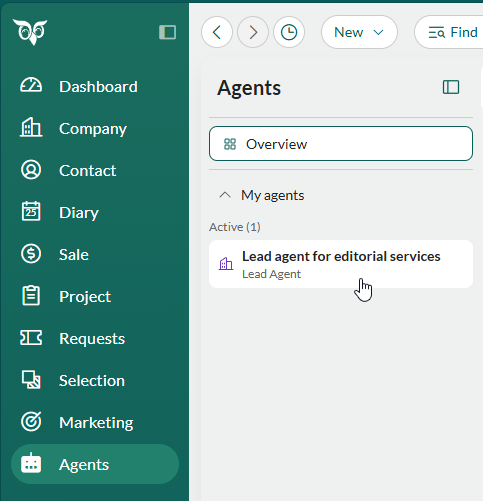
- Selecteer Agents in de Navigator.
- Selecteer de Lead Agent-instantie in de lijst Mijn agents of de Lead Agent-kaart in het Agentoverzicht.
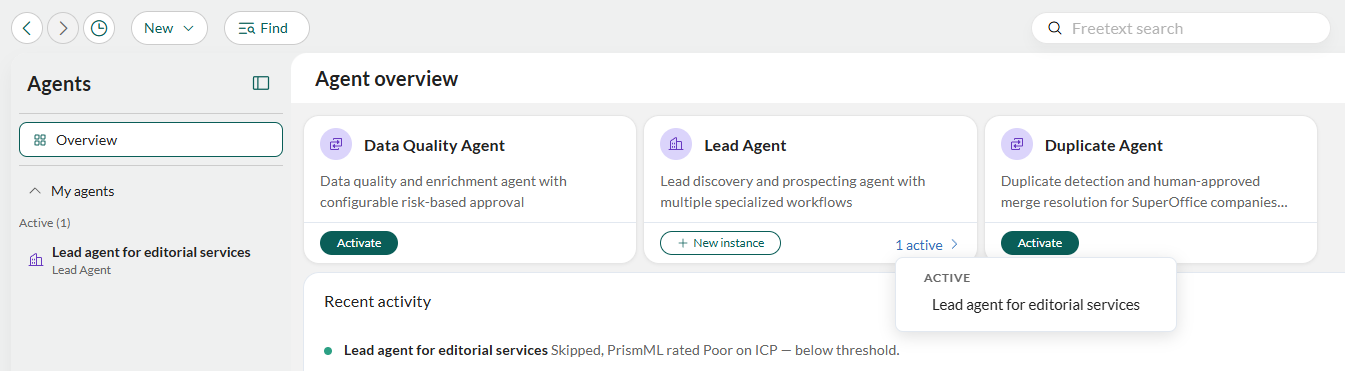
De werkruimte van de agent
Bovenaan bevinden zich drie tabbladen.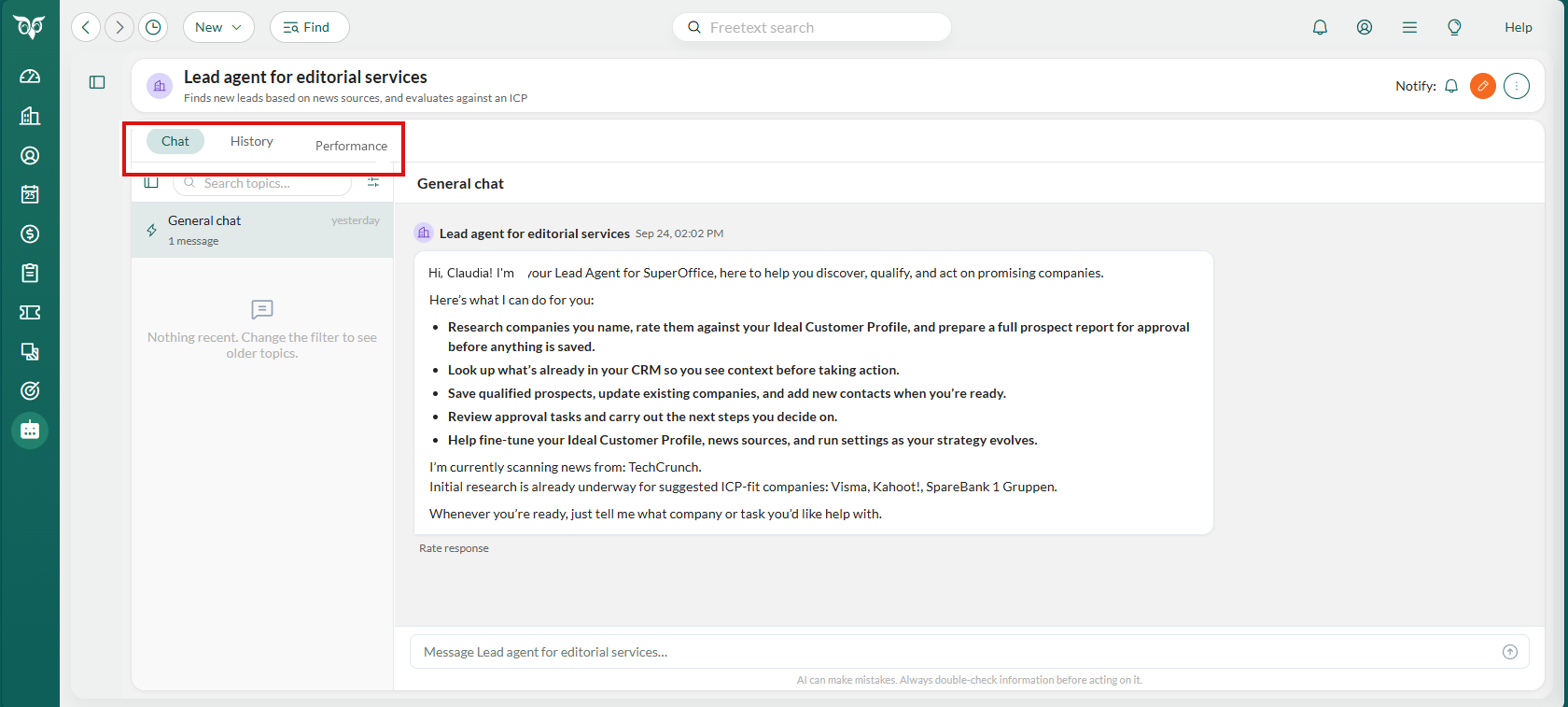
Tabblad Chat
Op het tabblad Chat kunt u met de agent praten en gevonden leads beoordelen.- Algemene chat: een vrij gesprek met de agent. Vraag de agent om een specifiek bedrijf te onderzoeken en volg hoe deze de stappen doorloopt. Een echte lead die op deze manier wordt gevonden, resulteert in een normale goedkeuringstaak, net als een lead die tijdens de dagelijkse uitvoering wordt gevonden.
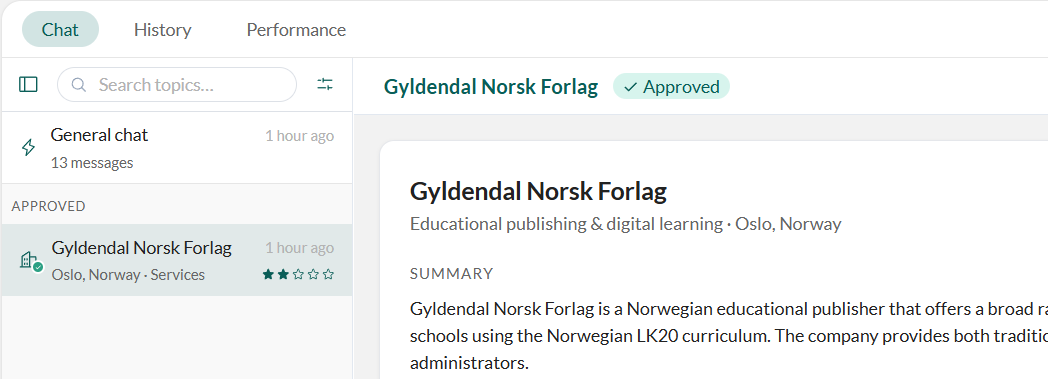
- Leadthreads: elke gevonden prospect komt binnen als een eigen thread, genoemd naar het bedrijf. Hier keurt u de lead goed of af.
Historie
Het tabblad Historie is een gedetailleerd logboek van alles wat de agent heeft gedaan: verwerkte bedrijven, beoordelingen, rapporten die ter goedkeuring zijn verzonden, opgeslagen prospects en overgeslagen items, met de reden waarom. Selecteer een Periode (laatste 24 uur, 7, 30 of 90 dagen) om dit te beperken. Lange geschiedenissen worden gepagineerd.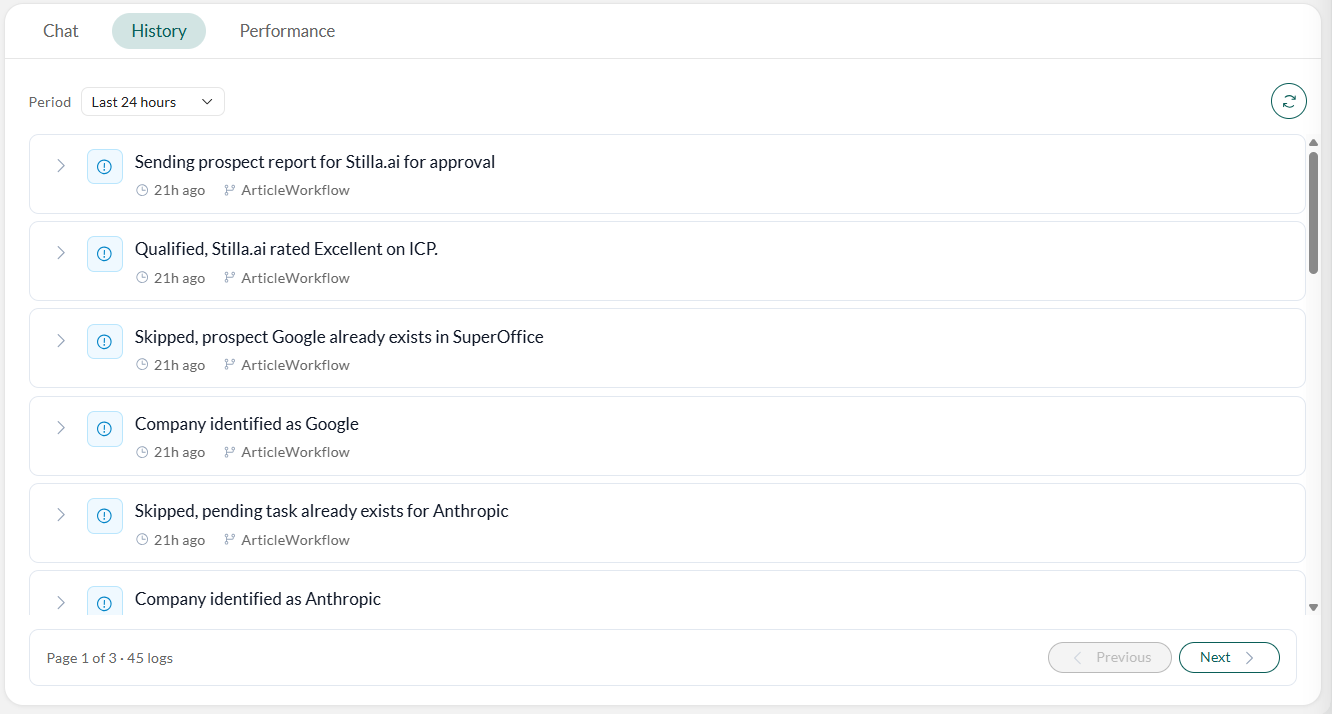
Dit tabblad is alleen beschikbaar voor de eigenaar van de agent en de goedkeurders.
Prestaties
Het tabblad Prestaties toont hoe de instantie presteert over een door u gekozen periode: verwerkte links, gekwalificeerde leads, onderzochte leads, leads verzonden ter goedkeuring, goedgekeurd, afgewezen, verlopen en voltooide uitvoeringen. Elke statistiek wordt weergegeven als een trendgrafiek.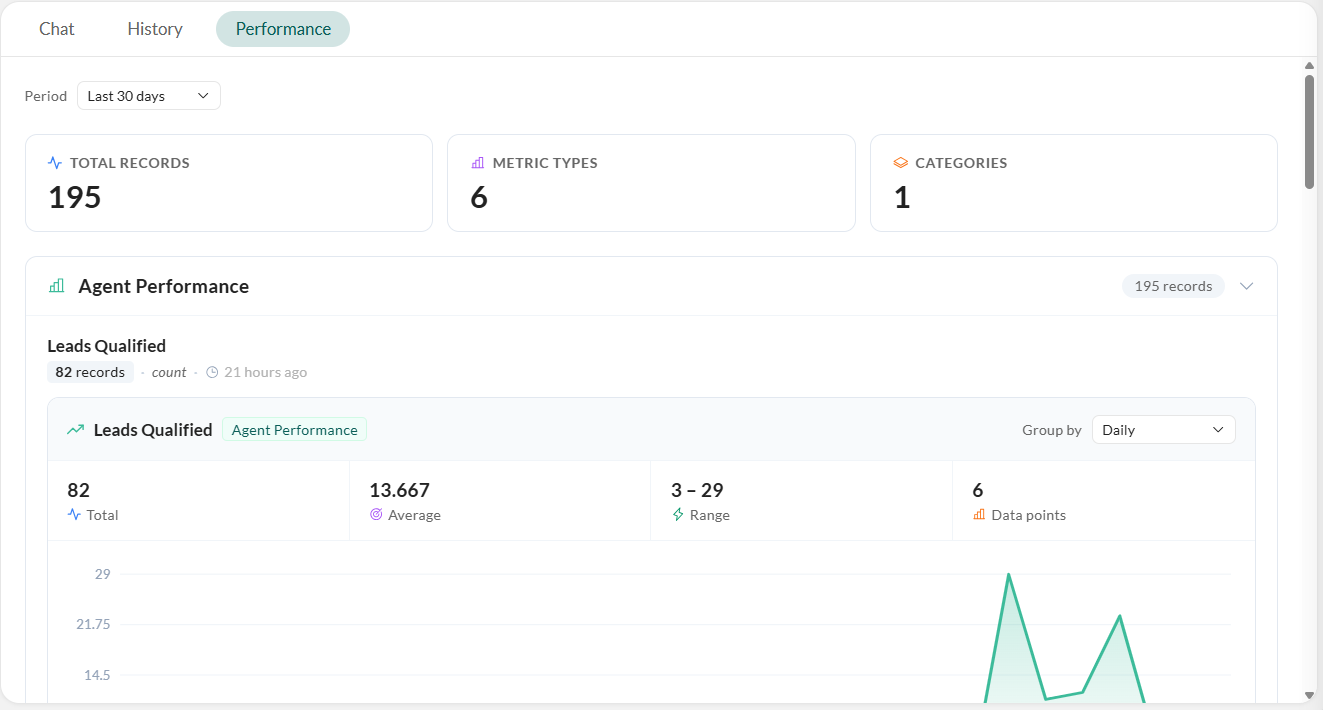
Een prospect beoordelen
- Selecteer het tabblad Chat.
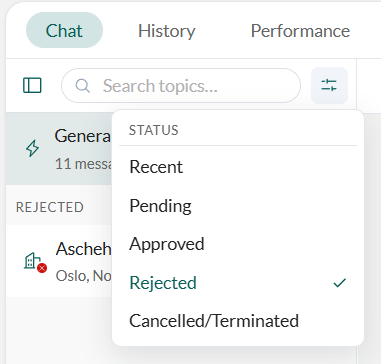
- Selecteer en selecteer In behandeling.
-
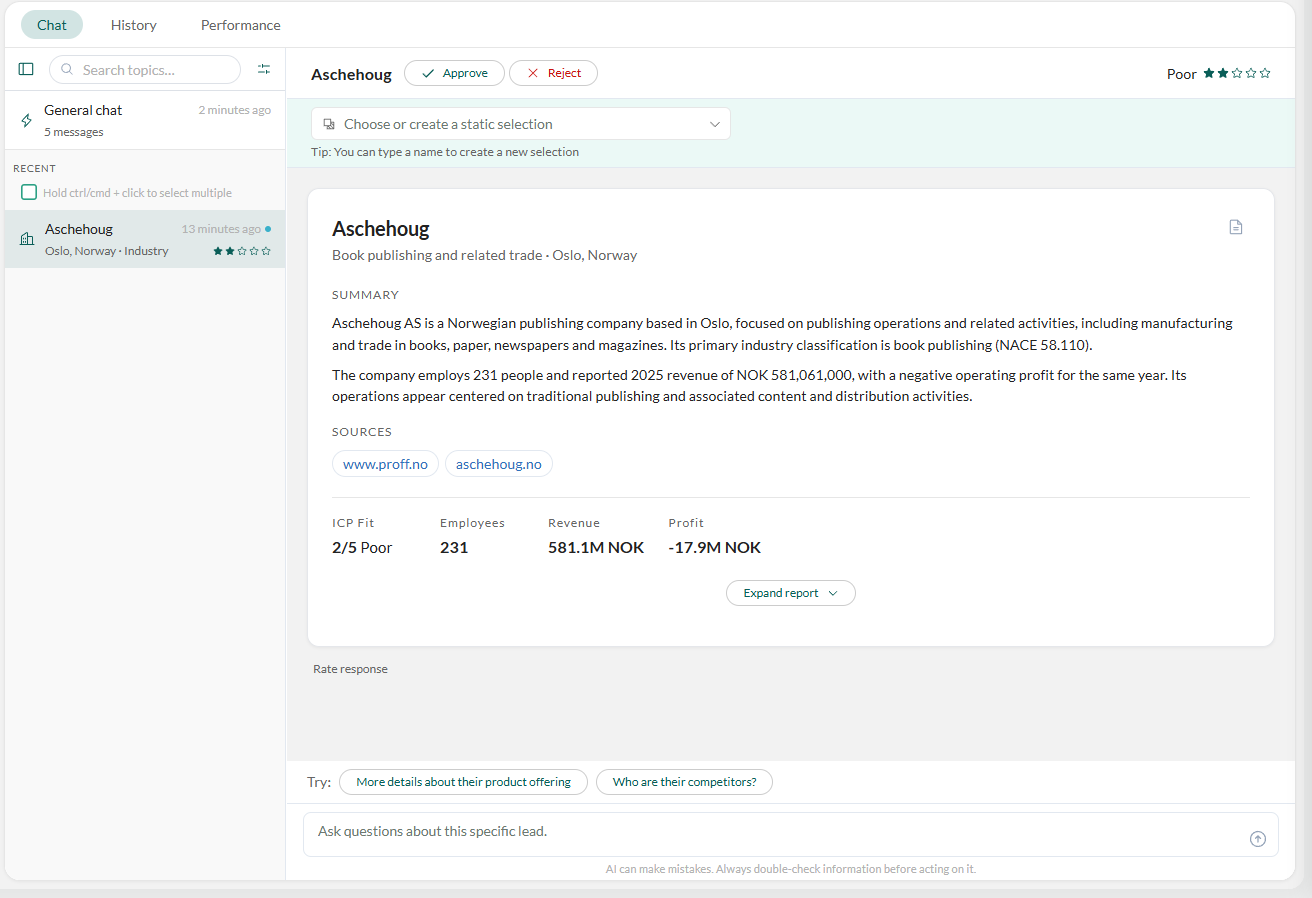
Kies een lead uit de lijst om het prospectrapport van de agent te tonen.
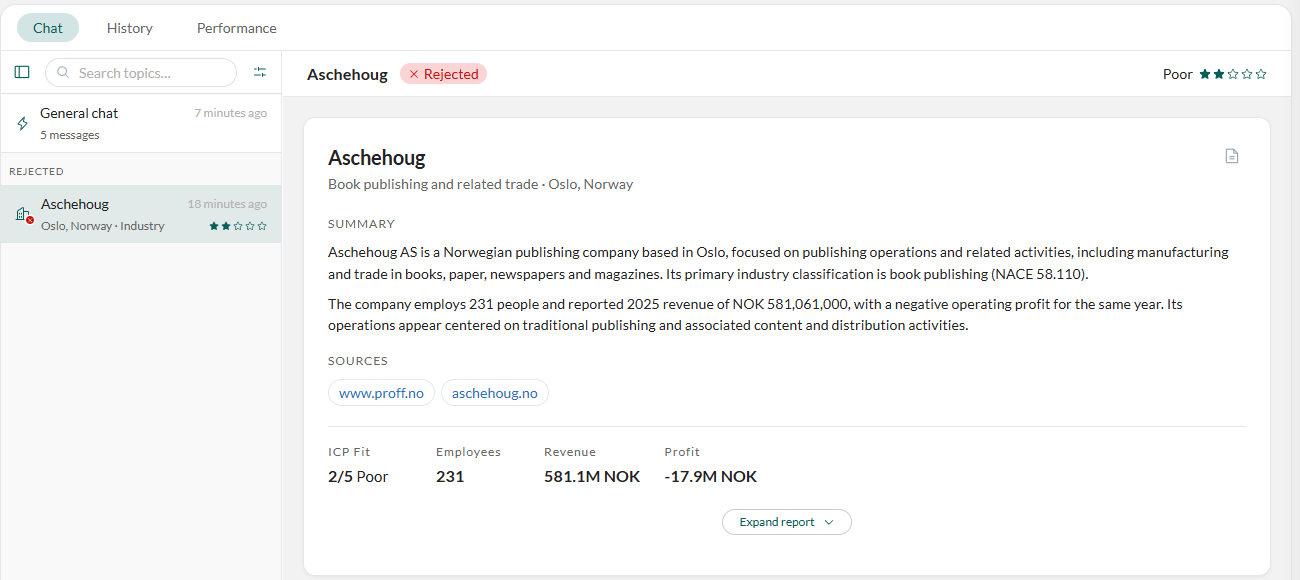
- Het rapport wordt eerst ingeklapt getoond, met alleen de essentie: een geschiktheidsbeoordeling, de gebruikte bronnen en belangrijke statistieken.
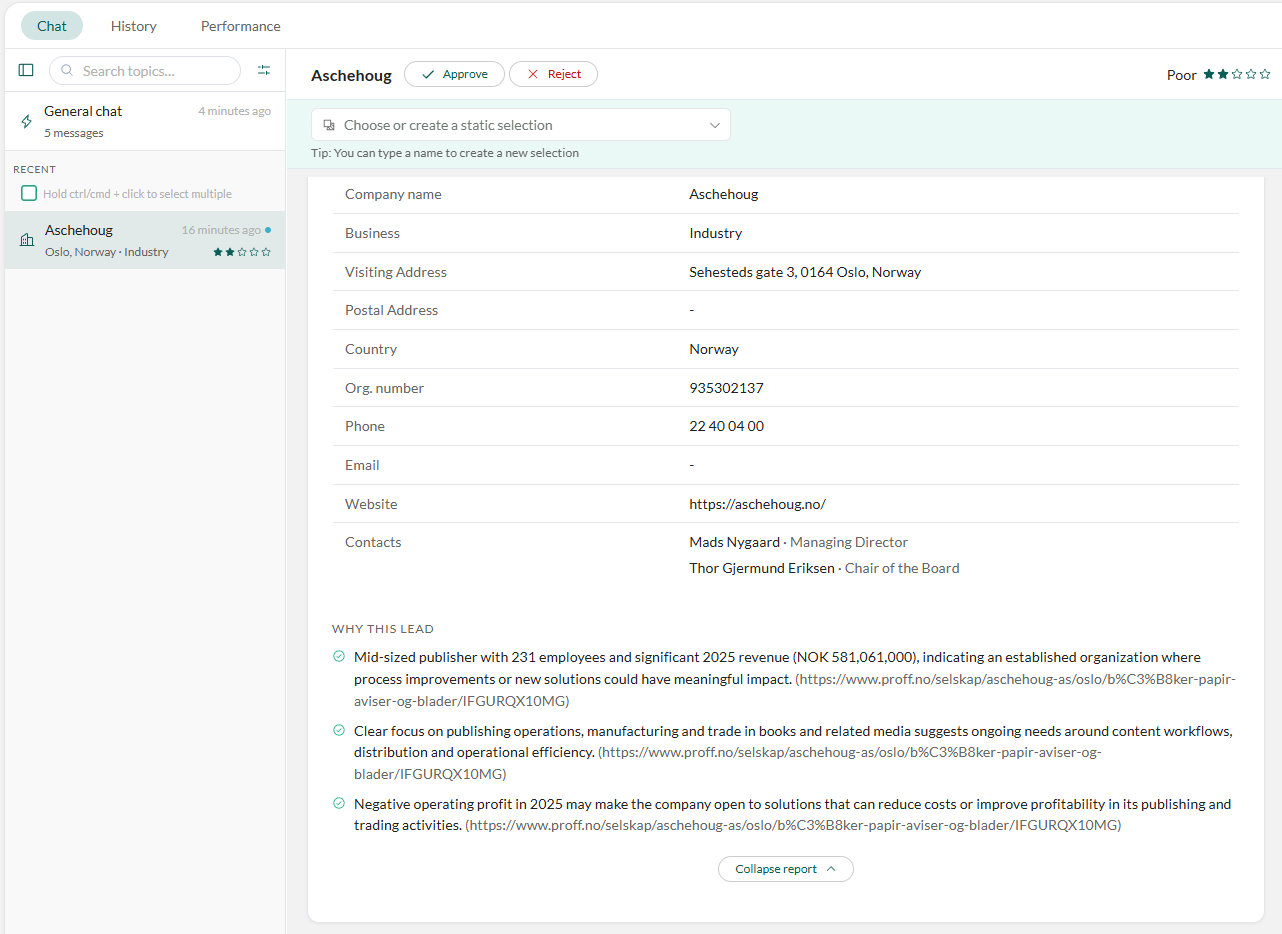
- Selecteer Rapport uitvouwen voor de volledige uitwerking: een bedrijfssamenvatting, het record dat wordt opgeslagen (naam, activiteit, adres, land, telefoon, e-mail, website en eventuele gevonden contactpersonen), en waarom het een goede match is, met bronvermeldingen.
- Selecteer desgewenst om het rapport als PDF te downloaden.
Een specifiek bedrijf onderzoeken
- Selecteer het tabblad Chat.
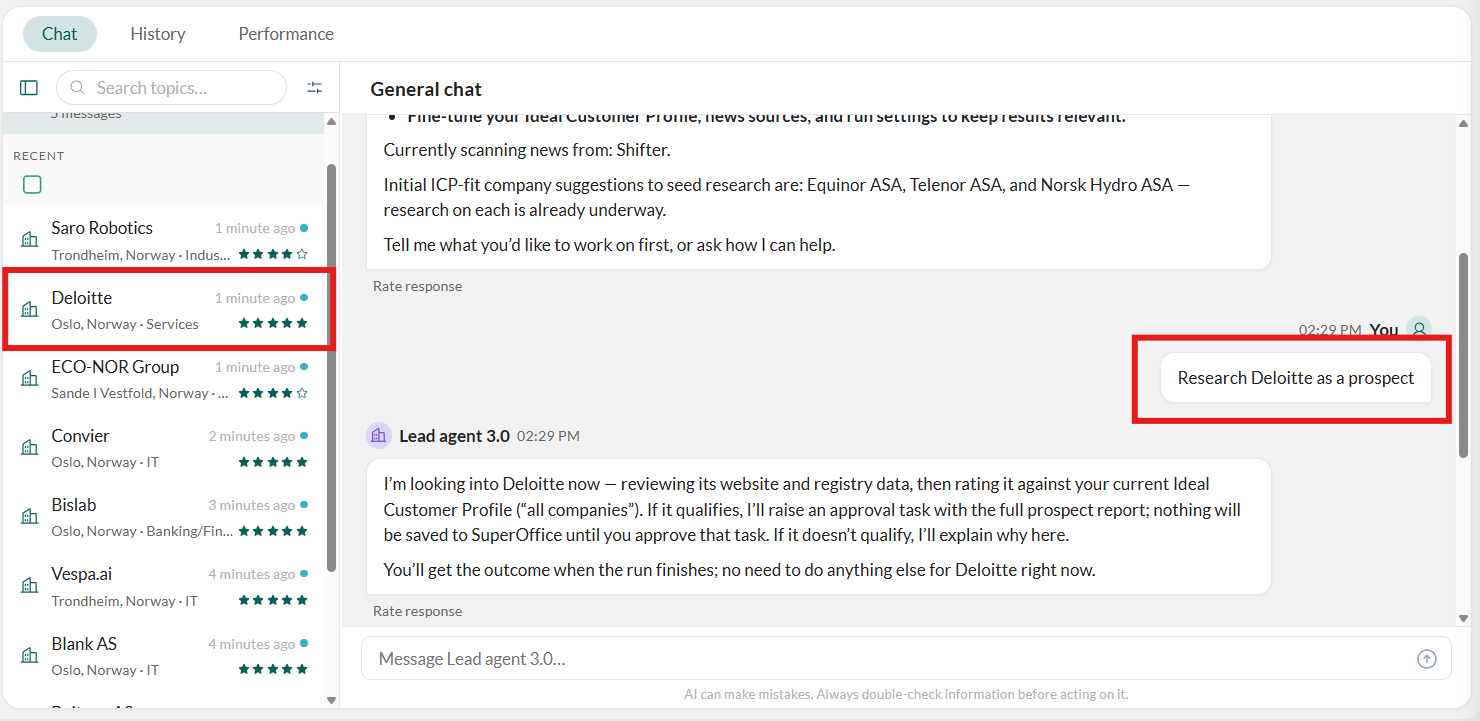
- Vraag de agent in de Algemene chat om een specifiek bedrijf te onderzoeken.
- Als er een echte lead wordt gevonden, wordt het prospectrapport toegevoegd aan de lijst. Beoordeel dit zoals hierboven beschreven.
Een prospect goedkeuren
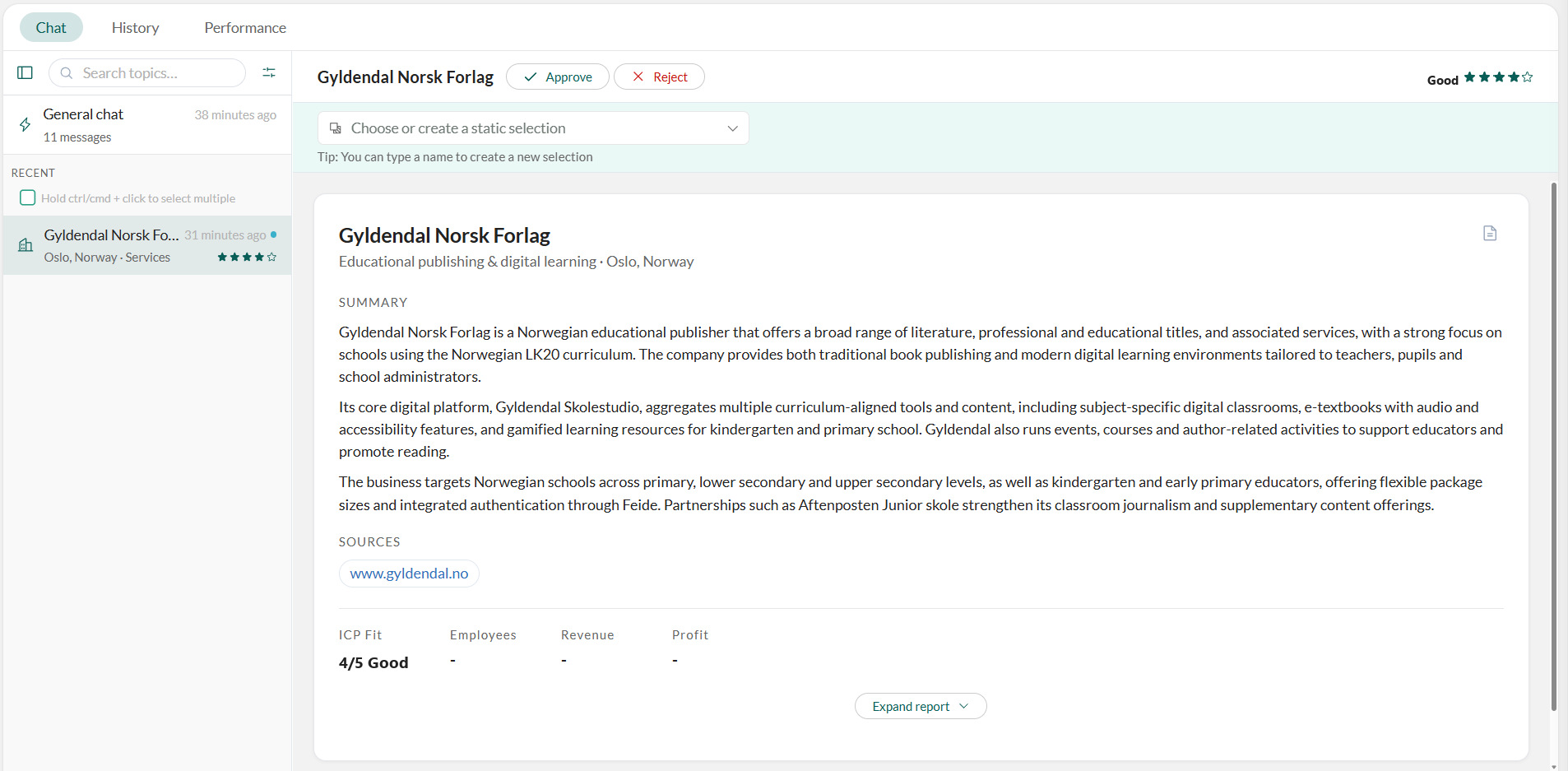 Wanneer u besluit een prospect op te slaan in SuperOffice:
- Kies of maak desgewenst een statische selectie om het bedrijf, en eventuele contactpersonen, aan de selectie toe te voegen wanneer u goedkeurt.
-
Selecteer Goedkeuren bij de geselecteerde prospect.
-
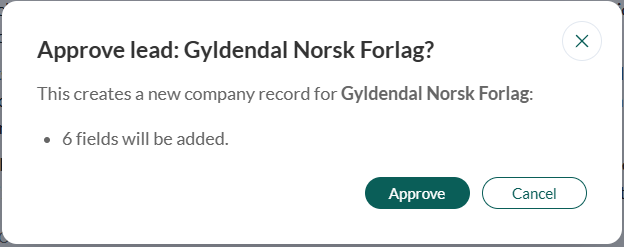
Controleer in het bevestigingsvenster wat er wordt opgeslagen in SuperOffice en selecteer Goedkeuren.
- De goedkeurder wordt ingesteld als eigenaar.
- Er worden twee notities toegevoegd: Bedrijfssamenvatting en Productaanbod.
Een prospect afwijzen
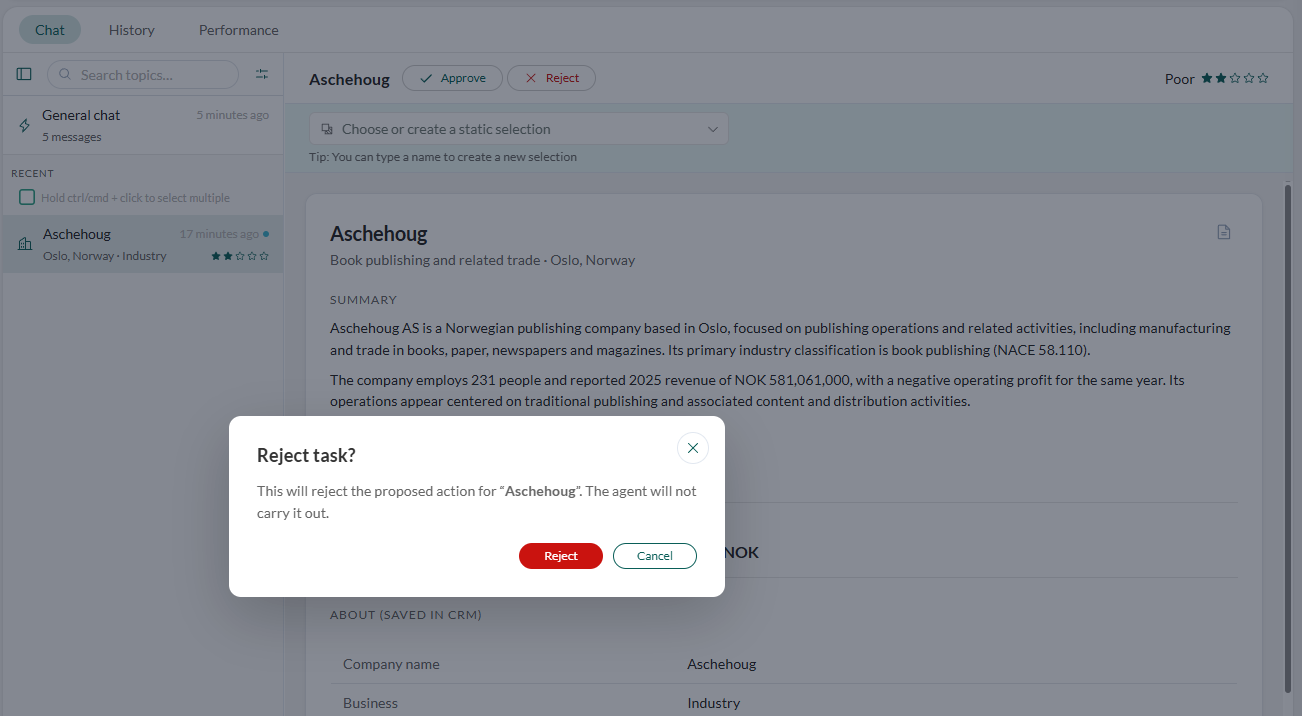
Als u besluit een prospect niet toe te voegen aan SuperOffice, hebt u twee opties:- Negeren: de lead blijft in de lijst staan totdat deze verloopt en er wordt niets opgeslagen.
- Afwijzen: de lead wordt overgeslagen en er wordt niets opgeslagen. Zo weten andere goedkeurders dat de lead is beoordeeld.