De AI-agents van SuperOffice komen binnenkort beschikbaar. Deze pagina beschrijft de instelstappen voor een functie die nog niet algemeen beschikbaar is.
Agentinstanties
Eén geconfigureerde, actieve kopie van een agent wordt een instantie genoemd. Sommige agents staan er meer dan één toe: Lead Agent staat er maximaal 3 toe. Andere, zoals de Data Quality Agent en Duplicate Agent, staan slechts 1 instantie per gebruiker toe. De limiet telt ook inactieve instanties mee: het deactiveren van een instantie maakt geen plek vrij, alleen het verwijderen ervan doet dat.Vereisten
- Uw organisatie moet CRM Suite Plus of hoger hebben.
- Een beheerder moet AI-functies inschakelen in de algemene CRM-voorkeuren voordat het pictogram Agents verschijnt.
Agentinstanties zelf zijn persoonlijk, per gebruiker. U hebt geen beheerderstoegang of Instellingen en onderhoud nodig om er een aan te maken of te beheren.
Agent activeren
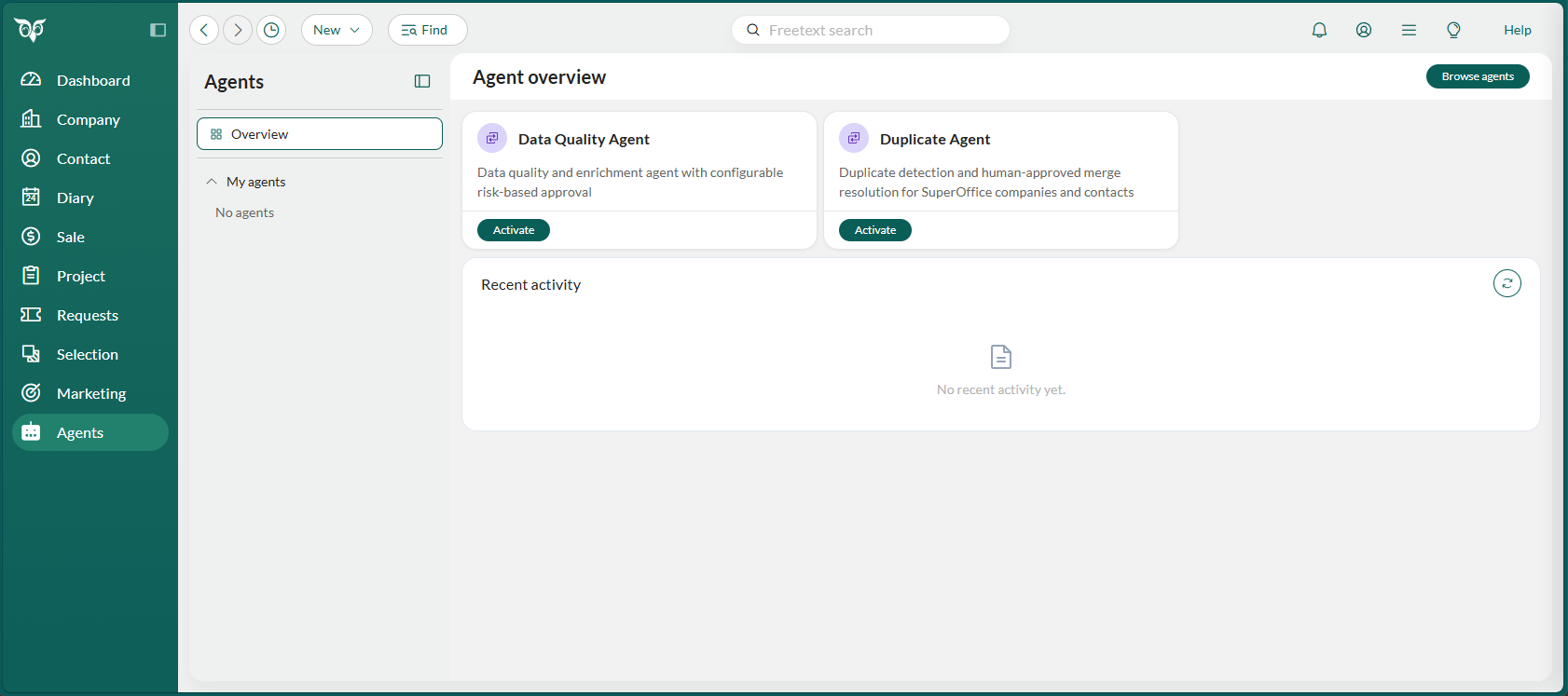
- Selecteer Agents in de Navigator.
- Selecteer Agents doorbladeren in de rechterbovenhoek van het Agentoverzicht.
-
Gebruik het zoekvak of de categoriefilters om de gewenste agent te vinden.
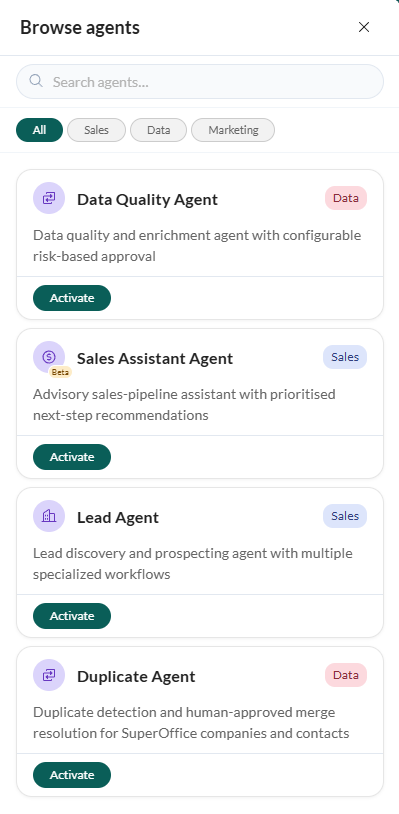
- Selecteer Activeren om de instelwizard van die agent te openen en uw eerste instantie aan te maken.
Agents doorbladeren toont alleen agents die zijn opgenomen in uw CRM Suite-plan. Ontbreekt een agent die u verwacht, neem dan contact op met uw SuperOffice-beheerder of -partner.
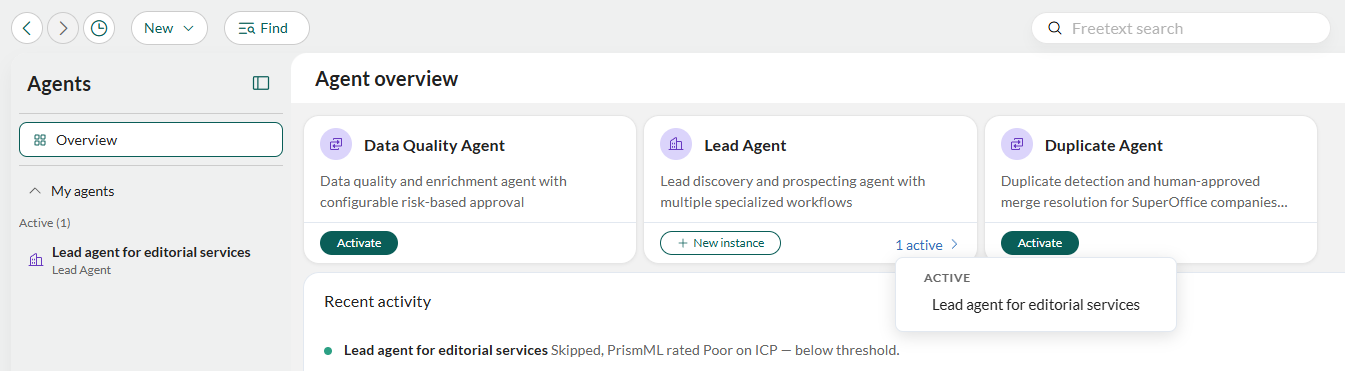
Instantie toevoegen
Agents die meer dan één instantie toestaan tonen een knop + Nieuwe instantie.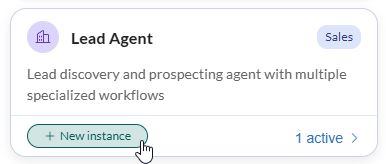
- Selecteer + Nieuwe instantie op de agentkaart of in de lijst Agents doorbladeren.
- Doorloop de agentspecifieke instelwizard.
Instantiedetails bekijken
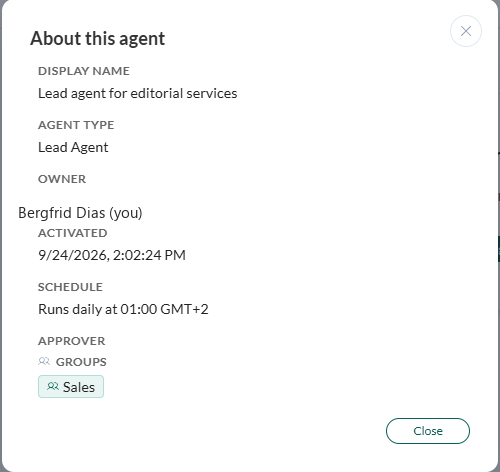
Selecteer Over in het drie-puntjesmenu voor een alleen-lezen overzicht, met weergavenaam, agenttype, eigenaar, activeringsdatum, planning en goedkeurders.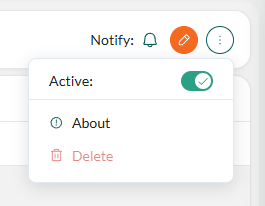
Instellingen bewerken
- Selecteer de bewerkknop (potlood) in de koptekst van de instantie.
- Breng uw wijzigingen aan in de instelwizard.
- Selecteer Wijzigingen opslaan. Wijzigingen gelden vanaf de volgende uitvoering.
Meldingen dempen
Elke gebruiker met toegang tot de instantie heeft een eigen belschakelaar Melden. Dempen heeft alleen invloed op die persoon. De instantie blijft gewoon actief voor alle andere gebruikers.- Selecteer het belpictogram.
- Selecteer Meldingen dempen.
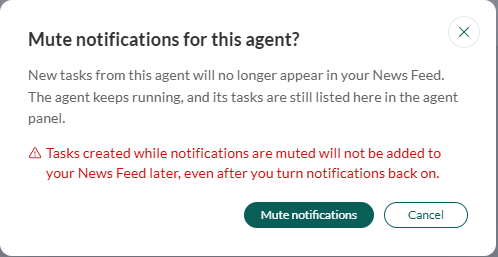 Selecteer om meldingen weer in te schakelen.
Een instantie deactiveren
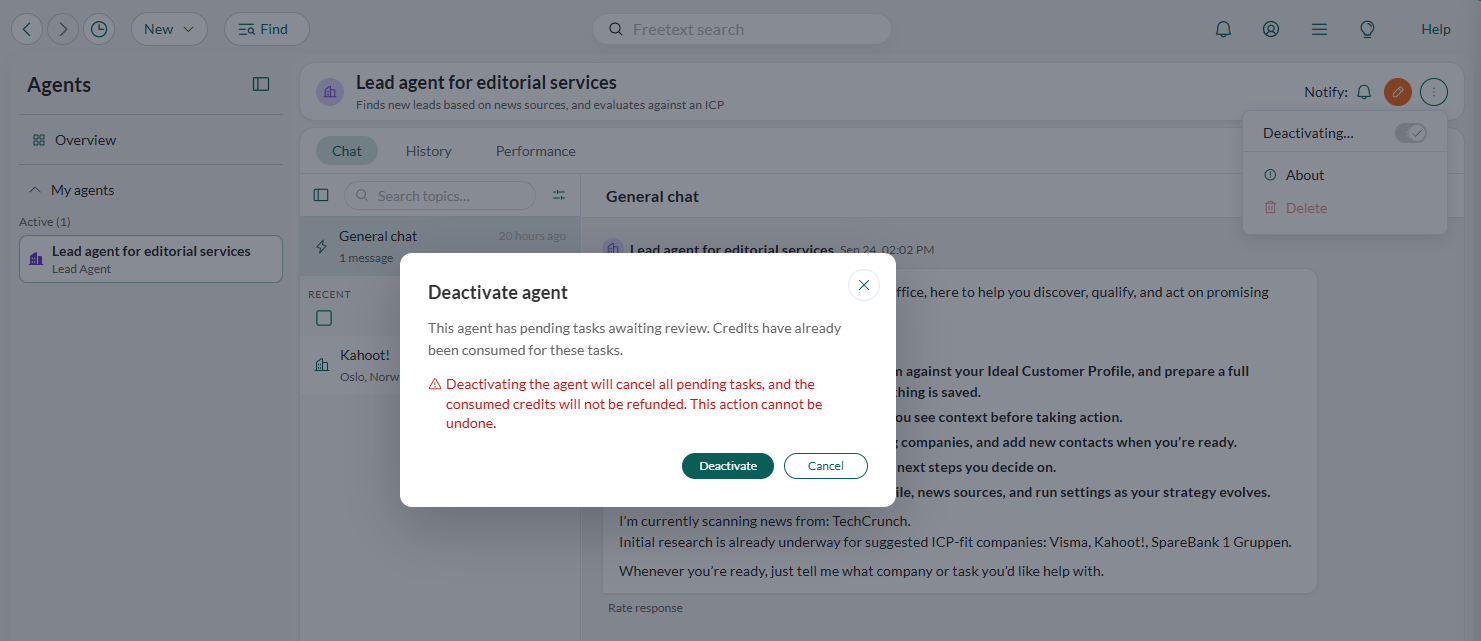
- Selecteer het taakmenu ().
- Selecteer de schakelaar Actief.
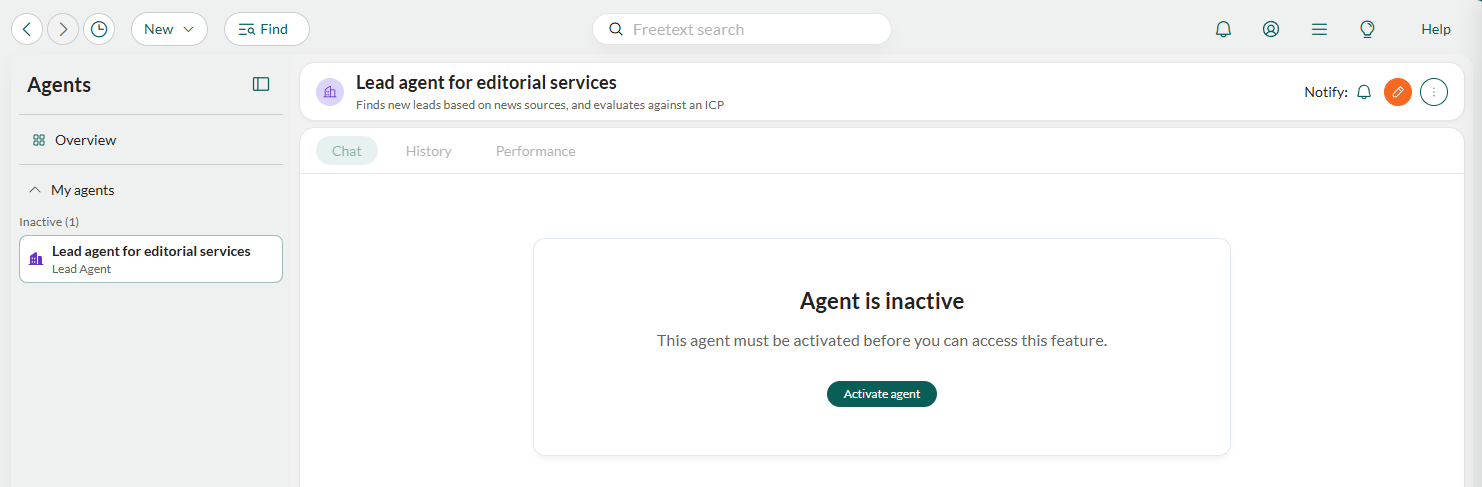
- Selecteer Deactiveren.
Een instantie verwijderen
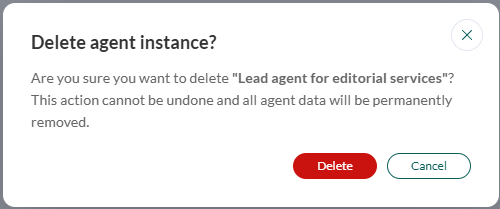
Het verwijderen van een instantie is permanent en verwijdert alle bijbehorende gegevens.
- Deactiveer eerst de instantie.
- Selecteer het drie-puntjesmenu en selecteer Verwijderen.
- Selecteer Verwijderen.