

Duplicate Agent komt binnenkort beschikbaar. Deze pagina beschrijft een functie die nog niet algemeen beschikbaar is. Hiervoor is CRM Suite Growth of hoger vereist.
Wat het voor u doet
- Vindt dubbele bedrijven: vergelijkt uw bedrijven op naam en andere gegevens, zoals organisatienummer, domein en telefoonnummer, om waarschijnlijke duplicaten te vinden.
- Vindt dubbele contactpersonen: zoekt naar twee records van contactpersonen binnen hetzelfde bedrijf die dezelfde persoon lijken te zijn.
- Beoordeelt elke match: scoort elke kandidaat van 1-5 en stelt alleen de sterkste matches voor.
- Stelt een veilige samenvoeging voor: stelt bij bedrijven altijd voor het oudste record te behouden.
- Herstelt de koppeling van contactpersonen zonder bedrijf: vindt contactpersonen zonder bedrijf waarvan het e-mailadres naar een bedrijf verwijst, en stelt voor deze te koppelen.
De agent stelt voor. U beslist. Er worden geen records samengevoegd of gekoppeld totdat u goedkeurt. Er is geen automatische modus. De agent werkt alleen binnen uw SuperOffice CRM. Er is geen zoekopdracht op internet of externe verrijking. De dagelijkse scan controleert voornamelijk records waarvan u zelf eigenaar bent, maar een suggestie kan ook een record betreffen dat eigendom is van iemand anders in uw tenant. Het volstaat dat één record van een match van u is om de suggestie aan u voor te leggen.
Planning
De agent draait Dagelijks, één keer per dag op een door het systeem toegewezen tijdstip. Er is geen dagelijkse limiet op het aantal bedrijven dat wordt gecontroleerd. De agent houdt tot 50 suggesties van elk type (bedrijfssamenvoegingen, contactsamenvoegingen en contactpersonen zonder bedrijf) klaar in afwachting van uw beslissing. Zodra u genoeg goedkeurt of afkeurt om ruimte vrij te maken, vult de volgende geplande scan dat type weer aan tot 50, als er meer te vinden is.Agent activeren
Het instellen is één enkele stap. U bent automatisch de goedkeurder, en u kunt één instantie aanmaken.- Selecteer Agents in de Navigator. De eerste keer dat u de pagina Agents opent, moet u inloggen en AI-agents in SuperOffice goedkeuren.
-
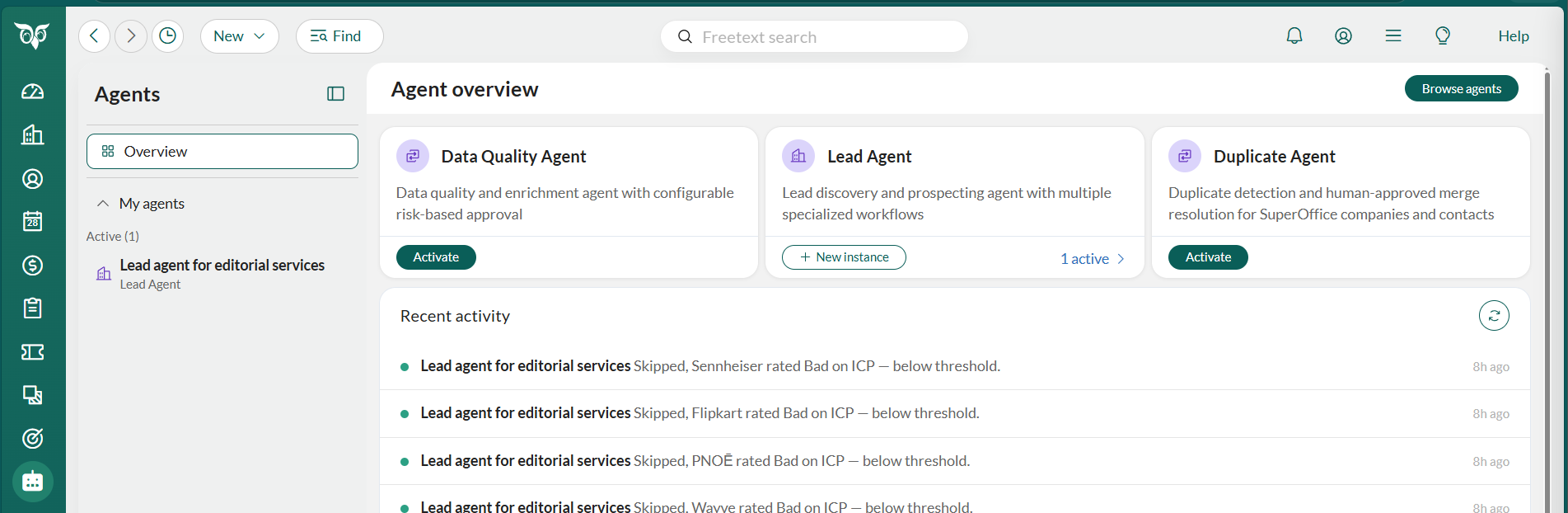
Zoek de kaart Duplicate Agent in het Agentoverzicht en selecteer Activeren. Dit opent de instelwizard.
Algemene instellingen
-
Voer een unieke Naam in voor de agentinstantie. Dit kan na activering niet meer worden gewijzigd.
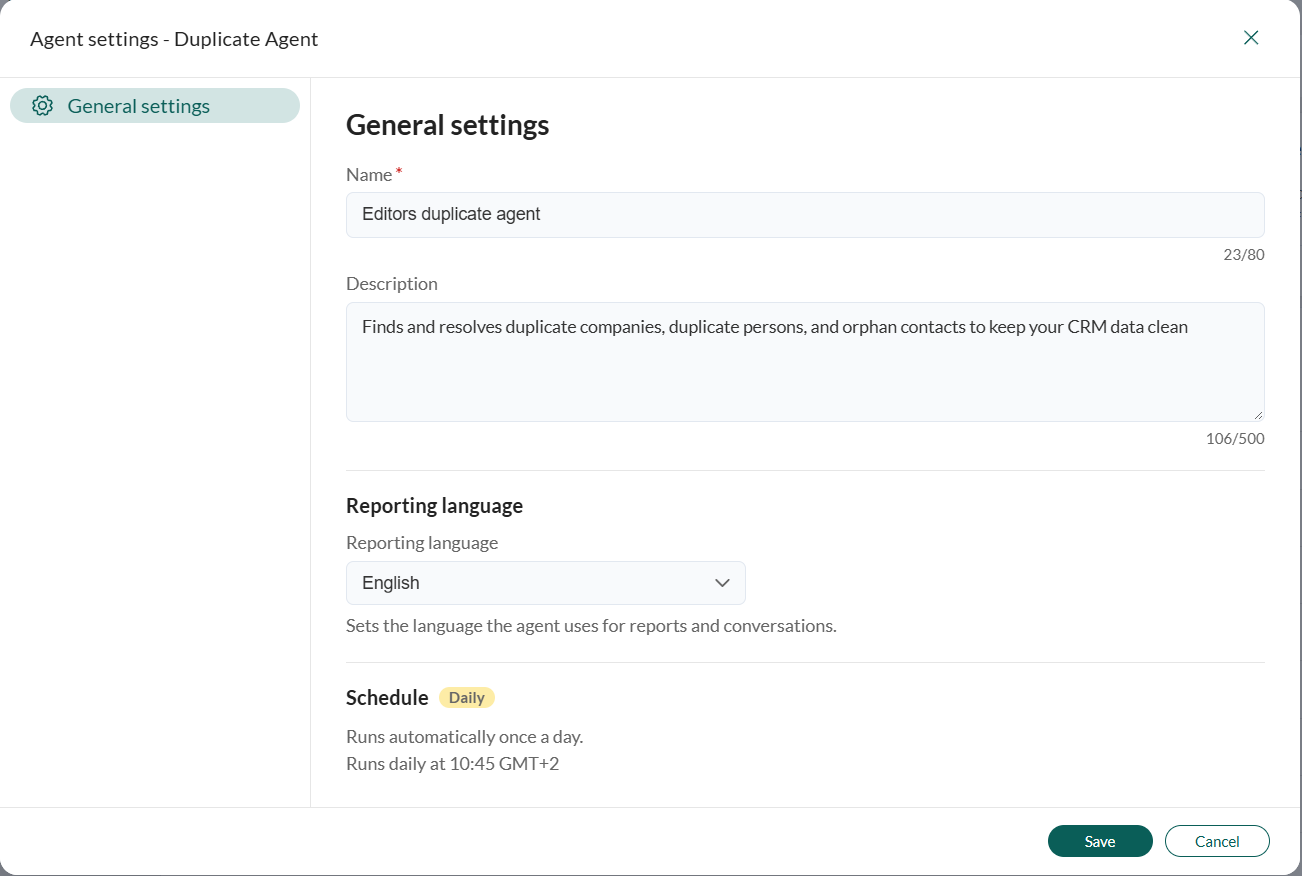
- Bewerk desgewenst de voorgestelde Beschrijving als u iets anders wilt.
- Kies de Rapportagetaal. Dit is van invloed op zowel rapporten als chatantwoorden.
- Selecteer Opslaan. De instantie wordt geactiveerd, verschijnt onder Mijn agents in de zijbalk Agents en begint te werken op de volgende dagelijkse uitvoering.
- Selecteer Naar instantie om uw nieuwe Duplicate Agent te openen en aan de slag te gaan.
Samenvoegingssuggestie: dubbele bedrijven
- Kies een bedrijfssamenvoegingssuggestie () uit de lijst.
-
Beoordeel de bedrijfsvergelijking, met naast elkaar het bedrijf dat wordt verwijderd en het bedrijf dat wordt behouden, en wat er gebeurt als u de samenvoeging goedkeurt.
De agent stelt altijd voor het oudste bedrijf te behouden.
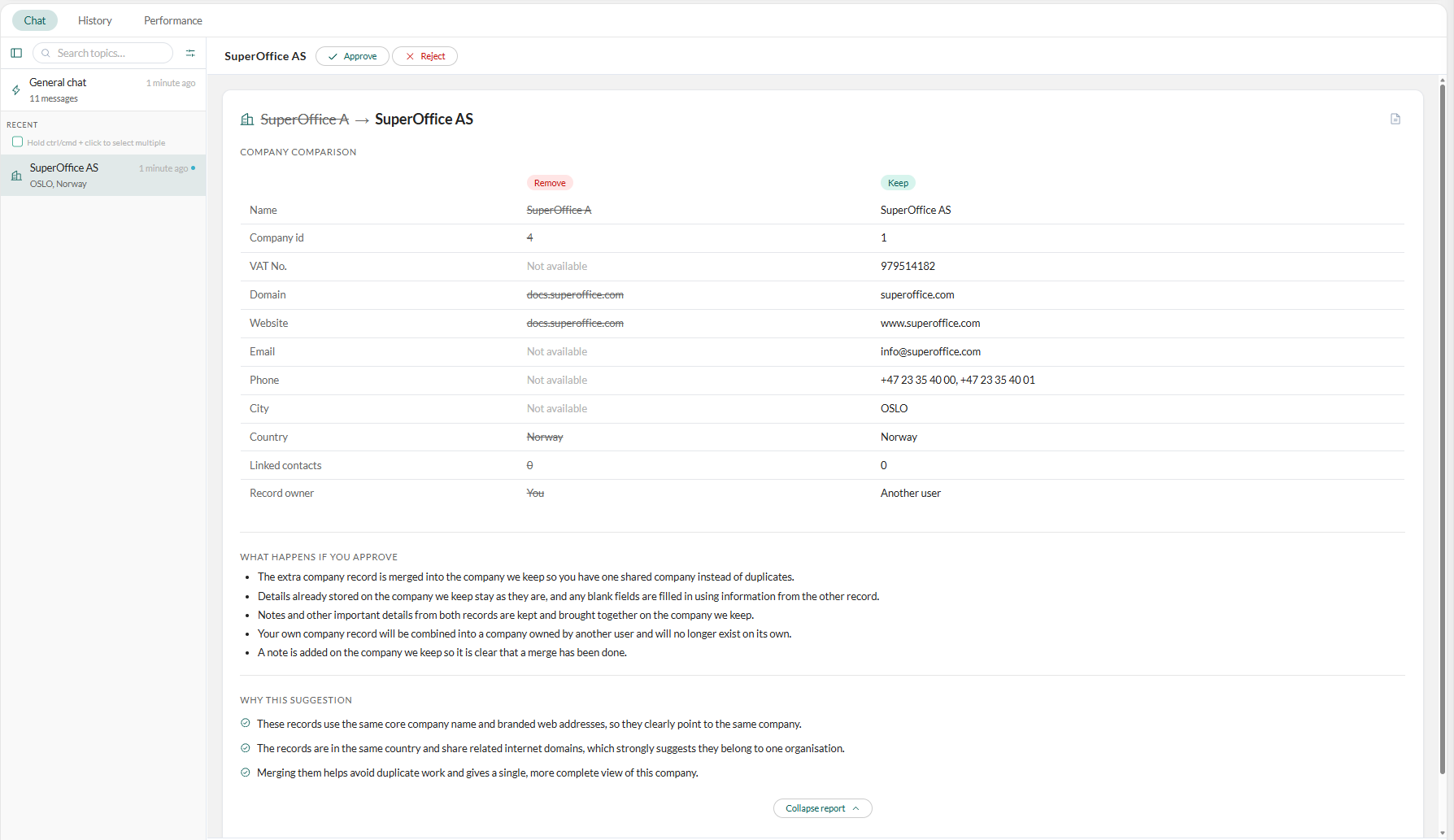
- Vraag desgewenst de agent (in de chat) om het bedrijf dat u behoudt op te schonen, voordat u goedkeurt.
-
Selecteer Goedkeuren.
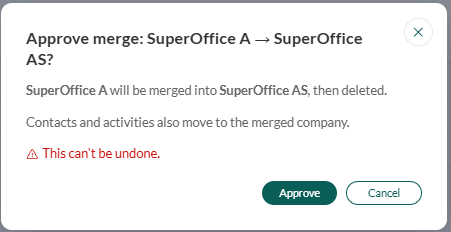
Een samenvoeging kan niet ongedaan worden gemaakt. Het combineren van twee bedrijven verwijdert het extra record permanent.
-
Selecteer Goedkeuren in het bevestigingsvenster.
- Het behouden (oudste) bedrijf houdt zijn gegevens en zijn eigenaar, die de eigenaar wordt van het samengevoegde resultaat.
- Lege velden worden aangevuld vanuit het andere record.
- Er wordt een notitie toegevoegd aan het behouden bedrijf om de wijziging vast te leggen.
- De eigenaar van het verwijderde bedrijf wordt op de hoogte gesteld van de samenvoeging en de wijziging van eigenaarschap, ook als beide records al dezelfde eigenaar hadden.
Samenvoegingssuggestie: dubbele contactpersonen
- Kies een suggestie voor dubbele contactpersonen () uit de lijst.
-
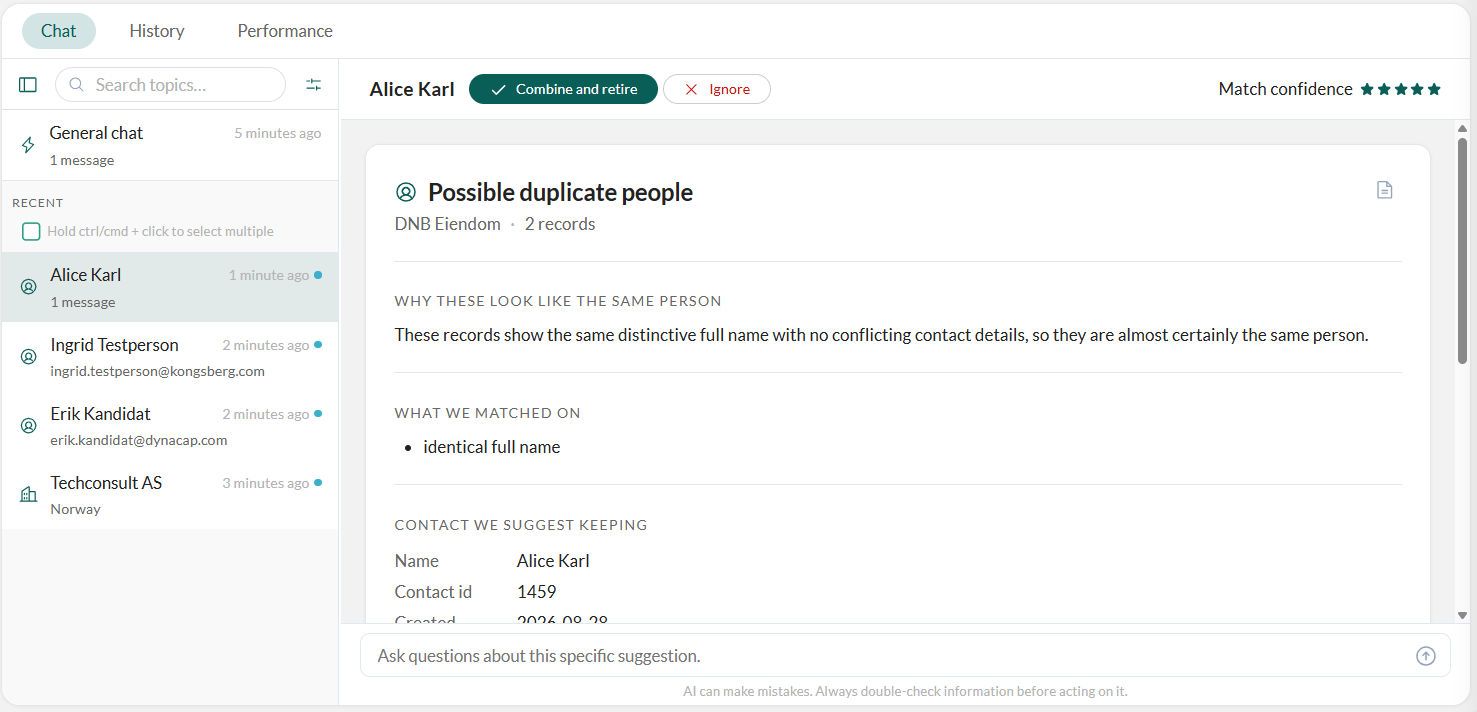
Beoordeel de mogelijk dubbele personen: het bedrijf waartoe de contactpersonen behoren, een beoordeling van de Matchbetrouwbaarheid (1-5 sterren), waarom ze dezelfde persoon lijken te zijn, en waarop de agent heeft gematcht, bijvoorbeeld een identieke volledige naam.
Er verschijnt een waarschuwing voor gegevensverlies als de contactpersoon die u behoudt al een e-mailadres of telefoonnummer heeft dat anders zou worden overschreven door de afwijkende waarde van het andere record: controleer beide voordat u goedkeurt.
-
Selecteer Combineren en intrekken.
Dit kan niet ongedaan worden gemaakt. Het combineren van twee contactpersonen trekt het extra record permanent in.
-
Selecteer Goedkeuren in het bevestigingsvenster.
- De twee contactpersonen worden gecombineerd tot de contactpersoon die u behoudt.
- Bestaande gegevens op de behouden contactpersoon blijven ongewijzigd. Lege velden worden aangevuld vanuit het andere record.
- De samengevoegde contactpersoon wordt gemarkeerd als voormalig werknemer in plaats van verwijderd.
Contactpersonen zonder bedrijf
De agent zoekt naar contactpersonen zonder bedrijf, contactpersonen zonder bedrijf waarvan het e-mailadres het domein van een bedrijf gebruikt, en matcht elk met het bedrijf dat dat domein bezit. Als het domein niet duidelijk naar één bedrijf verwijst, zoekt de agent ook naar een bedrijf met een sterk overeenkomende naam en biedt deze in plaats daarvan aan.- Kies een suggestie voor een contactpersoon zonder bedrijf () uit de lijst.
-
Beoordeel de secties Contactpersoon en Voorgesteld bedrijf, en waarom de agent deze koppeling voorstelt.
Als een contactpersoon bij meer dan één bedrijf zou kunnen horen, krijgt u één suggestie waarin u wordt gevraagd er één te kiezen. Een contactpersoon van wie het e-mailadres geen bedrijfsdomein heeft, wordt niet getoond.
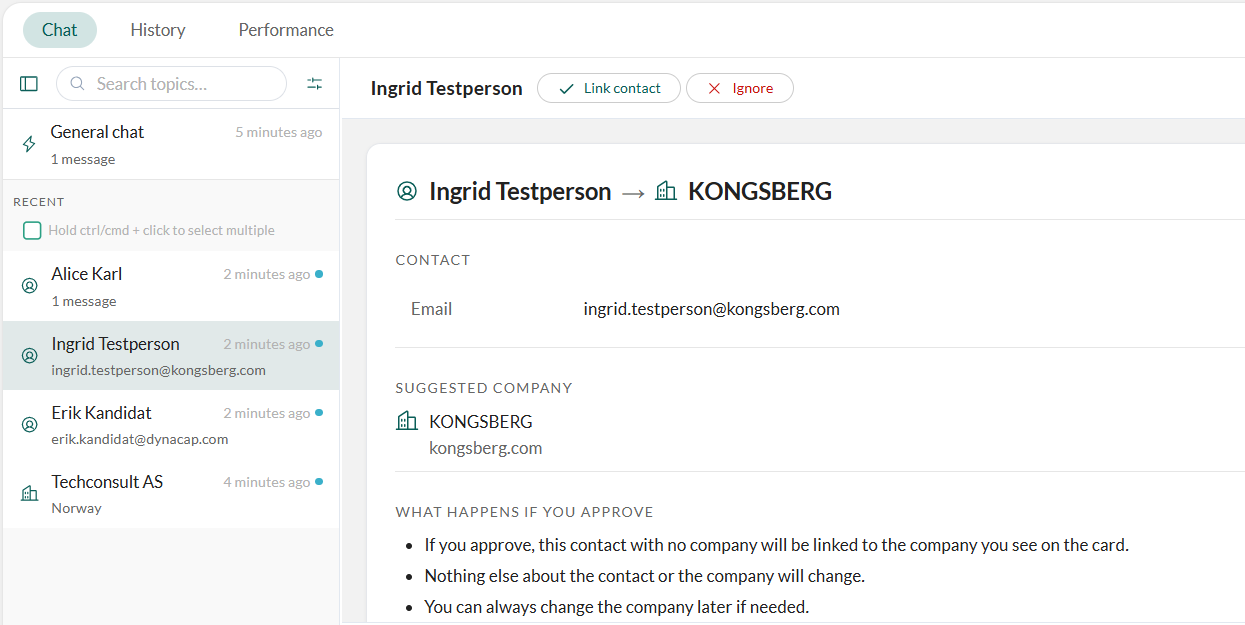
- Selecteer Contactpersoon koppelen. De contactpersoon wordt gekoppeld aan dat bedrijf. Er verandert niets anders aan de contactpersoon of het bedrijf. In tegenstelling tot een samenvoeging kan dit later worden teruggedraaid door de contactpersoon te ontkoppelen.
Een specifiek bedrijf of contactpersoon onderzoeken
- Selecteer het tabblad Chat.
- Vraag de agent in de Algemene chat om een specifiek bedrijf op duplicaten te controleren of een contactpersoon op te zoeken.
- Als de agent op deze manier een echt duplicaat of een contactpersoon zonder bedrijf vindt, maakt de agent hiervoor een normale goedkeuringstaak aan, precies zoals bij een taak die is gevonden tijdens de dagelijkse geplande uitvoering. Beoordeel deze zoals hierboven beschreven.
De werkruimte van de agent
De werkruimte van de Duplicate Agent heeft drie tabbladen: Chat, Historie en Prestaties.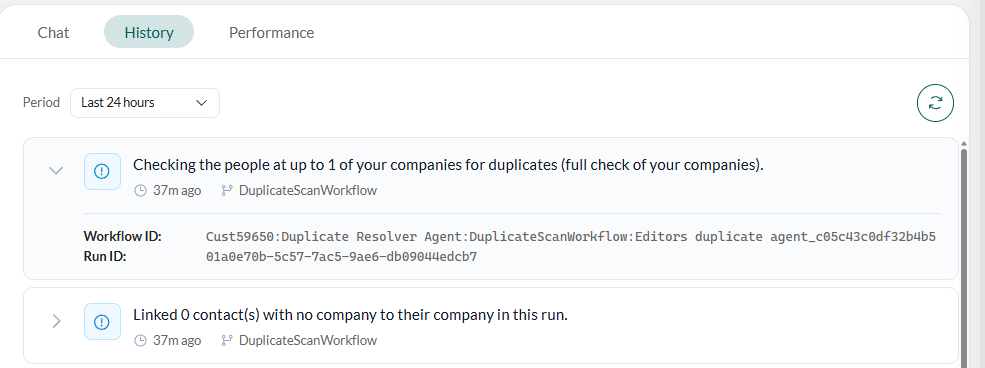 Selecteer om de meest recente items op te halen. Selecteer een item om het uit te vouwen en de volledige workflow- en rundetails te bekijken.