

Data Quality Agent komt binnenkort beschikbaar. Deze pagina beschrijft een functie die nog niet algemeen beschikbaar is. Hiervoor is CRM Suite Growth of hoger vereist.
Wat het voor u doet
- Corrigeert opmaakproblemen: normaliseert telefoonnummers en ordent adressen, en markeert alles wat niet veilig automatisch kan worden gecorrigeerd.
- Vult ontbrekende gegevens aan: vindt ontbrekende bedrijfsgegevens, zoals website, beschrijving of branche, uit betrouwbare zakelijke bronnen.
- Markeert onbestelbare e-mails: markeert bij elke uitvoering e-mailadressen van contactpersonen die als gebounced zijn geregistreerd.
- Controleert AVG-toestemming: markeert contactpersonen met ontbrekende of ingetrokken toestemming, zodat u actie kunt ondernemen.
- Signaleert bedrijven zonder contactpersonen: brengt bedrijfsrecords in beeld die geen gekoppelde contactpersonen hebben en stelt, optioneel, contactpersonen voor om toe te voegen.
De agent stelt voor. U beslist. Elke voorgestelde wijziging wordt door u beoordeeld en goedgekeurd voordat deze naar SuperOffice wordt geschreven. Als u een beoordeling niet goedkeurt, verandert er niets.
Planning
De agent draait Dagelijks, één keer per dag op een door het systeem toegewezen tijdstip. U bepaalt met Max aantal taken per dag hoeveel beoordelingstaken de agent per dag aanmaakt, zodat het beoordelingsvolume beheersbaar blijft.Agent activeren
U bent automatisch de goedkeurder voor de records die de agent beoordeelt, en u kunt één instantie aanmaken.- Selecteer Agents in de Navigator. De eerste keer dat u de pagina Agents opent, moet u inloggen en AI-agents in SuperOffice goedkeuren.
-
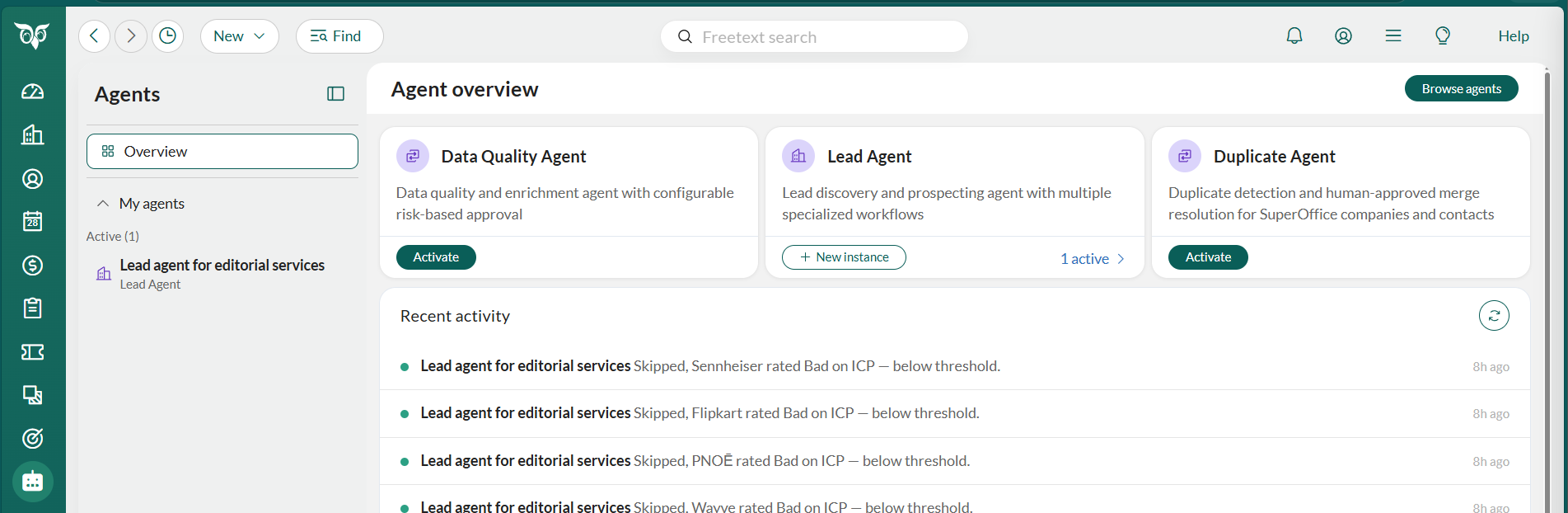
Zoek de kaart Data Quality Agent in het Agentoverzicht en selecteer Activeren. Dit opent de instelwizard.
Algemene instellingen
-
Voer een unieke Naam in voor de agentinstantie. Dit kan na activering niet meer worden gewijzigd.
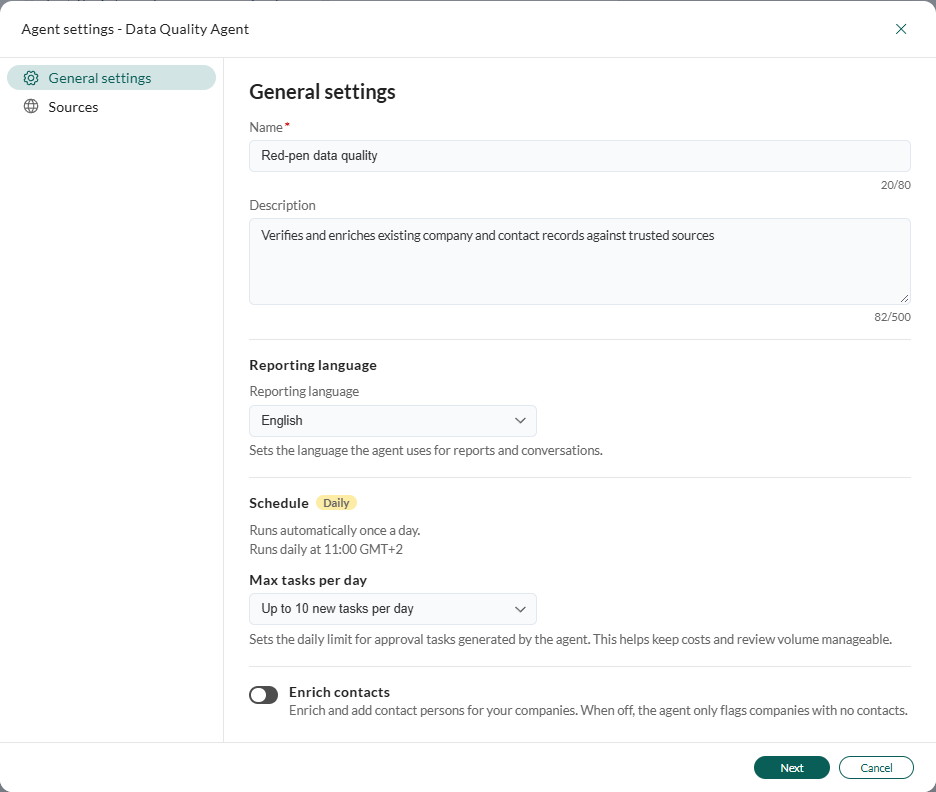
- Bewerk desgewenst de voorgestelde Beschrijving als u iets anders wilt.
- Kies de Rapportagetaal. Dit is van invloed op zowel rapporten als chatantwoorden.
- Selecteer hoeveel beoordelingstaken de agent per dag aanmaakt (1-30). De standaardwaarde voor Max aantal taken per dag is 10.
- Schakel desgewenst Contactpersonen verrijken in. Als dit is ingeschakeld, stelt de agent ook ontbrekende contactpersonen en gecorrigeerde gebounced e-mailadressen voor, met e-mail- en telefoongegevens waar deze worden gevonden. Als dit is uitgeschakeld, worden alleen de hiaten gemarkeerd.
- Selecteer Volgende.
Bronnen
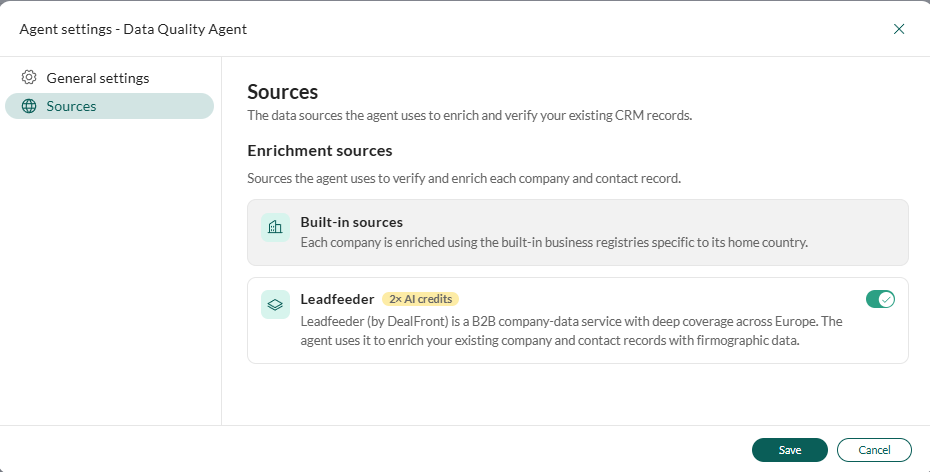
- Ingebouwde bronnen: handelsregisters geselecteerd op basis van het thuisland van elk bedrijf, bijvoorbeeld Brønnøysundregistret voor Noorwegen of Northdata voor Duitsland, plus de eigen website van dat bedrijf. Beheerd door SuperOffice en hier niet bewerkbaar.
- Leadfeeder: gebruikt om bedrijven te verifiëren en verrijken. Standaard ingeschakeld, altijd gefactureerd met 2x credits bij gebruik, via het eigen Leadfeeder-account van SuperOffice.
- Kies of u Leadfeeder gebruikt om bedrijven te verrijken, of alleen op de ingebouwde registers vertrouwt. Standaard ingeschakeld.
- Selecteer Opslaan. De instantie wordt geactiveerd, verschijnt onder Mijn agents in de zijbalk Agents en begint te werken op de volgende dagelijkse uitvoering.
- Selecteer Naar instantie om uw nieuwe Data Quality Agent te openen en aan de slag te gaan.
Wijzigingen beoordelen en goedkeuren
- Selecteer het tabblad Chat.
- Selecteer en selecteer In behandeling.
- Kies een beoordelingsthread van een bedrijf () uit de lijst.
-
Beoordeel de samenvattingstegels, Velden om bij te werken, Nieuwe contactpersonen, Bestaande contactpersonen en Handmatige acties, en de tabel Bij te werken velden: Veld, Huidige waarde, Voorgestelde waarde en Bron, bijvoorbeeld een handelsregister, de homepage van het bedrijf, of Leadfeeder.
Hiaten die de agent niet automatisch kon opvullen, worden vermeld onder Handmatige actie nodig. Werk deze direct bij in het bedrijfsrecord of het record van de contactpersoon. Een contactpersoon die is gemarkeerd wegens ontbrekende AVG-toestemming wordt weergegeven als “wordt soft-deleted”.
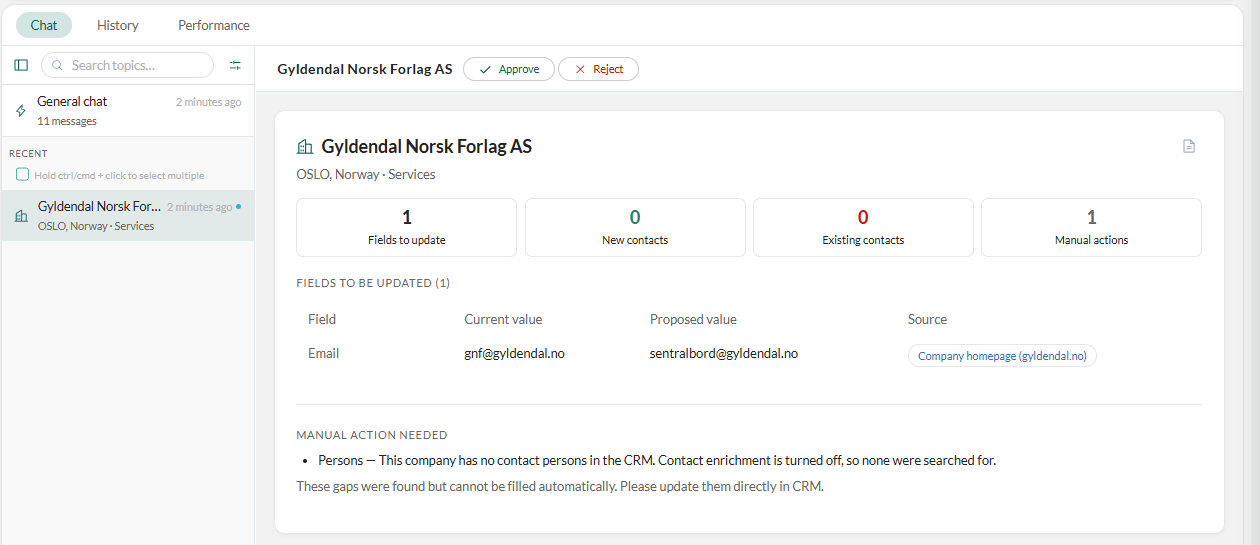
- Vraag desgewenst de agent in de chat om aan te passen wat er wordt voorgesteld, voordat u goedkeurt.
-
Selecteer Goedkeuren.
Wijzigingen kunnen niet ongedaan worden gemaakt. Goedgekeurde wijzigingen kunnen niet ongedaan worden gemaakt, dus beoordeel zorgvuldig voordat u goedkeurt.
-
Selecteer Goedkeuren in het bevestigingsvenster, waarin precies staat hoeveel velden worden bijgewerkt.
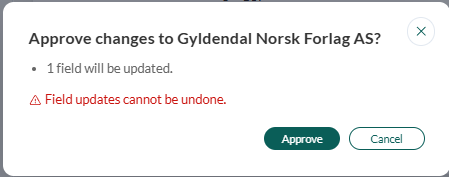
- Alle wijzigingen in de beoordeling worden in één keer naar SuperOffice geschreven.
- Voor een AVG-toestemmingsitem wordt de contactpersoon bij goedkeuring soft-deleted, en SuperOffice verwijdert deze 30 dagen later definitief.
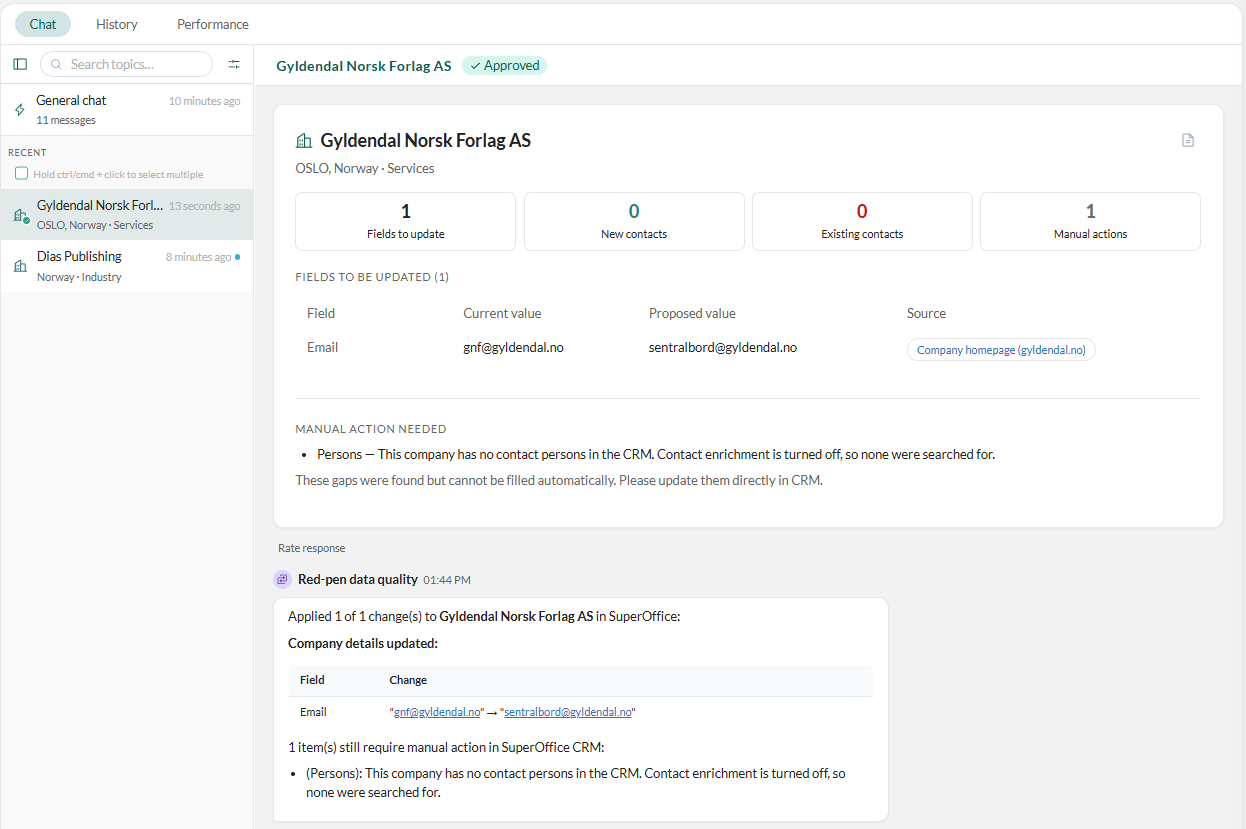
Een specifiek bedrijf onderzoeken
- Selecteer het tabblad Chat.
- Vraag de agent in de Algemene chat om nu een specifiek bedrijf te controleren, bijvoorbeeld controleer de gegevens van Acme, of om de huidige gegevens van een bedrijf of contactpersoon op te zoeken.
- Als de agent op deze manier echte wijzigingen vindt om voor te stellen, maakt de agent hiervoor een normale beoordelingstaak aan, precies zoals bij een bedrijf dat is gevonden tijdens de dagelijkse geplande uitvoering. Beoordeel deze zoals hierboven beschreven.
De werkruimte van de agent
De werkruimte van de Data Quality Agent heeft drie tabbladen: Chat, Historie en Prestaties.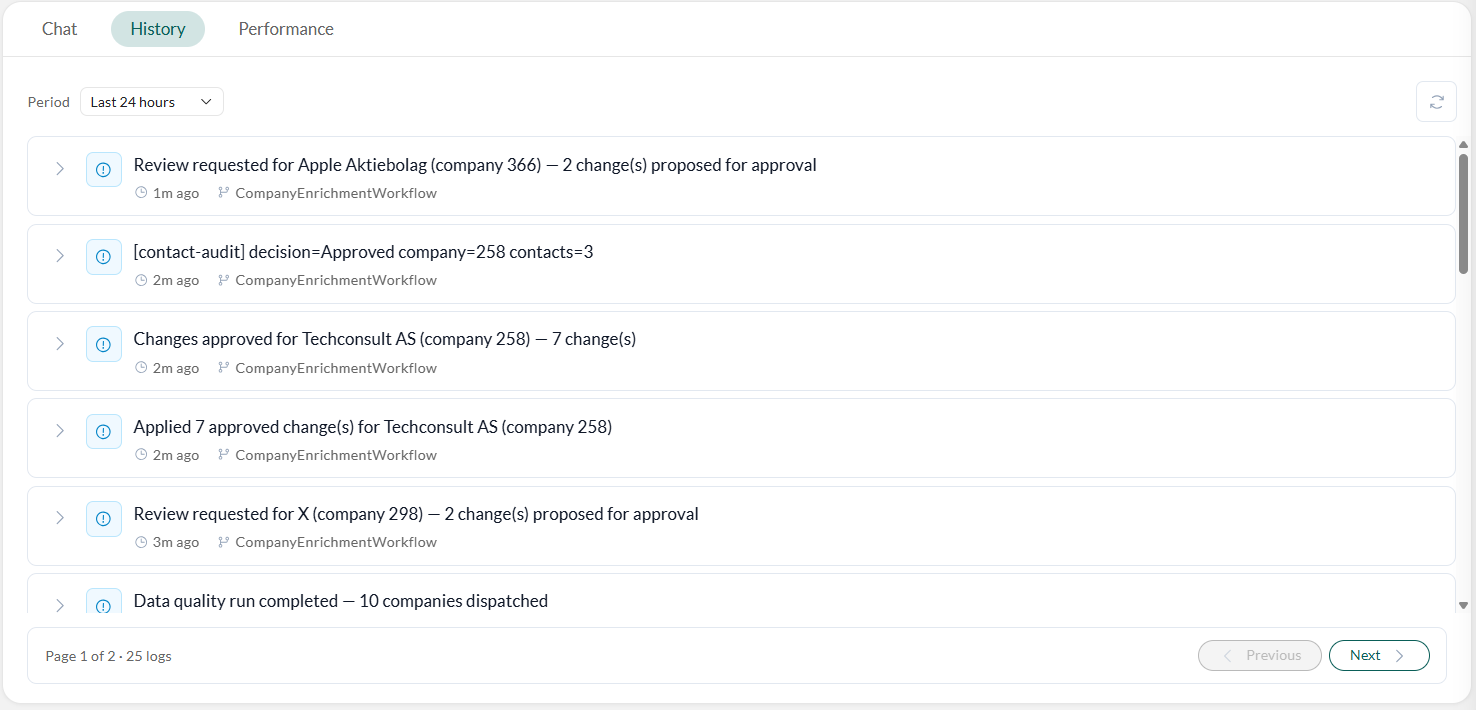 Selecteer om de meest recente items op te halen.