

Sales Assistant Agent is een bètarelease die geleidelijk wordt uitgerold. De agent is volledig bruikbaar, maar het gedrag, de formuleringen en de instellingen kunnen veranderen vóór de algemene beschikbaarheid. Hiervoor is CRM Suite Plus of hoger vereist.
Wat de agent voor u doet
- Houdt uw pijplijn dagelijks in de gaten: de agent meldt een verkoop alleen wanneer er een beslissing nodig is, zoals een verkoopdatum die is verstreken, een verkoop die langer duurt dan gebruikelijk, een vastgelopen verkoop, een achterstallige of ontbrekende volgende activiteit, of een openstaand verzoek met hoge prioriteit voor de klant.
- Leert van echte verkopen: de agent kijkt naar hoe vergelijkbare verkopen zijn gewonnen, bijvoorbeeld hoeveel activiteiten er nodig waren en hoe snel de eerste plaatsvond. Ook kijkt de agent naar de veelvoorkomende redenen waarom vergelijkbare verkopen verloren gingen of vastliepen.
- Raadt één volgende stap aan: bijvoorbeeld een vervolgactiviteit, het opnieuw plannen van een achterstallige activiteit, het toevoegen van een belanghebbende, het opstellen van een offerte, het bijwerken van een verstreken verkoopdatum, of het afsluiten van de verkoop als verkocht of verloren. De redenering wordt erbij getoond.
- Onthoudt uw beslissingen: nadat u een aanbeveling goedkeurt of afwijst, meldt de agent dezelfde verkoop niet opnieuw totdat de verkoop verandert of een wachttijd is verstreken.
De agent stelt voor. U beslist. De agent neemt nooit contact op met een klant: offertes worden leeg aangemaakt en vervolgactiviteiten worden aangemaakt zonder uitnodigingen te versturen. Het enige wat de agent zelf schrijft, is een waarschuwingsvlag op verkopen die hun gebruikelijke tijdlijn naderen of al hebben overschreden. De vlag wordt niet automatisch gewist. De agent werkt alleen met uw eigen SuperOffice-gegevens. Er is geen webzoekopdracht of externe verrijking.
Planning
De agent draait Dagelijks, één keer per dag op een door het systeem toegewezen tijdstip. U bepaalt met Maximaal aantal taken per dag hoeveel aanbevelingen de agent per dag aanmaakt. Elke uitvoering kijkt naar uw 100 meest recent geregistreerde verkopen en beoordeelt de openstaande en vastgelopen verkopen daaronder. Oudere verkopen worden niet beoordeeld. Als er al 20 aanbevelingen op uw beslissing wachten, voegt de uitvoering geen nieuwe toe totdat u er een aantal hebt afgehandeld.Agent activeren
De instelling is één enkele stap. U bent automatisch de goedkeurder en u kunt één instantie aanmaken.- Selecteer Agenten in de Navigator. De eerste keer dat u de pagina Agenten opent, moet u inloggen en AI-agents in SuperOffice goedkeuren.
-
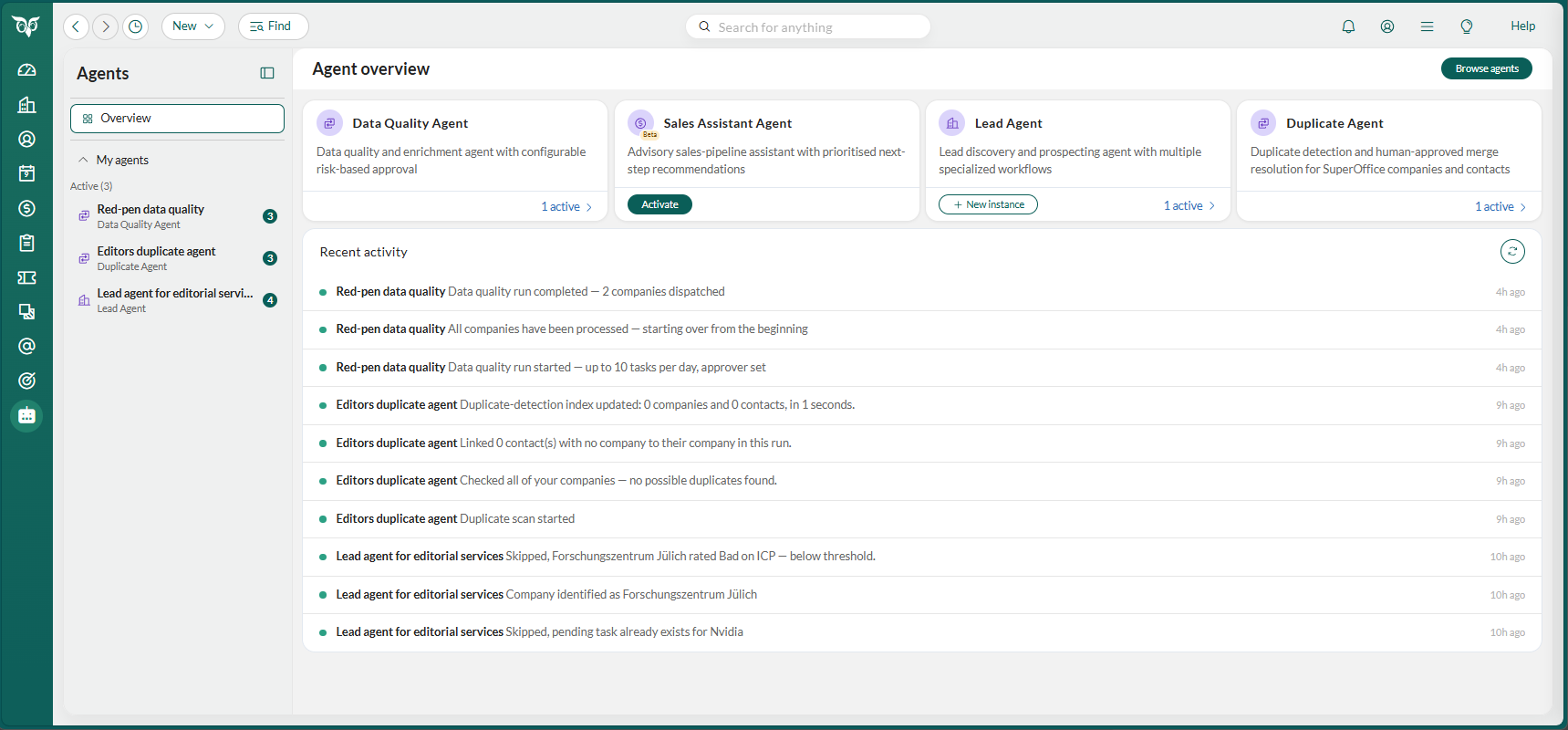
Zoek de kaart Sales Assistant Agent in het Overzicht en selecteer Activeren. Dit opent de instelwizard.
Algemene instellingen
-
Voer een unieke Naam in voor de agentinstantie. Dit kan na activering niet meer worden gewijzigd.
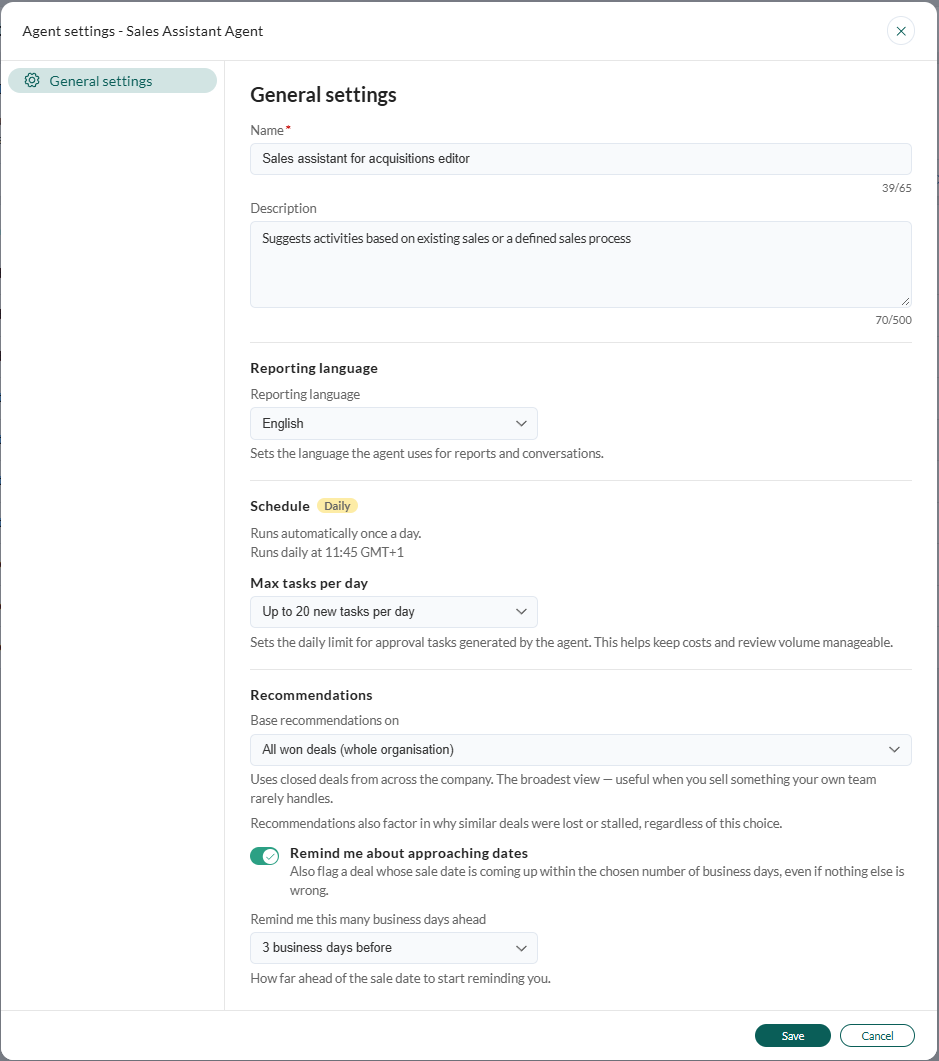
- Bewerk desgewenst de voorgestelde Beschrijving als u iets anders wilt.
- Kies de Taal voor rapporten. Dit is van invloed op zowel aanbevelingen als chatantwoorden. De standaardwaarde is Engels.
- Selecteer hoeveel aanbevelingen de agent per dag aanmaakt (maximaal 30). De standaardwaarde voor Maximaal aantal taken per dag is 10.
-
Kies bij Aanbevelingen baseren op waarop de agent de aanbevelingen baseert. De standaardwaarde is De verkopen die ik zelf heb binnengehaald.
Wat u ook kiest, de aanbevelingen houden ook rekening met de redenen waarom vergelijkbare verkopen verloren gingen of vastliepen.
- Schakel desgewenst Herinner mij aan naderende datums in om ook een verkoop te markeren waarvan de verkoopdatum nadert, zelfs als er verder niets mis is. Kies vervolgens bij Herinner mij zoveel werkdagen van tevoren het aantal werkdagen (1-14). De standaardwaarde is 3. Werkdagen slaan weekenden over, maar geen feestdagen.
-
Selecteer Opslaan.
De instantie wordt geactiveerd, verschijnt onder Mijn agenten in de zijbalk Agenten, begroet u in de Algemene chat en start meteen de eerste uitvoering.

Hoe aanbevelingen werken
Bij elke uitvoering vergelijkt de agent uw openstaande verkopen met vergelijkbare gewonnen verkopen, zowel op totale leeftijd als op tijd in de huidige fase. Verkopen die op schema liggen, laat de agent met rust. De agent kijkt naar:- Leeftijd van de verkoop en timing van de fase: een verkoop nadert zijn gebruikelijke tijdlijn wanneer deze langer openstaat dan 7 van de 10 vergelijkbare gewonnen verkopen. De verkoop heeft zijn gebruikelijke tijdlijn overschreden wanneer deze langer openstaat dan 9 van de 10. De tijd in een fase wordt niet gecontroleerd als gewonnen verkopen die fase meestal in minder dan een week afronden.
- Voltooide activiteiten: gesprekken, vergaderingen en taken die daadwerkelijk hebben plaatsgevonden. Zo weet de agent wanneer u voor het laatst contact hebt opgenomen met de klant en stelt de agent niets voor wat al is gedaan.
- De verkoopdatum: of deze is verstreken of, met herinneringen ingeschakeld, binnenkort nadert.
- Openstaande verzoeken: of de klant een openstaand verzoek met hoge prioriteit heeft. De agent vertelt u of het verzoek bij deze verkoop hoort of elders bij het account van de klant, waar u het vanuit de verkoop niet zou zien.
Prioriteit
Elke aanbeveling heeft een prioriteit: Hoog, Normaal of Laag. Grotere verkopen gaan een niveau omhoog en kleinere een niveau omlaag, vergeleken met uw andere openstaande verkopen. Een strategische klant waarvan de verkoop is vastgelopen, een achterstallige activiteit heeft of een openstaand verzoek met hoge prioriteit heeft, gaat ook omhoog. Hetzelfde geldt voor een naderende verkoopdatum wanneer herinneringen zijn ingeschakeld. Wanneer meer verkopen aandacht nodig hebben dan uw Maximaal aantal taken per dag toestaat, komt de hoogste prioriteit eerst, daarna het hoogste bedrag. De rest wacht op een latere uitvoering.Aanbevelingen beoordelen en goedkeuren
- Selecteer het tabblad Chat.
- Selecteer en selecteer In behandeling.
- Kies een verkoopthread () uit de lijst. Threads zijn vernoemd naar de verkoop, het bedrijf en de contactpersoon.
-
Beoordeel de aanbevelingskaart:
- De naam van de verkoop, de contactpersoon en het bedrijf.
- Kerngegevens: Verkooptype, Bedrag, Fase en Dagen in fase.
- Why this deal, een begrijpelijke reden waarom de verkoop is gekozen.
- Aanbevolen acties, één blok per stap, met precies wat naar SuperOffice wordt geschreven. Soms hoort bij de hoofdstap een ondersteunende actie, zoals het toevoegen van een vervolgactiviteit of een belanghebbende.
- Vraag desgewenst de agent in de chat naar de aanbeveling voordat u beslist.
- Selecteer Goedkeuren of Afwijzen. De knoppen gelden voor elke actie op de kaart.
- Als de aanbeveling een datum instelt of wijzigt, behoud dan de voorgestelde datum in het bevestigingsvenster of kies een andere dag. Het tijdstip van de dag blijft hetzelfde. U kunt de datum niet wijzigen wanneer u meerdere aanbevelingen tegelijk goedkeurt.
Wat goedkeuren doet
De eerste kolom toont de titel van de actie op de aanbevelingskaart.
Wanneer u goedkeurt, bevestigt de agent in de chat wat er is aangemaakt, of legt uit wat niet kon worden aangemaakt, zodat u dit handmatig kunt toevoegen. Als een kaart twee acties heeft en alleen de eerste slaagt, blijft de eerste behouden.
Wanneer u afwijst, wordt er niets naar SuperOffice geschreven. De agent doet voor die verkoop geen nieuw voorstel totdat de verkoop verder achterloopt, naar een andere fase gaat of zijn verkoopdatum passeert, of totdat er 14 dagen zijn verstreken.
Nadat u goedkeurt, komt de verkoop terug twee dagen nadat de vervolgactiviteit gepland was, twee dagen na de nieuwe verkoopdatum, of 14 dagen na goedkeuring als er niets is toegevoegd. De verkoop komt eerder terug als deze verandert.
Vragen over een specifieke verkoop
- Selecteer het tabblad Chat.
- Vraag in de thread Algemene chat naar een verkoop, bijvoorbeeld Wat moet ik nu doen met Acme Corp? Als er iets aandacht nodig heeft, maakt de agent een aanbeveling aan in de eigen thread van die verkoop, net als bij de dagelijkse uitvoering. Als de verkoop op schema ligt, meldt de agent dat.
De werkruimte van de agent
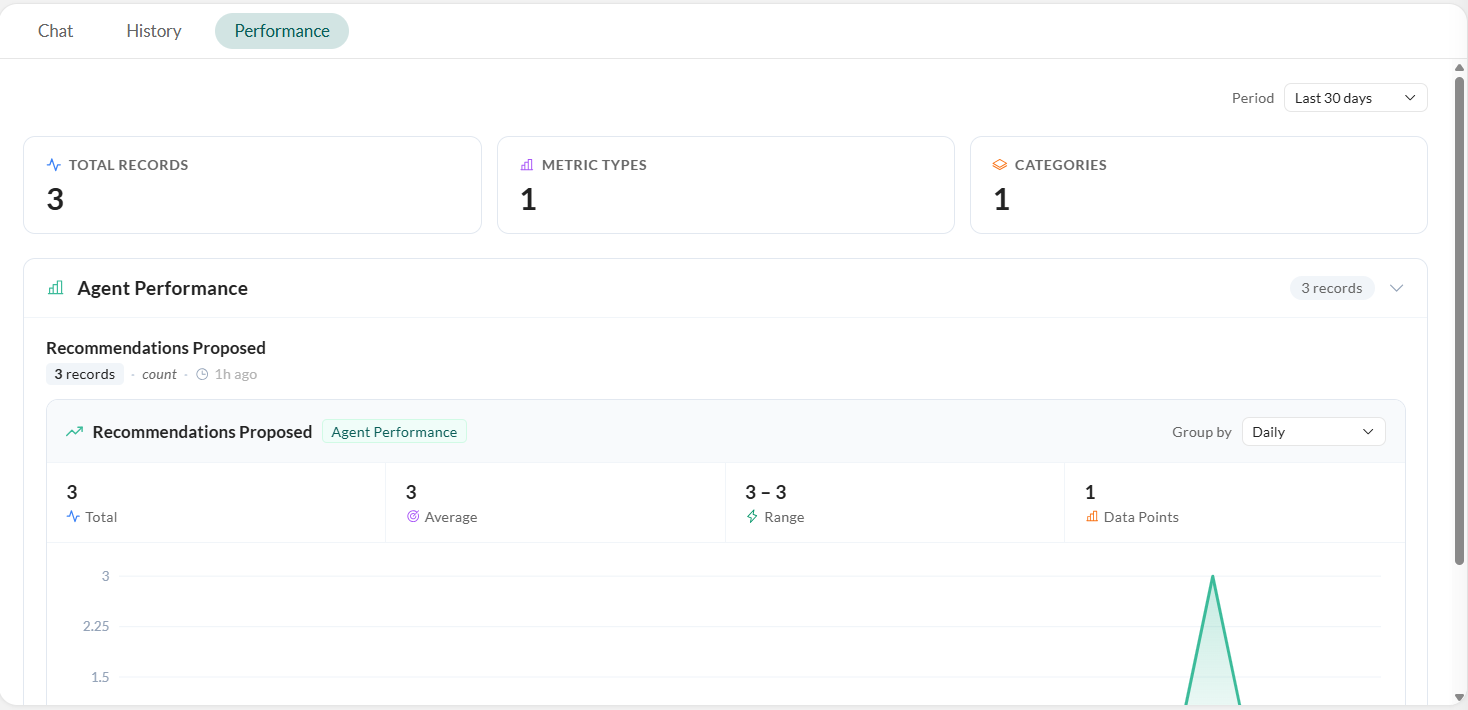
De werkruimte van de Sales Assistant Agent heeft drie tabbladen: Chat, Historie en Prestaties.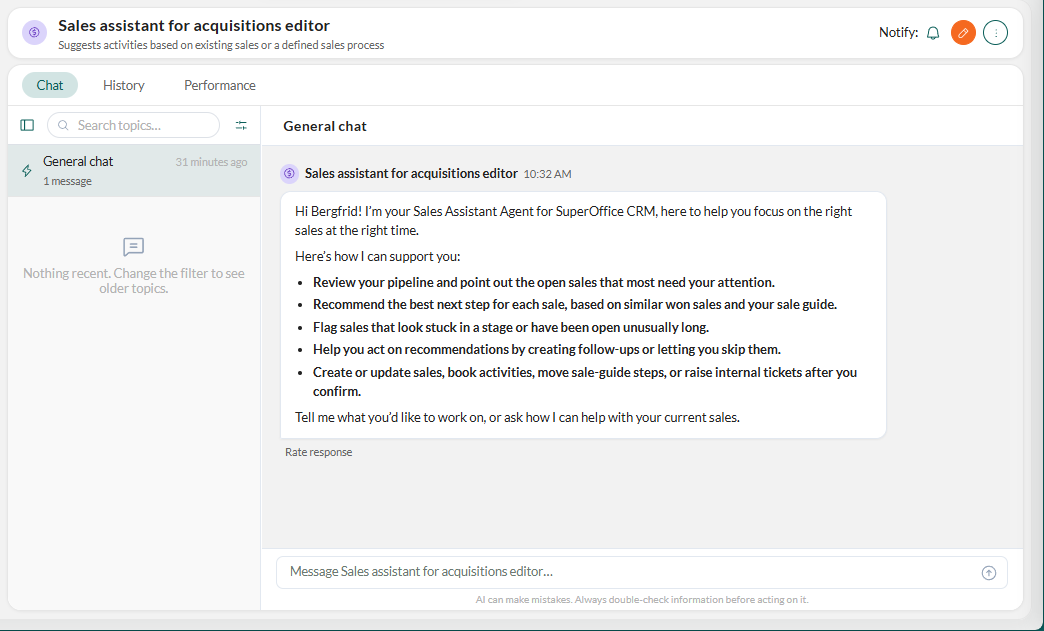
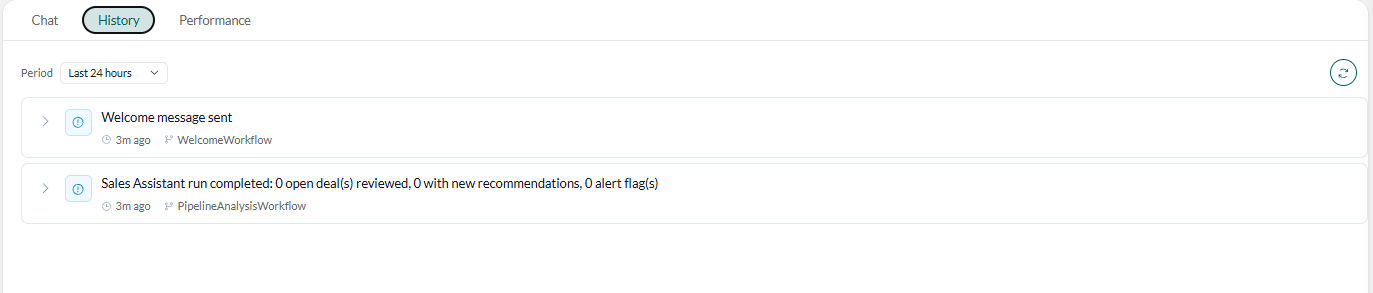
 Selecteer om de meest recente items op te halen.
Om de beschrijving, de taal, Maximaal aantal taken per dag, waarop de aanbevelingen zijn gebaseerd of de herinneringsinstellingen te wijzigen, bewerkt u de instantie. De naam en de planning staan vast. Wijzigingen gelden vanaf de volgende uitvoering. Alleen de eigenaar van de instantie kan de instellingen wijzigen of de instantie verwijderen.