

U kunt een project toevoegen in SuperOffice CRM via de knop Nieuw op de bovenste balk. Bekijk deze video of volg de onderstaande stappen om te leren hoe u een project maakt
Stappen
- Klik op Nieuw op de bovenste balk en selecteer Project.
-
Voer een projectnaam in (verplicht, wordt rood gemarkeerd).
Als de projectnaam al bestaat of lijkt op een bestaand project, verschijnt het dialoogvenster Duplicaten, zodat u dubbele records kunt vermijden.

- Gebruik het grote tekstvak om een gedetailleerd overzicht of een samenvatting van het project te geven. Dit is het veld Beschrijving.
- Selecteer het Type project (verplicht). Deze waarden zijn vooraf gedefinieerd en ingesteld in Instellingen en onderhoud.
-
Optioneel: Voer aanvullende informatie in op het tabblad Project:
- Voeg een Website-adres en titel toe.
- Selecteer een Verantwoordelijke gebruiker voor het project.
- Kies de Status van het project. Waarden zijn vooraf gedefinieerd in Instellingen en onderhoud.
- Stel een Einddatum in via de kalenderkiezer.
-
Meer details toevoegen:
- Ga naar het tabblad Meer om aangepaste velden in te vullen.
- Ga naar het tabblad Afbeelding om een projectafbeelding te uploaden en in te stellen.
- Ga naar het tabblad Opmerking om notities toe te voegen.
- Ga naar het tabblad Koppelingen om activiteiten, verkopen, documenten of websites aan het project te koppelen.
- Klik op Opslaan om de projectgegevens op te slaan. U kunt nu projectleden toevoegen.
Een bestaand project kopiëren
U kunt een project ook maken door een bestaand project te kopiëren. Dit is handig voor terugkerende projecten, zoals jaarlijkse evenementen, campagnes of onboarding van klanten.- Open het project dat u wilt kopiëren.
- Klik op de Taak-knop () in de rechterbovenhoek van de projectkaart en selecteer Project kopiëren. U kunt ook met de rechtermuisknop op een project in het sectietabblad Projecten klikken en Project kopiëren selecteren.
-
Controleer het oorspronkelijke project onder Van. Deze velden zijn alleen-lezen.
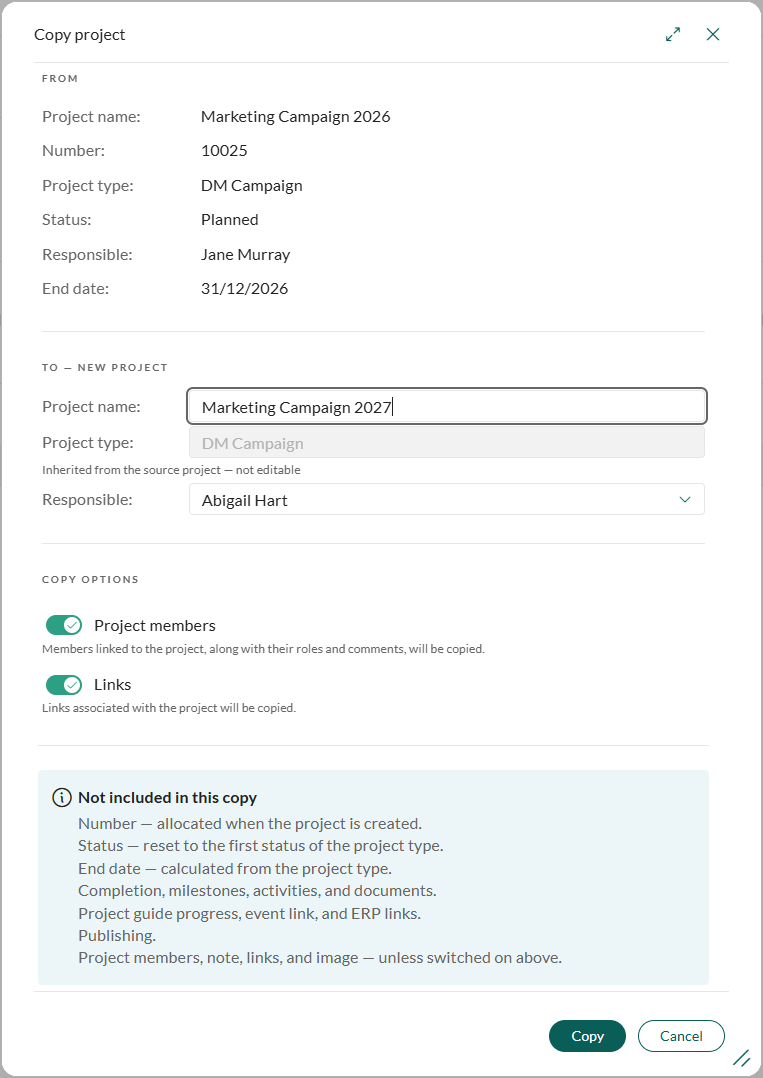
- Voer onder Naar een naam in voor het nieuwe project. Het projecttype is hetzelfde als bij het oorspronkelijke project en kan hier niet worden gewijzigd.
- Selecteer wie Verantwoordelijke is voor het nieuwe project.
- Selecteer onder Kopieeropties de items die u wilt kopiëren: Projectleden, Opmerking, Koppelingen en Afbeelding.
- Klik op Kopiëren.
Belangrijke velden uitgelegd
De volgende velden zijn beschikbaar op de projectkaart. Sommige worden automatisch ingevuld, terwijl andere handmatig moeten worden ingevoerd.Velden en de lay-out kunnen variëren op basis van aanpassingen via Schermontwerper of andere UI-wijzigingen.
- Projectnaam: De belangrijkste identificatie van het project. Dit veld is verplicht.
- Nummer: Automatisch gegenereerd als het volgende beschikbare projectnummer, indien geconfigureerd in Instellingen en onderhoud. Kan handmatig worden gewijzigd.
- Website: Voeg webadressen toe met een korte beschrijving. Klik buiten de tabel of druk op TAB om de invoer af te sluiten.
- Beschrijving: Samenvatting van de projectdoelen, scope of doelstelling. Optioneel maar handig voor het bijhouden van doelen.
- Verantwoordelijke: Wijs een gebruiker toe die verantwoordelijk is voor het project.
- Type: Vooraf gedefinieerde projecttypen. Sommige typen kunnen gekoppeld zijn aan een projectgids.
- Status: Houd de huidige fase van het project bij (bijv. Gepland, In uitvoering, Voltooid). Indien gekoppeld aan een projectgids, verschijnen statusopties specifiek voor de gids.
- Einddatum: Stel in wanneer het project moet eindigen. Kan later worden aangepast.
- Volgende mijlpaal: Als het project is gekoppeld aan een gids, toont dit veld de datum van de volgende geplande vervolgactiviteit. De datum wordt automatisch berekend op basis van gekoppelde activiteiten of de projectgids. Indien er geen projectgids is, wordt de einddatum van het project weergegeven. Datums vóór vandaag worden in rood gemarkeerd.