- Redigering av dokumentegenskapene i skjermbildet Dokument.
- Redigering av selve dokumentfilen i programmet dokumentet ble opprettet i.
Redigere dokumentegenskaper i dialogboksen Dokument
Denne funksjonen krever en lisens. Hvis du vil endre dokumentegenskaper, for eksempel prosjektet som dokumentet er knyttet til, bruker du dialogboksen Dokument:- Velg ønsket dokument.
- Høyreklikk og velg Dokument. Hvis du dobbeltklikker på dokumentet, åpnes det direkte i det programmet det ble opprettet i.
- Gjør de nødvendige endringene.
- Klikk på Lagre-knappen.
Du kan ikke redigere fullførte dokumenter før du har deaktivert Utført-statusen.
Redigere dokumentinnhold
Følg instruksjonene nedenfor, avhengig av hvordan dokumenter håndteres i SuperOffice-installasjonen.- Med SuperOffice WebTools
- Uten SuperOffice WebTools
- Dobbeltklikk på det nødvendige dokumentet.
- Hvis en dialogboks åpnes, klikker du på Rediger.
- Gjør de nødvendige endringene.
- Lagre dokumentet, og lukk tekstbehandlingsprogrammet.
- (hvis det er aktuelt) I dialogboksen som vises, klikker du på Ja hvis du er ferdig med å redigere dokumentet. Klikk på Nei for å beholde dokumentet utsjekket. Denne dialogboksen vises bare hvis dette alternativet ble aktivert i SuperOffice WebTools.
- Dokumentet sjekkes inn, og statusen settes til Utført.
Nettlesersikkerhetsspørsmål ved åpning av filer
Når du får tilgang til og redigerer et dokument, fil eller e-post i SuperOffice, gir nettleseren din deg en sikkerhetsspørsmål angående nedlasting av filen.- For å åpne filen må du velge knappen Åpne/Tillat.
- Velg Alltid tillat for å hoppe over spørsmålet neste gang.
- Chrome
- Edge
- Firefox
- Safari
Velg Åpne URL:SuperOffice-Extensions.


Slette dokumenter
Fra aktivitetsfanen
- Velg ønsket dokument i detaljkortet Aktiviteter på skjermbildene firma, person, dagbok, salg eller prosjekt.
- Høyreklikk og velg Slett.
- Bekreft eller avbryt slettingen i bekreftelsesdialogen.
Fra dokumentdialogen
Når du ser et spesifikt dokument:- Klikk på Oppgave-knappen () i Dokument-dialogen.
- Velg Slett.
- Bekreft eller avbryt slettingen i bekreftelsesdialogen.
Laste ned et dokument eller en e-post
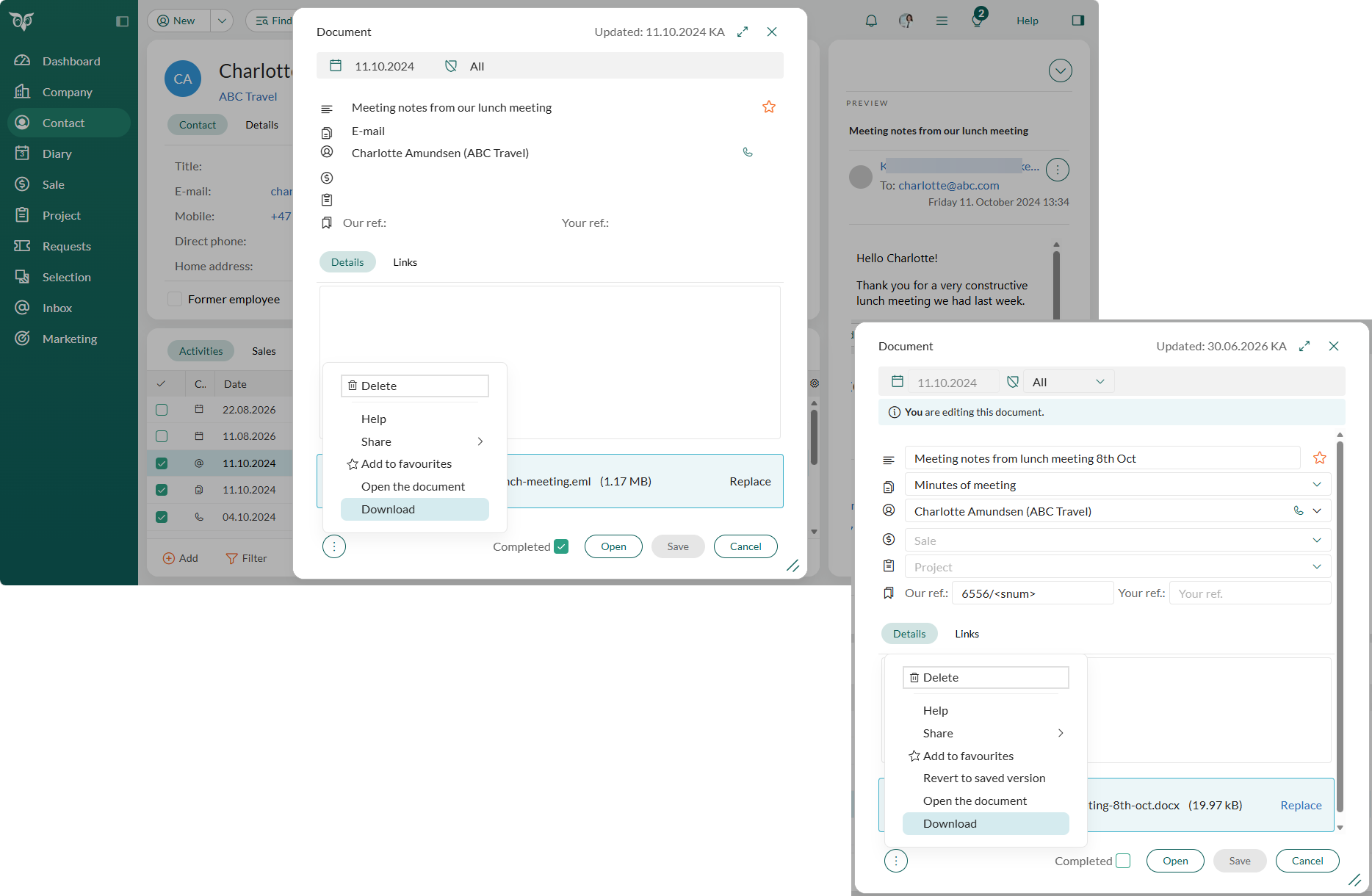
Når du laster ned, lagres en kopi av filen på enheten din. I SuperOffice er en lagret e-post et dokument, så du laster ned en e-post på samme måte som andre dokumenter.- Klikk på Oppgave-knappen (). Knappen finnes i Dokument-dialogen, i e-postdialogen og i e-postforhåndsvisningen.
- Velg Last ned.
Lagre nedlastede e-poster uten å bli spurt om filnavn
Når du laster ned en e-post, sender SuperOffice filen, og nettleseren avgjør om den skal spørre om filnavn. Hvis du vil lagre e-poster direkte i mappen Nedlastinger, slår du av spørsmålet i nettleseren.- Chrome
- Edge
- Firefox
- Safari (Mac)
- Velg Innstillinger og deretter Nedlastinger.
- Slå av Spør før nedlasting hvor hver fil skal lagres.
chrome://settings/downloads.Etter dette lagres e-poster direkte i mappen Nedlastinger under sitt eget navn. Hvis PC-en din administreres av IT, kan denne innstillingen være låst. Be i så fall IT om å endre den.
Åpne nedlastede e-poster i e-postappen din
Hvis du vil at en nedlastet e-post skal åpnes direkte i e-postappen som er installert på PC-en din, endrer du innstillinger i Windows og i nettleseren. Disse innstillingene finnes ikke i SuperOffice.-
Fortell Windows hvilken app som skal åpne e-postfiler. Velg Innstillinger, deretter Apper > Standardapper. Søk etter
.eml(og.msghvis du bruker det), og velg e-postappen din, for eksempel Outlook. - Fortell nettleseren at filen skal åpnes etter nedlasting.
- Chrome eller Edge
- Firefox
- Last ned én e-post.
- Åpne nedlastingslisten (nedlastingsikonet i verktøylinjen), og klikk på ⋯ ved siden av filen.
- Velg Åpne alltid filer av denne typen.
chrome://settings/downloads eller edge://settings/downloads) og klikker på Slett ved siden av Åpne visse filtyper automatisk når de lastes ned.Hvis alternativet mangler eller er nedtonet, har IT-avdelingen sannsynligvis sperret det.
Feilsøking
Hvis du dobbeltklikker på et dokument og ingenting skjer, kan du prøve å høyreklikke på det og velge Dokument. Dette åpner dialogboksen Dokument . Klikk på Åpne og se om dokumentet åpnes nå.Hvordan vet jeg om jeg bruker SharePoint, SuperOffice WebTools eller ikke?
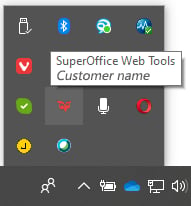
SharePoint: Opprett et nytt dokument. Hvis det åpnes i Microsoft Office Online, bruker du SharePoint. SuperOffice WebTools: Åpne systemstatusfeltet nederst til høyre på skrivebordet og se etter SuperOffice-ikonet.