

Trinn
- Klikk på Ny i toppraden og velg Salg.
-
Skriv inn en salgstittel (obligatorisk, markert i rødt). Dette er hovedidentifikatoren for salget.

- Angi Beløp og valuta for å estimere salgsverdien.
- Velg Salgstype fra nedtrekkslisten (obligatorisk). Salgstyper definerer prosessen og kan inkludere faser eller guider. Verdiene er forhåndsdefinerte i Innstillinger og vedlikehold.
-
(Valgfritt) Legg til mer informasjon i Salg-fanen, for eksempel:
- Knytt salget til et Firma.
- Koble salget til et pågående Prosjekt.
- Juster forventet salgsdato.
- Bruk tekstfeltet for å gi en beskrivelse av salget.
- Velg gjeldende Fase for salget. Faser viser fremdriften i salget.
Hvis salgstypen ikke har noen tilknyttede faser, vil salget ha status Åpent. - Velg fanen Detaljer for å legge til økonomiske opplysninger som kostnad, fortjeneste og konkurrenter.
-
Legg til flere detaljer:
- Gå til fanen Mer for å legge inn brukerdefinerte felt.
- Gå til fanen Notat for å legge til notater.
- Gå til fanen Koblinger for å knytte aktiviteter, dokumenter eller nettsider til salget.
- Klikk på Lagre for å lagre salget. Salgskortet er nå opprettet.
Kopier et eksisterende salg
Du kan også opprette et salg ved å kopiere et eksisterende salg. Dette sparer tid ved fornyelser, gjentatte ordrer og den samme salgsmuligheten for et annet firma.- Åpne salget du vil kopiere.
- Klikk på Oppgave-knappen () øverst til høyre på salgskortet, og velg Kopier salg. Du kan også høyreklikke på et salg i en salgsliste og velge Kopier salg.
-
Se gjennom det opprinnelige salget under Fra. Disse feltene er skrivebeskyttet.
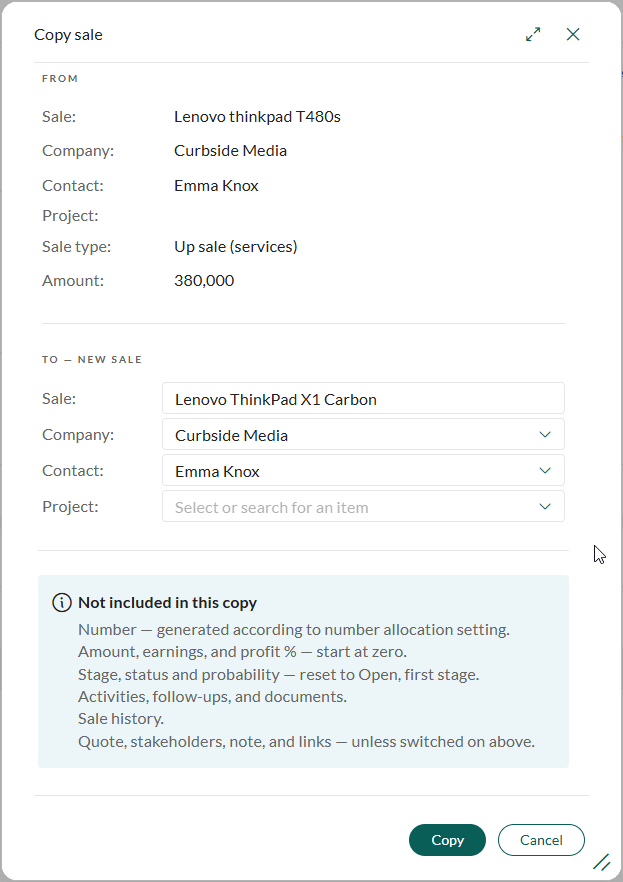
- Under Til – Nytt salg kan du endre navnet på det nye salget. Som standard legges COPY til på slutten av det opprinnelige navnet.
- (Valgfritt) Endre Firma, Person eller Prosjekt. Hvis du endrer firma, fjernes personen.
- Under Kopieringsalternativer velger du elementene du vil kopiere: Tilbud, Interessenter, Notat og Koblinger. Alle alternativene er slått av som standard, og bare elementer som det opprinnelige salget har, vises. Et element som ikke kan kopieres, vises som Ikke tilgjengelig, med årsaken.
- Klikk på Kopier. Hvis et element du har valgt, ikke lenger kan kopieres, velger du Kopier likevel eller Tilbake. Hvis et element ikke kunne kopieres, blir det nye salget likevel opprettet. Velg Behold salg eller Avbryt og slett salg.
Viktige felter forklart
Følgende felter er tilgjengelige i salgskortet. Noen fylles inn automatisk, mens andre krever manuell inndata.Felt og oppsett kan variere basert på Skjermdesigner-konfigurasjoner og andre UI-tilpasninger.
- Salg-fanen
- Detaljer-fanen
- Koblinger- og Notat-fanene
- Tittel: Obligatorisk felt for å identifisere salget.
- Beskrivelse: Valgfritt tekstfelt for oppsummering av salget.
- Salgstype: Forhåndsdefinerte typer som definerer prosessen, potensielt koblet til faser eller salgsguider. Angis i Innstillinger og vedlikehold.
- Fase: Viser fremdriften i salget. Tilgjengelige faser avhenger av valgt salgstype.
- Beløp og valuta: Estimert verdi av salget. (Valuta må aktiveres i Innstillinger og vedlikehold for å være tilgjengelig.)
- Sannsynlighet: Sannsynlighet for at salget lykkes. Basert på gjeldende fase, men kan oppdateres manuelt.
- Firma: Firmaet tilknyttet salget.
- Person: Kontaktpersonen hos firmaet som er knyttet til salget.
- Prosjekt: Kobler salget til et pågående prosjekt.
- Eier: Brukeren som er ansvarlig for salget. Standardverdi er innlogget bruker, men kan endres.
- Salgsdato: Forventet avslutningsdato for salget.
- Neste aktivitet: Automatisk fylt med den eldste ufullførte oppfølgingen. Datoer før dagens dato vises i rødt.
- Utsatt avkrysningsboks: Merker salget som satt på vent og aktiverer feltene for Gjenåpningsdato og Årsak (utsatt).