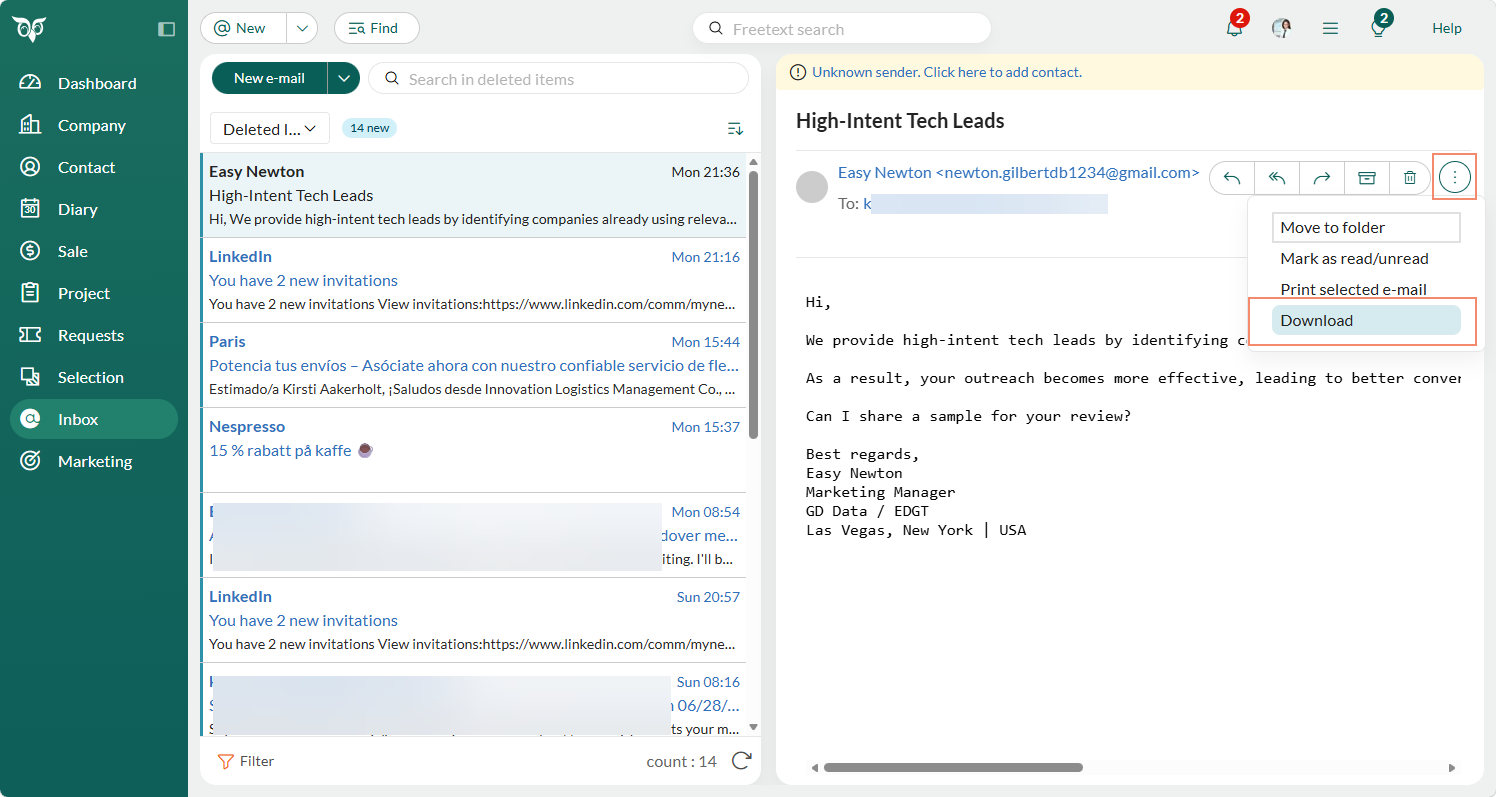
Förhandsgranskningsfönster
Förhandsgranskningen visar innehållet i det markerade meddelandet, inklusive mottagare, bilagor och annan information. Om avsändaren finns i SuperOffice CRM kan du hålla muspekaren över namnet för att visa kontaktkortet.Visa inbäddade bilder
Så här visar du inbäddade bilder i förhandsgranskningsfönstret:- Klicka på i toppraden och välj Alternativ för e-post.
- Gå till fliken Allmänt.
- Markera rutan Visa interna bilder.
- Klicka på OK för att spara inställningen.

Öppna en bilaga
Bilagor visas under brevhuvudet när ett meddelande är markerat.- Klicka på bredvid filnamnet.
- Välj Förhandsgranska för att öppna den bifogade filen direkt i webbläsaren. Beroende på filtyp och webbläsarinställningar kan vissa filer, som PDF, öppnas i en ny flik.
Markera e-post som läst eller oläst
E-postmeddelanden markeras inte automatiskt som lästa om du inte aktiverar inställningen.Aktivera automatisk markering
- Gå till Personliga inställningar > Alternativ för e-post > Allmänt.
- Markera Markera som läst i förhandsgranskning.
- Klicka på OK.
Markera meddelanden manuellt
-
För ett enskilt meddelande:
- Markera meddelandet.
- Klicka på och välj Markera som läst/oläst.

-
För flera meddelanden:
- Använd Ctrl+Klick (Windows) eller Cmd+Klick (Mac) för att välja flera meddelanden.
- Använd knapparna Markera som läst eller Markera som oläst i meddelanderutan.

Flytta e-post till en mapp
Du kan flytta meddelanden till andra mappar i ditt e-postkonto. Mappstrukturen hämtas från din e-postleverantör (till exempel Outlook eller Gmail). Du kan inte skapa, byta namn på eller ta bort mappar i SuperOffice CRM. Gör dessa ändringar direkt i ditt e-postkonto.Flytta ett enskilt meddelande
- Markera ett meddelande i inkorgen.
- Klicka på och välj Flytta till mapp.
- Välj önskad mapp.
Flytta flera meddelanden
- Markera flera meddelanden med Ctrl+Klick (Windows) eller Cmd+Klick (Mac).
- Använd knappen Flytta till mapp i meddelanderutan.
Skriv ut ett e-postmeddelande
- Markera ett meddelande i inkorgen.
- Klicka på och välj Skriv ut valt e-postmeddelande.
- Meddelandet öppnas i ett förhandsgranskningsfönster i webbläsaren.
- Använd webbläsarens alternativ för att skriva ut.
Ladda ned ett e-postmeddelande
När du laddar ned ett e-postmeddelande sparas en kopia av meddelandet, inklusive eventuella bilagor, i ett format du kan öppna från Outlook eller en annan e-postklient.- Markera ett meddelande i inkorgen.
- Klicka på och välj Ladda ned.