

 Salg kan knyttes til firmaer, personer og projekter, hvilket sikrer problemfrit samarbejde på tværs af teams. Hvis salgstypen er tilknyttet en salgsguide, vil den hjælpe dig gennem salgsprocessen.
Salgsskærmen
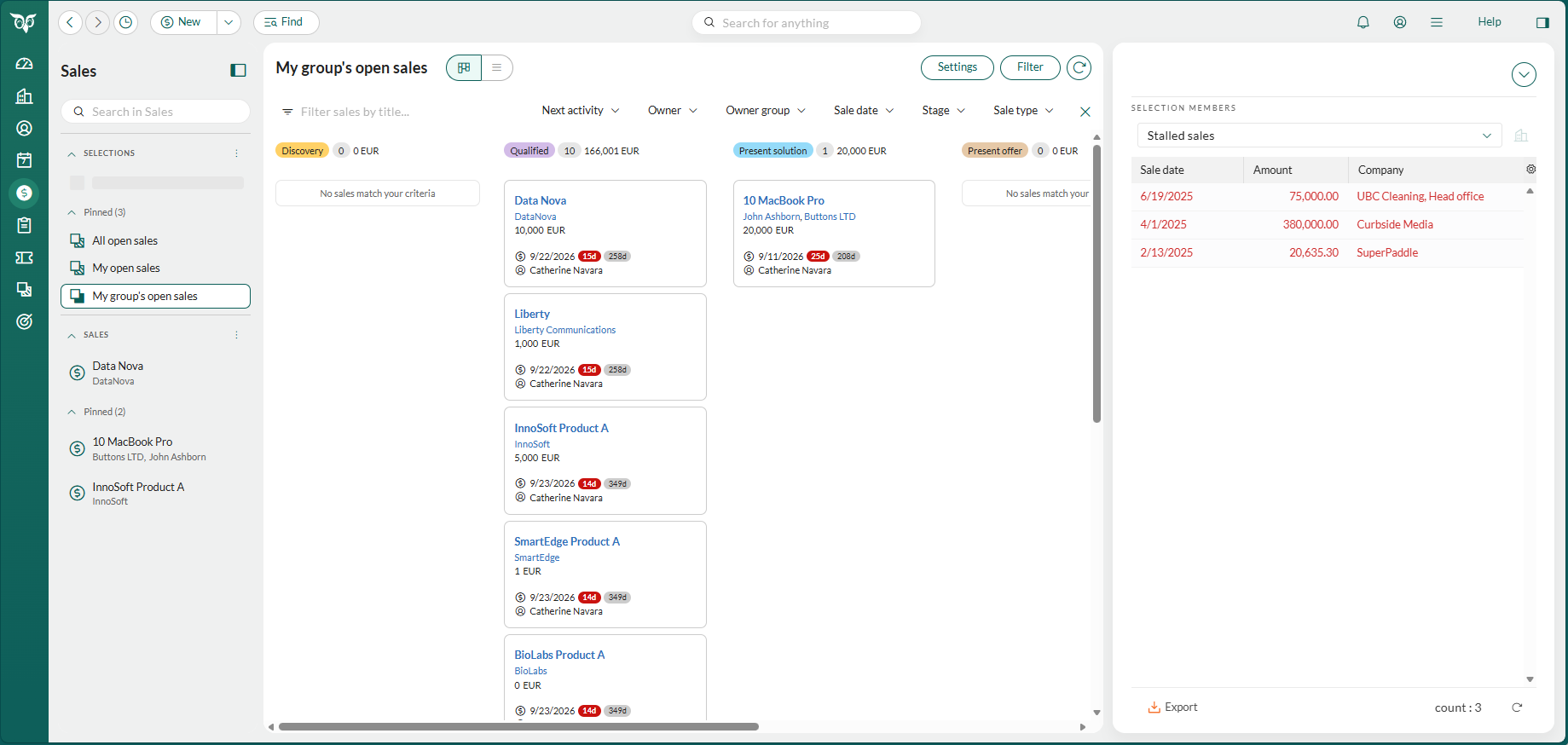
Salgsskærmen er stedet, hvor du arbejder med dine salg og salgsudvalg. Den har tre områder:- Venstrepanel: Lodrette faner for de udvalg og salg, du arbejder med, og et søgefelt til at finde andre. Fastgør de faner, du bruger hver dag. Se Arbejd med oversigtssider for at få at vide, hvordan venstrepanelet fungerer.
- Hovedområde: Viser et udvalg af salg i tavlevisning eller listevisning, eller viser ét salg som et salgskort med detaljefaner nedenunder.
- Sidepanel: Sidepanelet til højre viser et eksempel på det firma, der er knyttet til det valgte salg, eller den visning, du har valgt.
Salgsskærmen bliver introduceret gradvist. Hvis du endnu ikke kan se den, åbnes et salg på sit eget kort, med detaljefanerne nedenunder og uden venstrepanel. Du kan finde en tavlevisning af dine salg under Udvalg.
Åbn Salgsskærmen
- Vælg ikonet Salg i Navigatoren. Salgsskærmen åbnes med det indhold, du sidst så.
- Åbn et salg et vilkårligt sted i SuperOffice CRM, f.eks. ved at dobbeltklikke på det i detaljefanen Salg i Firma-, Person-, Projekt- og Dagbogsskærmbillederne. Salget åbnes i Salgsskærmen og bliver dit aktuelle salg.
- Vælg Ny > Salg. Det nye salg åbnes i Salgsskærmen. Når du gemmer det, åbnes det i den senest viste fane og bliver dit aktuelle salg.
Hvad du ser første gang
Første gang du åbner Salgsskærmen:- Udvalget Mine åbne salg vises i tavlevisning.
- Mine åbne salg og Min gruppes åbne salg er fastgjort i venstrepanelet.
- Sidepanelet er skjult.
- Dit aktuelle salg vises i den senest viste fane.
Arbejd med udvalg af salg
Vælg et udvalg i venstrepanelet for at se dets salg i tavlevisning eller listevisning. I tavlevisning er kolonnerne som standard salgsfaserne, og hvert kort er et salg. Dobbeltklik på et kort for at åbne salget.Salgskortet
Salgskortet viser ét salg ad gangen. Navigér mellem salg ved hjælp af knapperne Forrige og Næste () nederst til højre på kortet. Som standard vises alle salg. Hvis du vil skjule gennemførte salg (solgte eller tabte), skal du klikke på og vælge Spring gennemførte salg over. Denne indstilling er også tilgængelig under Personlige indstillinger > Præferencer > Salg.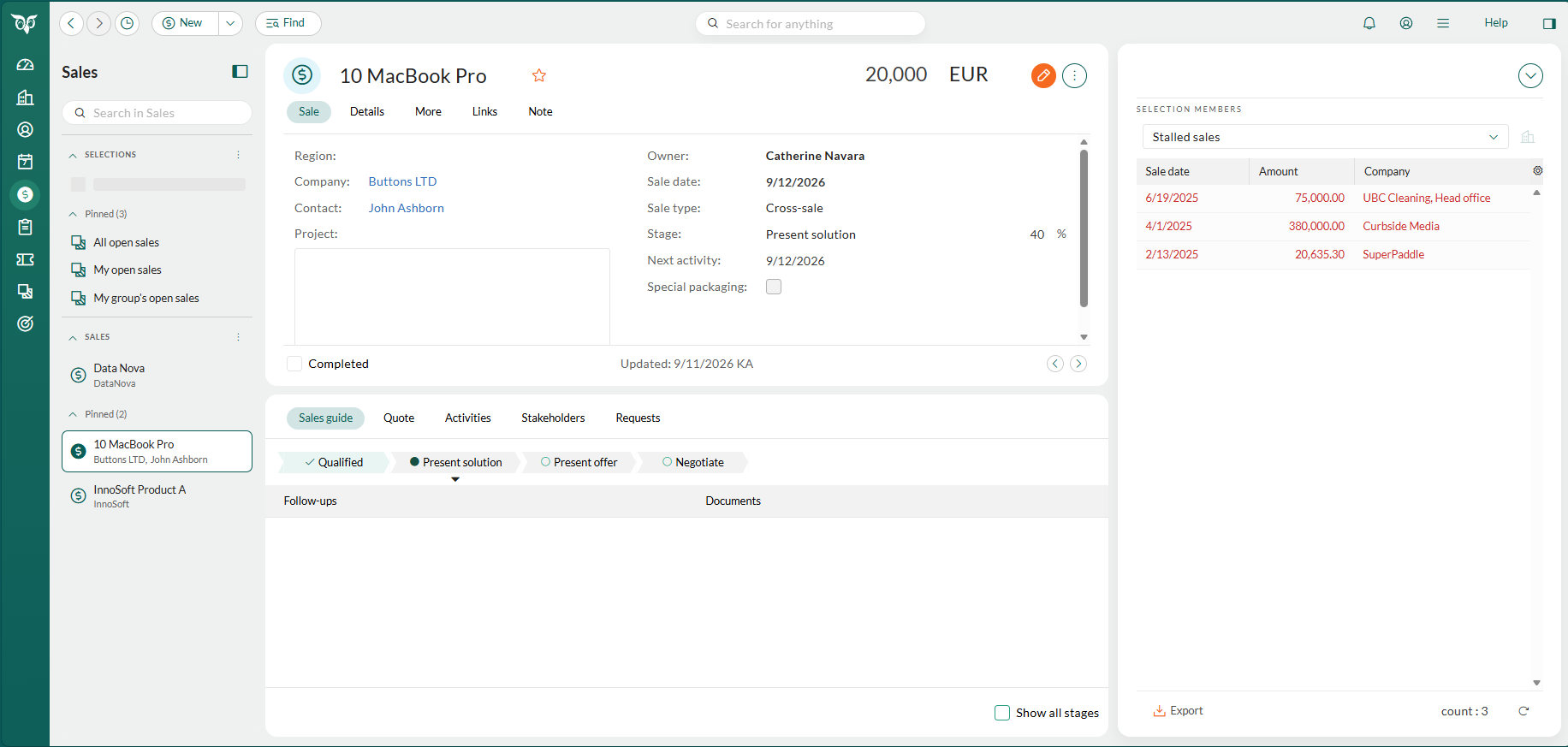
Faner på salgskortet
Hver fane tjener et specifikt formål og sikrer, at salgsinformationen er organiseret og let tilgængelig.
Detaljefaner under salgskortet
Når et salg er åbent, vises detaljefaner under Salgskortet.- Aktiviteter
- Salgsguide (kræver en Sales Premium-licens eller Growth-planen)
- Interessenter (kræver en Sales Premium-licens eller Growth-planen)
- Tilbud (kræver en Sales Premium-licens eller Growth-planen)
Udsatte, solgte og tabte salg
I feltet Fase på fanen Salg kan du:- Markere et salg som Solgt eller Tabt: Dette opdaterer salgets status og giver mulighed for at angive detaljer som konkurrenter eller årsager til resultatet.
- Markere et salg som Udsat: Sætter salgsprocessen på pause. Yderligere felter som Genåbningsdato og Årsag (udsat) bliver tilgængelige.
Tips
Hold dine salg organiseret, så du altid fokuserer på de salg, der betyder mest for dig.- Fastgør dine daglige udvalg. Hold udvalg som Mine åbne salg fastgjort i venstrepanelet, og se dem i tavlevisning for at se, hvor hvert salg befinder sig i din pipeline.
- Filtrér til det, der kræver opmærksomhed. Brug knappen Filter til at afgrænse tavlen efter f.eks. Salgsdato, Næste aktivitet eller Ejer.
- Tjek forfaldne salg. Salg markeret med rød har forfaldne aktiviteter eller salgsdatoer. Gennemgå og opdater dem først.
- Brug feltet Næste aktivitet. Det fremhæver dine kommende planlagte aktiviteter og viser dem, du måske har glemt, med rød skrifttype.
- Gennemgå dine salg ét efter ét. Klik dig igennem dem, så du kender den aktuelle status for hvert salg og har en passende opfølgningsaktivitet på plads.
- Brug udvalg til opfølgning. Brug et udvalg af personer som ringeliste, eller følg op på åbne salgsforslag, så ingen muligheder overses.
 For mere information om opsætning af salgsmuligheder, se guiden til salgsprognoser.