

Schritte zur Erstellung einer Firma
- Klicken Sie auf Neu in der oberen Leiste und wählen Sie Firma.
-
Geben Sie in der Registerkarte Firma Folgendes ein:
- Firmenname (Pflichtfeld, rot markiert).
- Land. Das Adressformat wird basierend auf dem ausgewählten Land automatisch aktualisiert. Ihr Heimatland ist standardmäßig vorausgewählt und kann unter Einstellungen > System geändert werden.
- Anderen Felder wie PLZ, Telefon, E-Mail und Website.

- Wählen Sie in den Feldern Kategorie und Branche aus den Listen aus. Beide Felder sind Pflichtfelder.
-
(Optional) Geben Sie weitere Details ein:
- Wechseln Sie zur Registerkarte Mehr, um benutzerdefinierte Felder einzugeben.
- Wechseln Sie zur Registerkarte Interessen, um Interessen hinzuzufügen.
- Wechseln Sie zur Registerkarte Notiz, um Notizen hinzuzufügen.
- Klicken Sie auf Speichern, um die Informationen zu sichern.
Wichtige Felder und deren Bedeutung
Nachfolgend sind die verfügbaren Felder in der Firmenkarte beschrieben. Einige Felder werden automatisch ausgefüllt, während andere Eingaben erfordern.Felder und Layout können je nach Ansichtsdesigner-Konfigurationen und anderen Anpassungen variieren.
- Abteilung: Geben Sie eine Abteilung ein, falls die Firma mehrere Niederlassungen oder Abteilungen hat.
- Adressfelder: Automatische Anpassung basierend auf dem ausgewählten Land.
- PLZ und Ort: Wenn Sie eine in der SuperOffice-Datenbank definierte Postleitzahl eingeben, wird der Ort automatisch eingetragen. Sie können den Ort auch manuell eingeben, woraufhin eine PLZ vorgeschlagen wird.
- Telefon/Fax/E-Mail/Website: Geben Sie mehrere Einträge mit Beschreibungen wie Telefonzentrale ein. Klicken Sie außerhalb der Tabelle oder drücken Sie TAB, um die Eingabe zu beenden.
- Verantwortlich: Ihr Name wird automatisch zugewiesen. Klicken Sie auf den Pfeil, um eine andere Person auszuwählen.
- Hauptperson: Wählen Sie die Hauptansprechpartner für den Kunden aus. Personen müssen zuerst zur Firma hinzugefügt werden.
- Code: Wird nach dem Speichern automatisch vorgeschlagen und basiert auf dem Firmennamen. Kann manuell geändert werden.
- Nummer: Die nächste verfügbare Firmennummer wird automatisch zugewiesen. Standard ist 10001 und erhöht sich mit jedem neuen Eintrag. Diese Einstellung kann in Einstellungen und Verwaltung geändert werden.
- USt. ID-Nr.: Geben Sie die Umsatzsteuernummer oder eine ähnliche Nummer der Firma ein.
- Stopp und Mailsperre-Kontrollkästchen:
- Stopp: Weist darauf hin, dass die Firma besondere Aufmerksamkeit erfordert. Ein Stopp-Symbol erscheint auf der Firmenkarte. Sie können auch eine Notiz hinzufügen, die den Grund erklärt. Diese Option ist nur im Bearbeitungsmodus verfügbar.
- Mailsperre: Verhindert, dass die Firma Direktwerbung erhält. Diese Option ist nur im Bearbeitungsmodus verfügbar.
Duplikaterkennung
Wenn Sie eine Firma eingeben, die einer bereits bestehenden Firma ähnelt, erscheint das Dialogfeld Duplikate. Dies hilft, versehentliche Doppeleinträge zu vermeiden.- Überprüfen Sie die angezeigten Duplikate, um Datenkonsistenz sicherzustellen.
- Entscheiden Sie, ob Sie mit dem neuen Eintrag fortfahren oder zu einer der aufgelisteten Firmen wechseln möchten.
Company Insight
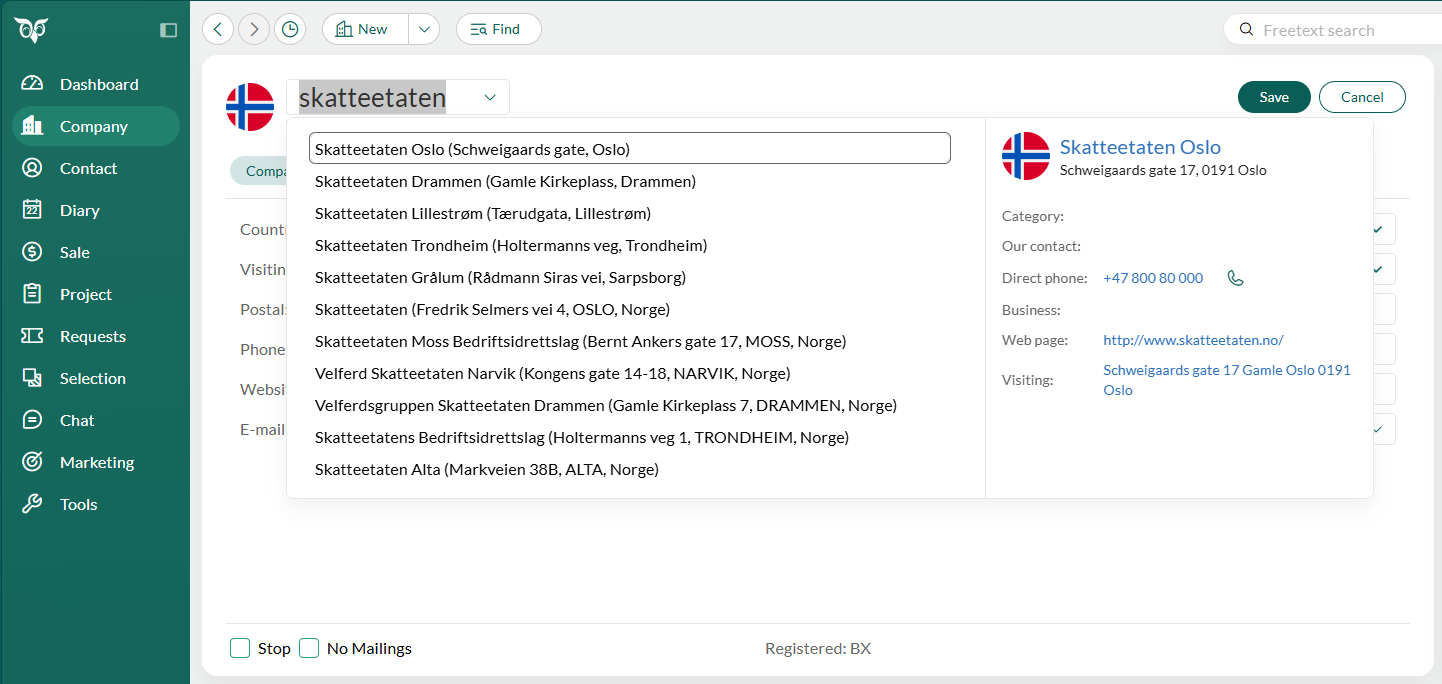
Wenn Sie einen Namen in das Feld Firmenname eingeben, zeigt Company Insight passende Firmen aus offiziellen Handelsregistern an, wie Brreg (Norwegen), standardmäßig abgeglichen mit dem Register Ihres eigenen Landes. Wählen Sie eine Übereinstimmung aus, um eine Vorschau der Details wie Adresse, Telefonnummer und Website anzuzeigen. Klicken Sie auf Speichern, um die Firma mit diesen Details hinzuzufügen, oder auf Abbrechen, um die Details weiterhin manuell einzugeben. Dies hilft, manuelles Kopieren und Einfügen zu vermeiden, und verringert das Risiko, die falsche Firma zu registrieren oder ein Duplikat zu erstellen.Company Insight erfordert CRM Suite Growth oder höher.
Interessen hinzufügen
Interessen können helfen, gezielte Selektionen zu erstellen. Zum Beispiel können Sie Referenzkunde als Interesse definieren und eine Selektion für Marketingkampagnen mit diesen Kunden erstellen.- Wechseln Sie zur Registerkarte Interessen.
-
Aktivieren Sie im Bearbeitungsmodus die relevanten Kontrollkästchen. Verfügbare Interessen werden in Einstellungen und Verwaltung definiert.
Im Übersichtsmodus werden nur ausgewählte Interessen angezeigt. Im Bearbeitungsmodus können weitere Optionen sichtbar sein.
-
Wenn Sie ein oder mehrere Interessen auswählen, erscheint ein Punkt neben dem Namen der Registerkarte Interessen.

- Klicken Sie auf Speichern, um die gewählten Interessen zu speichern.