

- E-Mails zu senden und ausgehende Nachrichten in SuperOffice automatisch zu archivieren, sodass alle Kundenkommunikation für Ihre Kollegen verfügbar ist.
- Besprechungseinladungen an externe Empfänger zu senden und Einladungen von anderen zu empfangen.
- Dokumente direkt aus SuperOffice zu erstellen, öffnen und bearbeiten.
Um mit eingehenden E-Mails zu arbeiten und SuperOffice-Funktionen direkt in Ihrem E-Mail-Client nutzen zu können, installieren Sie nach Abschluss des Assistenten SuperOffice für Outlook (Microsoft 365) oder SuperOffice Gmail Link (Google Workspace).Wechseln Sie von Outlook MailLink? Microsoft stellt die Technologie hinter Outlook MailLink ein, sodass Outlook MailLink nicht mehr verfügbar sein wird. SuperOffice für Outlook ersetzt es durch ein cloudbasiertes Add-in, das denselben vertrauten Arbeitsablauf beibehält.
Den Assistenten öffnen
- Klicken Sie auf Persönliche Einstellungen oben rechts.
- Wählen Sie Benutzereinrichtung.
Schritt 1: Erste Schritte
Der erste Bildschirm begrüßt Sie namentlich und fasst zusammen, womit der Assistent Ihnen helfen wird. Klicken Sie auf Los geht’s, um fortzufahren, oder auf Später, um dies zu einem anderen Zeitpunkt einzurichten.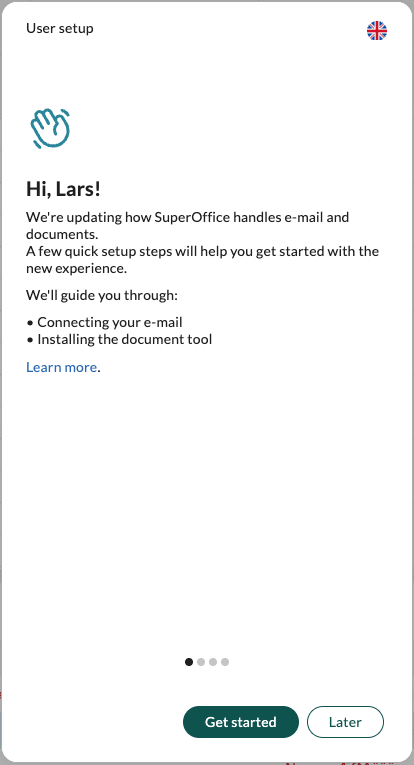
Schritt 2: E-Mail-Konto verbinden
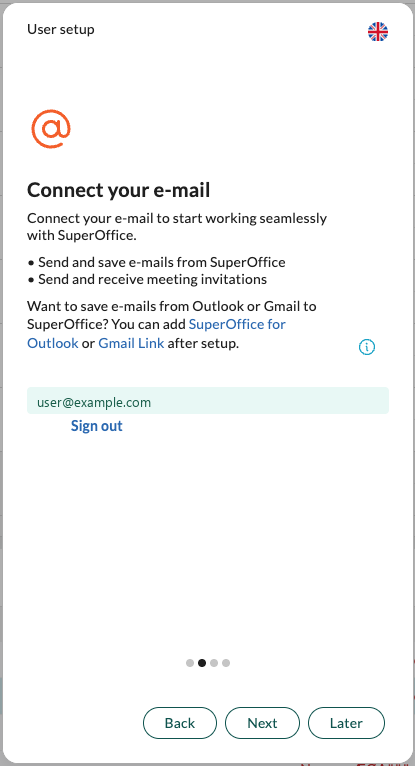
Durch die Verbindung Ihres E-Mail-Kontos können Sie E-Mails aus SuperOffice senden und ausgehende Nachrichten automatisch archivieren. Sie können auch Besprechungseinladungen senden und annehmen.- Klicken Sie auf Verbinden.
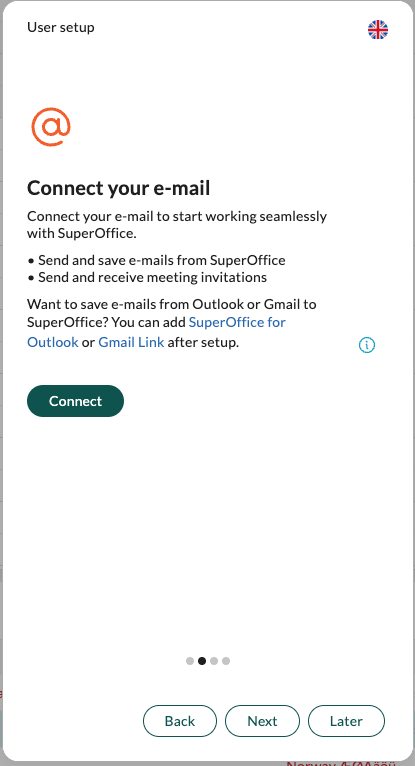
- Geben Sie Ihre E-Mail-Adresse ein, und klicken Sie auf Weiter.
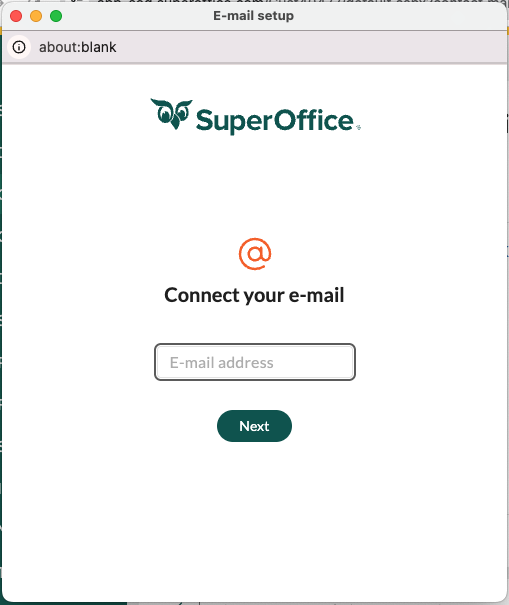
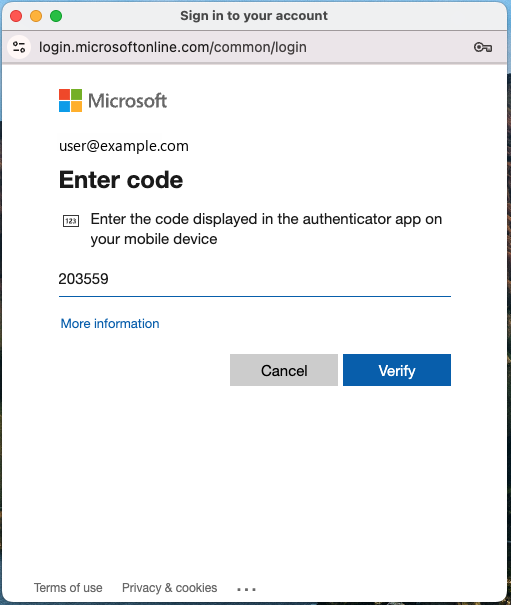
- Melden Sie sich mit Ihren E-Mail-Konto-Anmeldedaten an. Wenn Ihre Organisation die Multi-Faktor-Authentifizierung (MFA) erfordert, geben Sie den in Ihrer Authenticator-App angezeigten Bestätigungscode ein.
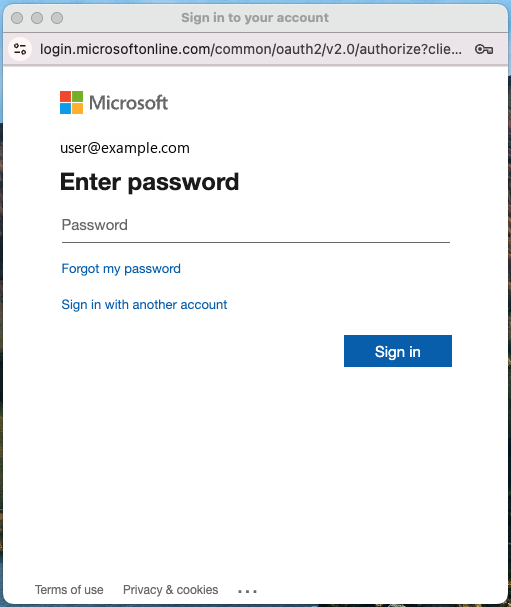
- Sobald Ihr Konto verbunden ist, klicken Sie auf Weiter, um fortzufahren.
Wenn eine Zustimmung erforderlich ist
Wenn Ihre Organisation SuperOffice für Microsoft 365 noch nicht genehmigt hat, weist der Dialog E-Mail verbinden darauf hin, dass ein Microsoft 365-Administrator den Zugriff auf die Integration erteilen muss. Weitere Informationen erhalten Sie über So autorisieren Sie das Add-in.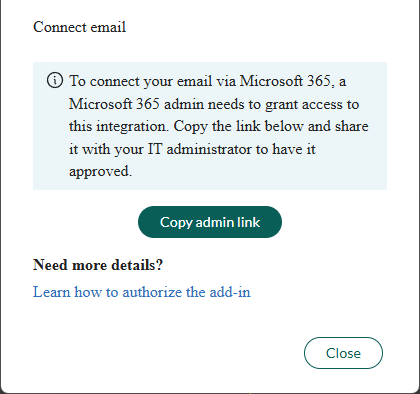
-
Wenn Sie kein Microsoft 365-Administrator sind: Klicken Sie auf Administratorlink kopieren, und teilen Sie den Link mit Ihrem Administrator. Bitten Sie ihn, die Zustimmung für SuperOffices E-Mail-Verbindung zu erteilen. Klicken Sie auf Schließen, um den Dialog zu verlassen.
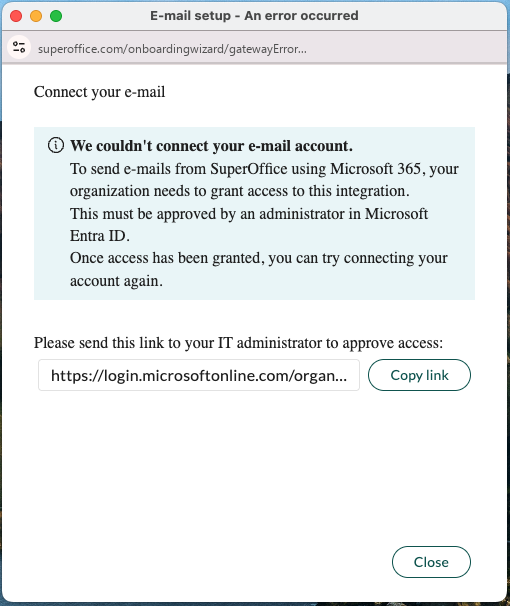
- Wenn Sie selbst Administrator sind: Folgen Sie den Schritten unter Microsoft Graph-Administratorzustimmung.
Wenn Ihr E-Mail-Konto nicht verbunden werden kann
Wenn Ihre Organisation kein Microsoft 365 verwendet, oder Sie die Verbindung lieber manuell einrichten möchten, finden Sie unter Erweiterte Einstellungen konfigurieren die IMAP/SMTP-Einrichtung. Wenn Sie das Verbinden Ihres E-Mail-Kontos überspringen, erinnert SuperOffice Sie mit einem Banner daran, sobald Sie versuchen, eine E-Mail oder eine Besprechungseinladung zu senden, bis Sie es verbinden. Sie können es jederzeit unter E-Mail-Optionen verbinden.Schritt 3: Dokumentenverwaltung verbinden
Ihre Dokumentenverwaltung steuert, wie Sie Dokumente in SuperOffice erstellen, öffnen und bearbeiten. Wenn Ihre Organisation bereits SharePoint oder Google Workspace für Dokumente verwendet, oder wenn die neueste Version von WebTools bereits installiert ist, wird dieser Schritt übersprungen. Wenn WebTools installiert, aber veraltet ist, zeigt der Assistent stattdessen eine Aufforderung zur Aktualisierung anstelle der folgenden Installationsschritte an. Klicken Sie auf WebTools herunterladen, führen Sie das Installationsprogramm aus, und folgen Sie den Anweisungen auf dem Bildschirm. WebTools verbindet Ihren SuperOffice-Mandanten mit Ihren lokalen Office-Anwendungen.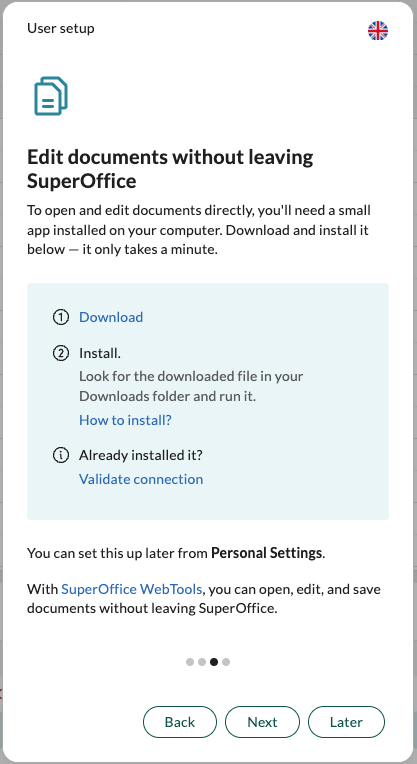
Das Installationsprogramm wird automatisch für Ihr Betriebssystem ausgewählt. Wenn Sie WebTools direkt vom SuperOffice-Download-Service herunterladen, wählen Sie das richtige Installationsprogramm für Ihr Betriebssystem (Windows oder macOS) und Ihre Version.
Weitere Optionen für die Dokumentenverwaltung
WebTools mit der SuperOffice-Dokumentenbibliothek ist die Standardeinstellung. Ihr Administrator hat möglicherweise eine andere Option konfiguriert:- Microsoft 365 / SharePoint: Speichert Dokumente in SharePoint Online. Sie können sie in SuperOffice CRM oder in SharePoint öffnen und über einen SharePoint-Link mit Personen teilen, die SuperOffice CRM nicht verwenden.
- Google Workspace: Speichert Dokumente in Google Workspace. Sie können Dokumente von jedem Computer aus öffnen, bearbeiten und speichern.
Schritt 4: Einrichtungsübersicht
Der letzte Bildschirm zeigt den Status Ihrer Einrichtung: ob Ihr E-Mail-Konto verbunden und ob Ihre Dokumentenverwaltung installiert ist. Klicken Sie auf Schließen, um abzuschließen, oder auf Zurück, um einen vorherigen Schritt zu überprüfen.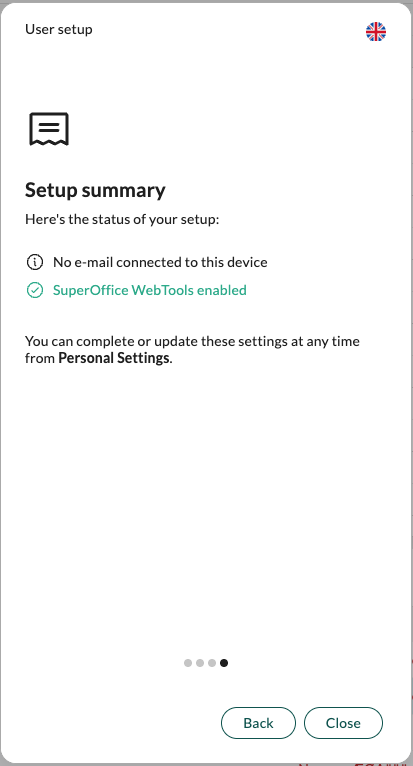 Sie können diese Einstellungen jederzeit über Persönliche Einstellungen vervollständigen oder aktualisieren.
Lokale E-Mail-App verwenden
Nach dem Verbinden können Sie außerdem festlegen, ob neue E-Mails, die Sie erstellen, und E-Mail-Adressen, auf die Sie klicken, stattdessen in Ihrem eigenen lokalen E-Mail-Programm geöffnet werden statt im eigenen Dialog von SuperOffice.- Gehen Sie zu Persönliche Einstellungen > Einstellungen > E-Mail.
- Aktivieren Sie die Einstellung Verwenden Sie die lokale E-Mail-App für neue E-Mails.
- Klicken Sie auf Speichern.