

- Microsoft Graph (Microsoft 365): Wenn Ihre E-Mail-Adresse bereits für Microsoft Graph autorisiert ist, richtet SuperOffice das Konto automatisch ein. Um zu verhindern, dass SuperOffice das Konto bei der Anmeldung automatisch einrichtet, kann ein Administrator Automatischer E-Mail-Login bei der Anmeldung bei SuperOffice deaktivieren unter Einstellungen und Wartung > Einstellungen > Globale Einstellungen > E-Mail auf Ja setzen.
- IMAP und SMTP (Gmail, ein On-Premises-Exchange-Server oder ein anderer Anbieter): Sie melden sich mit Ihrem Passwort an oder geben die Servereinstellungen manuell unter Erweiterte Einstellungen ein.
Der SuperOffice Posteingang unterstützt nur ein E-Mail-Konto pro Benutzer.
Vorbereitungen
- Stellen Sie sicher, dass SuperOffice CRM in den lokalen Einstellungen als bevorzugter E-Mail-Client ausgewählt ist.
- Wenn Sie sich per IMAP verbinden, vergewissern Sie sich, dass IMAP in Ihrem E-Mail-Client aktiviert ist.
- Die E-Mail-Adresse, die Sie verwenden möchten, muss mit der primären E-Mail-Adresse auf Ihrer Personenkarte in SuperOffice übereinstimmen.
E-Mail-Konto verbinden
-
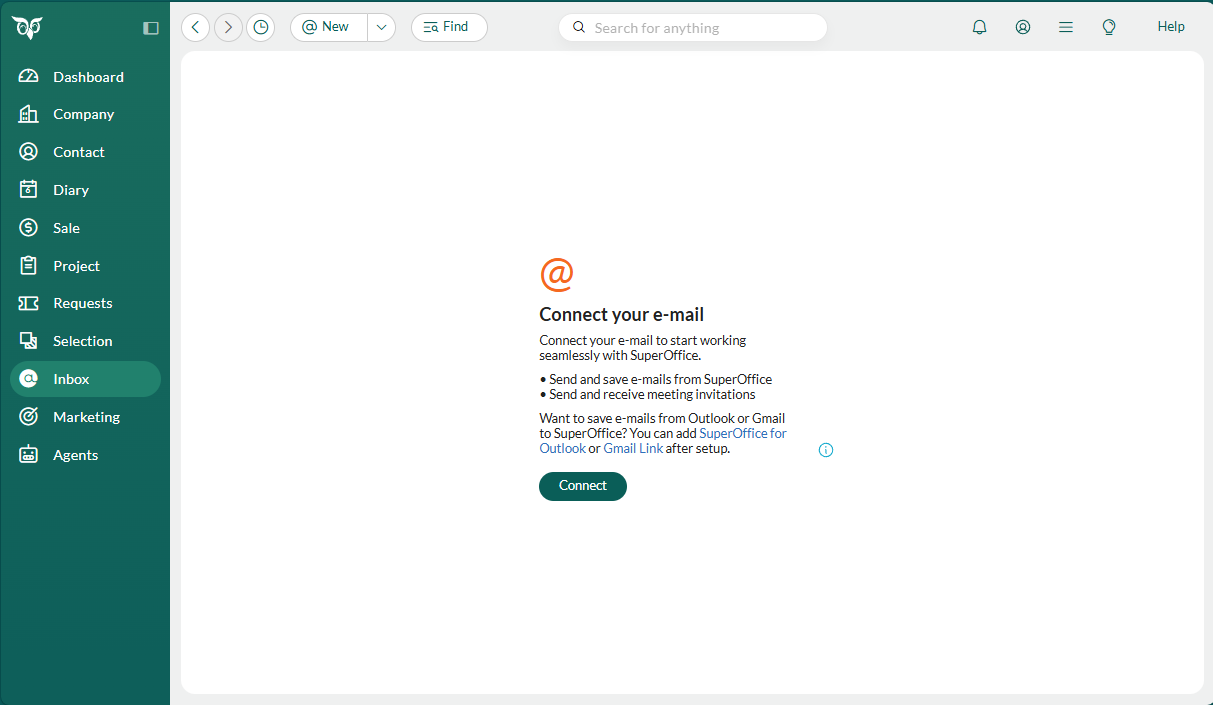
Klicken Sie im Navigator auf Posteingang.
Wenn kein E-Mail-Konto verbunden ist, erscheint der Bildschirm E-Mail verbinden.
-
Klicken Sie auf Verbinden.
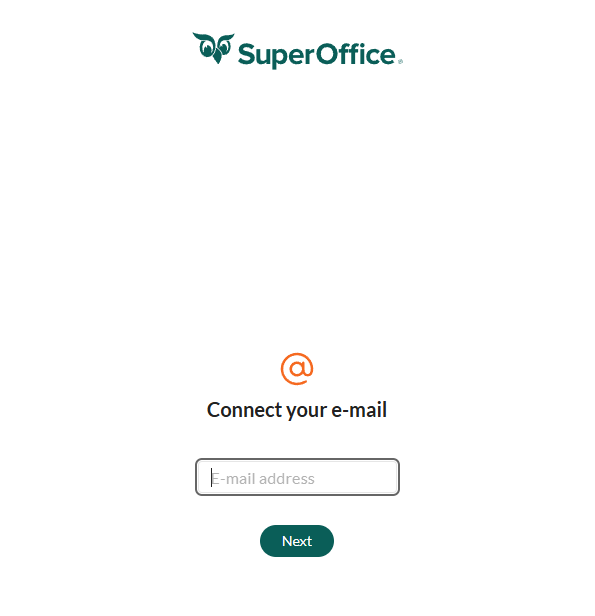
Das Fenster E-Mail-Einrichtung wird geöffnet.
-
Geben Sie Ihre E-Mail-Adresse ein und klicken Sie auf Weiter.
- Wenn Ihre E-Mail-Adresse bereits für Microsoft Graph autorisiert ist, wird das Konto automatisch eingerichtet und der Posteingang wird geöffnet.
- Wenn Ihr Anbieter IMAP verwendet, z. B. Gmail, werden Sie nach Ihrem Passwort gefragt. Geben Sie es ein und klicken Sie auf Anmelden. Für Gmail verwenden Sie ein App-Passwort statt Ihres regulären Passworts. Siehe App-Passwörter in Gmail erstellen und verwenden.
- Schlägt die Authentifizierung fehl oder kann Ihr Anbieter nicht erkannt werden, klicken Sie auf Erweiterte Einstellungen, um die Serverdaten manuell einzugeben.
Erweiterte Einstellungen konfigurieren
Wenn die automatische Einrichtung fehlschlägt, müssen Sie die Serverinformationen manuell eintragen. Alle Felder sind erforderlich, um den E-Mail-Verkehr über den SuperOffice Posteingang sicherzustellen.- Klicken Sie im Fenster E-Mail-Einrichtung auf Erweiterte Einstellungen.
- Prüfen Sie, ob Ihre E-Mail-Adresse im Feld E-Mail-Adresse korrekt ist.
-
Geben Sie die Einstellungen für eingehende E-Mails ein:
- Server: Adresse Ihres IMAP-Servers.
- Standardport: Leer lassen, um den Standardport Ihres Anbieters zu verwenden, oder einen benutzerdefinierten Port eingeben, falls Ihr Anbieter dies erfordert.
- Benutzername: In der Regel Ihre vollständige E-Mail-Adresse.
- Passwort: Passwort Ihres E-Mail-Kontos.
- SSL/TLS verwenden (empfohlen): Lassen Sie dies aktiviert, sofern Ihr Anbieter nichts anderes vorgibt.
-
Geben Sie die Einstellungen für ausgehende E-Mails ein:
- Server, Standardport, Benutzername, Passwort und SSL/TLS verwenden (empfohlen): analog zu den eingehenden Einstellungen.
- Klicken Sie auf Speichern, um das Konto zu verbinden. Um ohne Speichern zum vorherigen Bildschirm zurückzukehren, klicken Sie auf Zurück.
 Diese Einstellungen finden Sie in der Dokumentation Ihres E-Mail-Anbieters. Für Gmail finden Sie sie unter App-Passwörter in Gmail erstellen und verwenden (als Benutzer) und POP und IMAP für Benutzer aktivieren oder deaktivieren (als Administrator). Wenn Sie weitere Hilfe benötigen, wenden Sie sich an Ihren IT-Administrator.
E-Mail-Konto trennen oder ändern
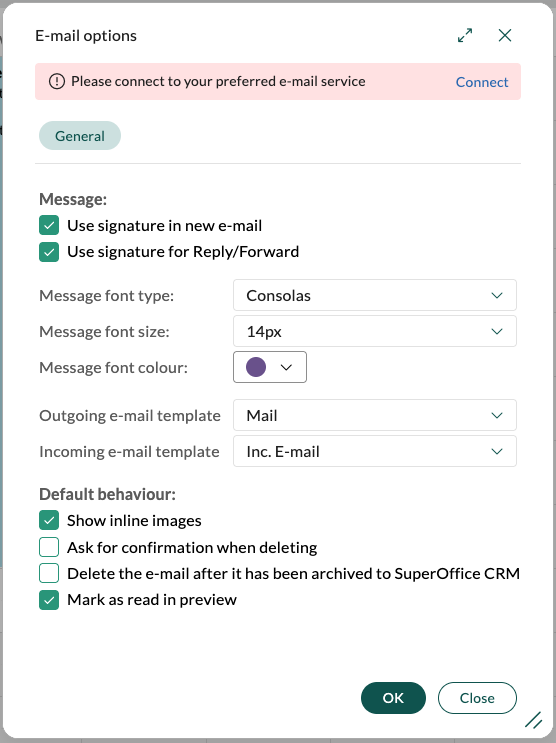
Das Banner oben in den E-Mail-Optionen zeigt an, ob ein E-Mail-Konto verbunden ist.- Klicken Sie in der oberen Leiste auf Persönliche Einstellungen () und wählen Sie dann E-Mail-Optionen.
-
Prüfen Sie das Banner oben im Dialogfeld E-Mail-Optionen. Wenn ein Konto verbunden ist, zeigt es Angemeldet mit und Ihre E-Mail-Adresse.

- Klicken Sie auf Abmelden, um das aktuelle E-Mail-Konto zu trennen.
-
Um erneut zu verbinden, klicken Sie im Banner auf Verbinden und folgen Sie den Schritten unter E-Mail-Konto verbinden.
Das Abmelden löscht nicht Ihr tatsächliches Konto (z. B. bei Gmail oder Outlook), sondern nur die Verbindung zu SuperOffice.
Tipps zur Fehlerbehebung
- Der SuperOffice Posteingang unterstützt IMAP und Microsoft Graph. POP3-Konten werden nicht unterstützt.
-
Wenn der Posteingang nicht aktualisiert wird, blockiert Ihr Anbieter möglicherweise die Verbindung.
- Überprüfen Sie Ihr E-Mail-Konto auf Benachrichtigungen zu blockierten oder nicht autorisierten Anmeldeversuchen.
- Befolgen Sie die Anweisungen, um SuperOffice Zugriff zu gewähren.
- Gmail-Nutzer: Ab Januar 2025 ist IMAP dauerhaft aktiviert. Falls ein Passwort abgefragt wird, verwenden Sie ein App-Passwort anstelle Ihres regulären Gmail-Passworts.
- Microsoft 365-Nutzer: Wenn Ihr Posteingang problemlos verbindet, aber keine E-Mails gesendet werden können, bitten Sie Ihren Administrator, Authenticated SMTP für Ihr Postfach im Microsoft 365 Admin Center zu aktivieren. Diese Einstellung kann von Microsoft standardmäßig deaktiviert sein.