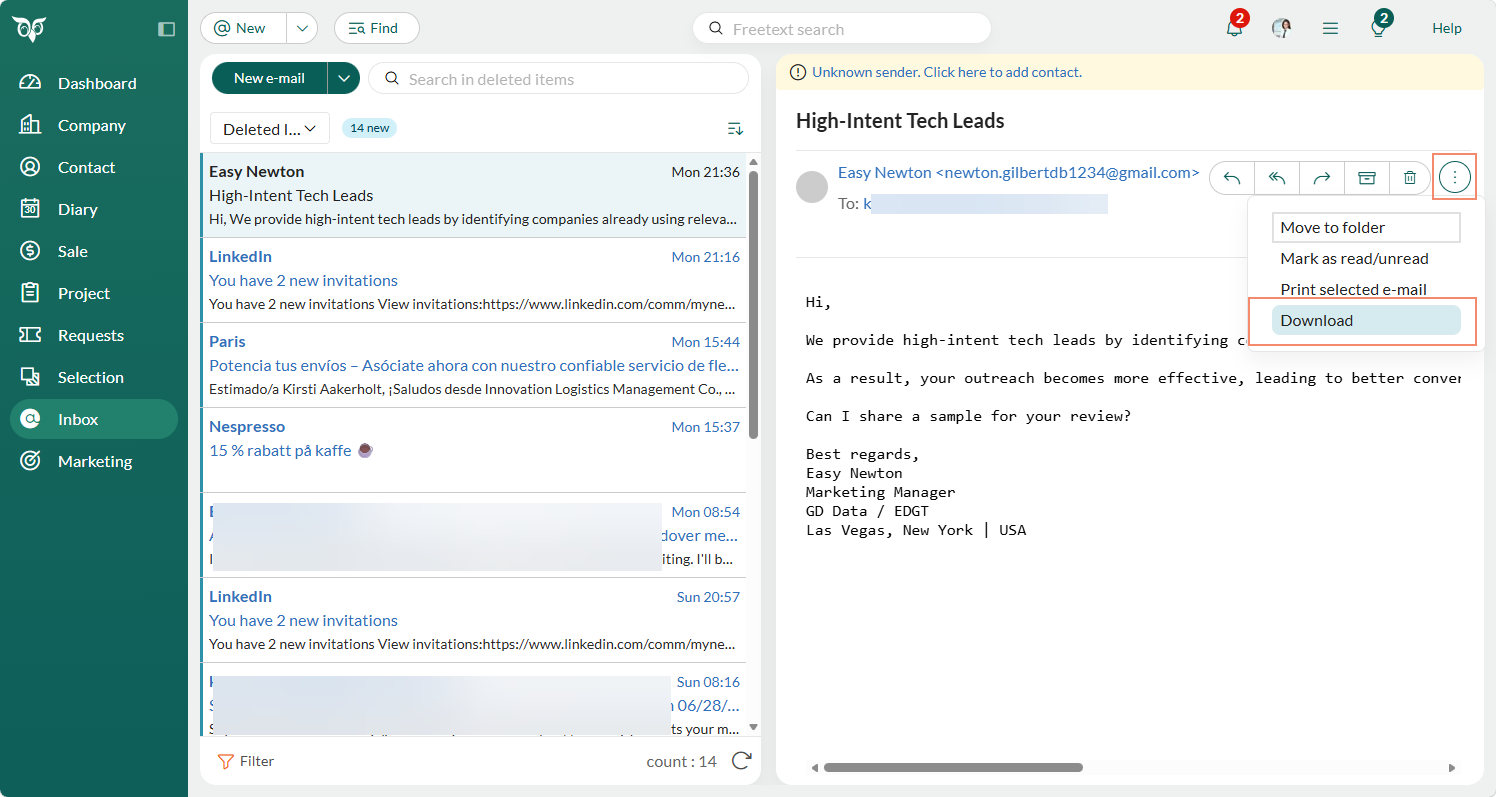
Voorbeeldvenster
In het voorbeeldvenster ziet u de inhoud van het geselecteerde bericht, inclusief ontvangers, bijlagen en andere details. Als de afzender is geregistreerd in SuperOffice CRM, kunt u met de muis over de naam bewegen om de persoonskaart te bekijken.Inline-afbeeldingen weergeven
Om inline-afbeeldingen in het voorbeeld te tonen:- Klik op in de bovenste balk en selecteer E-mailopties.
- Ga naar het tabblad Algemeen.
- Vink Inline afbeeldingen weergeven aan.
- Klik op OK om de wijziging toe te passen.

Bijlage openen
Bijlagen worden onder de kop van het e-mailbericht weergegeven zodra u een bericht selecteert.- Klik op naast de bestandsnaam.
- Kies Voorbeeld om de bijlage direct in de browser te openen. Afhankelijk van het bestandstype en uw browserinstellingen opent het bestand mogelijk in een nieuw tabblad.
E-mailberichten markeren als gelezen of ongelezen
Berichten worden niet automatisch als gelezen gemarkeerd, tenzij u deze instelling inschakelt.Automatisch markeren inschakelen
- Ga naar Persoonlijke instellingen > E-mailopties > Algemeen.
- Vink Markeren als gelezen in voorbeeld aan.
- Klik op OK.
Handmatig markeren
-
Eén bericht markeren:
- Selecteer het bericht.
- Klik op en kies Markeren als gelezen/ongelezen.

-
Meerdere berichten markeren:
- Houd Ctrl (Windows) of Cmd (Mac) ingedrukt en klik op de gewenste berichten.
- Gebruik de knoppen Markeren als gelezen of Markeren als ongelezen in het berichtenvenster.

E-mail verplaatsen naar een map
U kunt berichten verplaatsen naar andere mappen binnen uw e-mailaccount. De mappenlijst komt van uw e-mailprovider (bijv. Outlook of Gmail). U kunt geen mappen aanmaken, hernoemen of verwijderen vanuit SuperOffice CRM. Beheer mappen via uw e-mailaccount zelf.Eén e-mail verplaatsen
- Selecteer een bericht in Postvak IN.
- Klik op en kies Verplaatsen naar map.
- Kies de gewenste map.
Meerdere e-mails verplaatsen
- Selecteer de berichten: houd Ctrl (Windows) of Cmd (Mac) ingedrukt.
- Gebruik de knop Verplaatsen naar map in het berichtenvenster.
E-mail afdrukken
- Selecteer een bericht in Postvak IN.
- Klik op en kies Geselecteerde e-mail afdrukken.
- Het bericht opent in een voorbeeldvenster in uw browser.
- Gebruik de optie Afdrukken van uw browser om het bericht af te drukken.
Een e-mail downloaden
Als u een e-mail downloadt, wordt een kopie van het bericht opgeslagen, inclusief eventuele bijlagen, in een indeling die u kunt openen vanuit Outlook of een andere e-mailclient.- Selecteer een bericht in Postvak IN.
- Klik op en kies Downloaden.