

- Microsoft Graph (Microsoft 365): Als uw e-mailadres al is geautoriseerd voor Microsoft Graph, stelt SuperOffice het account automatisch in. Om te voorkomen dat SuperOffice het account bij het inloggen automatisch instelt, kan een beheerder Schakel het automatisch inloggen via e-mail uit bij het inloggen op SuperOffice onder Instellingen en onderhoud > Voorkeuren > Globale voorkeuren > E-mail op Ja zetten.
- IMAP en SMTP (Gmail, een on-premise Exchange-server of een andere provider): U meldt zich aan met uw wachtwoord of voert de serverinstellingen handmatig in onder Geavanceerde instellingen.
SuperOffice Postvak IN ondersteunt slechts één e-mailaccount per gebruiker.
Voordat u begint
- Controleer of SuperOffice CRM is geselecteerd als uw standaard e-mailclient onder Lokale instellingen.
- Als u verbinding maakt via IMAP, zorg er dan voor dat IMAP is ingeschakeld in uw e-mailclient.
- Bevestig dat het e-mailadres dat u wilt gebruiken overeenkomt met het primaire e-mailadres dat op uw persoonskaart in SuperOffice is geregistreerd.
Uw e-mailaccount koppelen
-
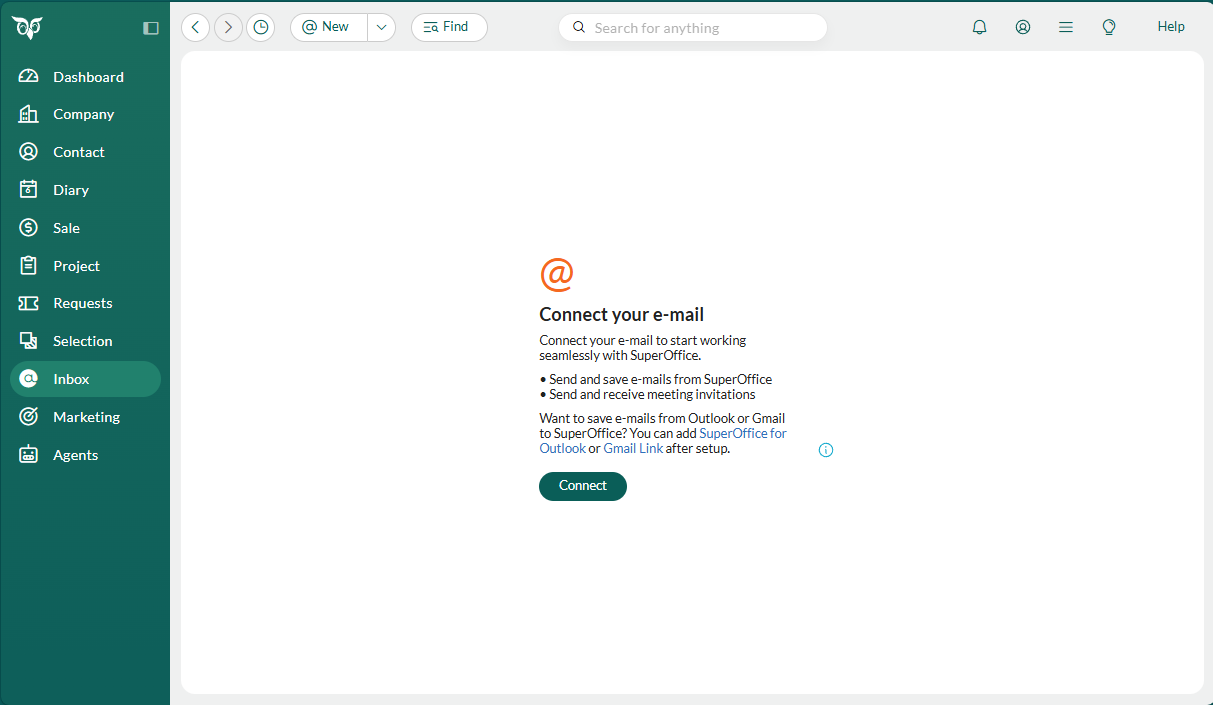
Klik op Postvak IN in de navigator.
Als er geen e-mailaccount is gekoppeld, verschijnt het scherm Koppel uw e-mail.
-
Klik op Koppelen.
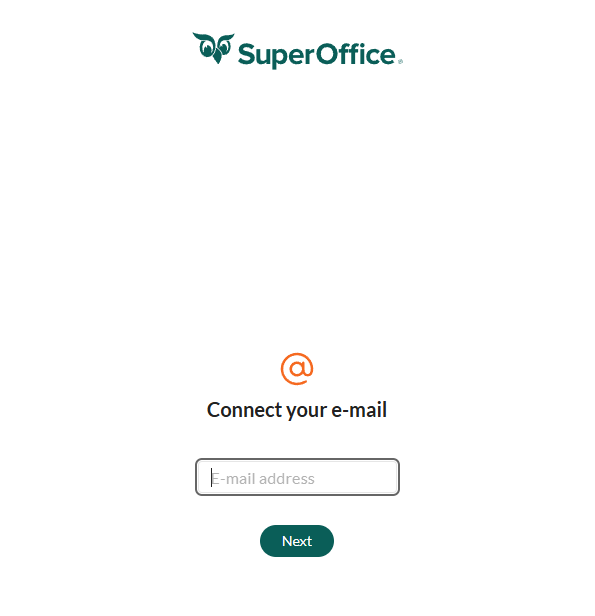
Het venster E-mail instellen wordt geopend.
-
Voer uw e-mailadres in en klik op Volgende.
- Als uw e-mailadres al is geautoriseerd voor Microsoft Graph, wordt het account automatisch ingesteld en wordt het postvak geopend.
- Als uw provider IMAP gebruikt, bijvoorbeeld Gmail, wordt u om uw wachtwoord gevraagd. Voer dit in en klik op Aanmelden. Gebruik voor Gmail een app-wachtwoord in plaats van uw gewone wachtwoord. Zie App-wachtwoorden maken en gebruiken in Gmail.
- Als verificatie mislukt of uw provider niet wordt herkend, klik dan op Geavanceerde instellingen om de serverinstellingen handmatig in te voeren.
Geavanceerde instellingen configureren
Als automatische configuratie mislukt, moet u handmatig de e-mailservergegevens invoeren. Alle verplichte velden moeten worden ingevuld zodat e-mail verzonden en ontvangen kan worden via SuperOffice Postvak IN.- Klik op Geavanceerde instellingen in het venster E-mail instellen.
- Controleer of uw e-mailadres juist is in het veld E-mailadres.
-
Voer instellingen voor inkomende e-mail (IMAP) in:
- Server: Uw IMAP-serveradres.
- Standaardpoort: Laat dit veld leeg om de standaardpoort van uw provider te gebruiken, of voer een aangepaste poort in als uw provider dat vereist.
- Gebruikersnaam: Meestal uw volledige e-mailadres.
- Wachtwoord: Het wachtwoord van uw e-mailaccount.
- SSL/TLS gebruiken (Aanbevolen): Laat dit ingeschakeld, tenzij uw provider anders aangeeft.
-
Voer instellingen voor uitgaande e-mail (SMTP) in:
- Server, Standaardpoort, Gebruikersnaam, Wachtwoord en SSL/TLS gebruiken (Aanbevolen): gelijk aan inkomend.
- Klik op Opslaan om uw account te koppelen. Klik op Terug om zonder opslaan naar het vorige scherm terug te keren.
 Deze instellingen zijn te vinden in de documentatie van uw e-mailprovider. Voor Gmail, zie App-wachtwoorden maken en gebruiken in Gmail (als gebruiker) en POP en IMAP in- of uitschakelen voor gebruikers (als beheerder). Als u meer hulp nodig hebt, neem dan contact op met uw IT-beheerder.
Uw e-mailaccount wijzigen of verwijderen
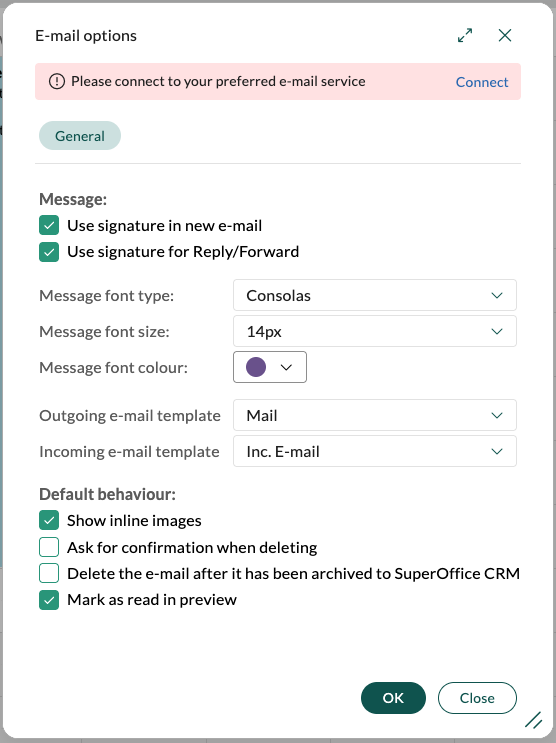
De banner boven aan E-mailopties laat zien of er een e-mailaccount is gekoppeld.- Klik in de bovenste balk op Persoonlijke instellingen () en kies vervolgens E-mailopties.
-
Bekijk de banner boven aan het dialoogvenster E-mailopties. Als er een account is gekoppeld, ziet u Aangemeld met en uw e-mailadres.

- Klik op Afmelden om het huidige e-mailaccount te ontkoppelen.
-
Om opnieuw te koppelen, klikt u in de banner op Koppelen en volgt u de stappen in Uw e-mailaccount koppelen.
Afmelden verwijdert niet uw eigenlijke e-mailaccount (zoals Gmail of Outlook). Het verbreekt alleen de koppeling met SuperOffice.
Tips voor probleemoplossing
- SuperOffice Postvak IN ondersteunt IMAP en Microsoft Graph. POP3-accounts worden niet ondersteund.
-
Als het postvak niet wordt bijgewerkt, blokkeert uw e-mailprovider mogelijk de verbinding.
- Controleer uw e-mailaccount op berichten over een geblokkeerde of ongeautoriseerde aanmeldpoging.
- Volg de instructies om SuperOffice toegang te geven tot uw account.
- Gmail-gebruikers: Sinds januari 2025 is IMAP standaard permanent ingeschakeld. Als u wordt gevraagd om een wachtwoord, gebruik dan een app-wachtwoord in plaats van uw gewone Gmail-wachtwoord.
- Microsoft 365-gebruikers: Als uw postvak zonder problemen verbinding maakt, maar er geen e-mail kan worden verzonden, vraag dan uw beheerder om Authenticated SMTP in te schakelen voor uw mailbox in het Microsoft 365-beheercentrum. Dit is een instelling die Microsoft standaard kan hebben uitgeschakeld.