

- E-mails verzenden en uitgaande berichten automatisch archiveren in SuperOffice, zodat alle klantcommunicatie beschikbaar is voor je collega’s.
- Vergaderuitnodigingen sturen naar externe ontvangers en uitnodigingen van anderen ontvangen.
- Documenten rechtstreeks vanuit SuperOffice aanmaken, openen en bewerken.
Om met inkomende e-mails te werken en SuperOffice-functies rechtstreeks in je e-mailclient te gebruiken, installeer je na het voltooien van de wizard SuperOffice voor Outlook (Microsoft 365) of SuperOffice Gmail Link (Google Workspace).Stap je over van Outlook MailLink? Microsoft faseert de technologie achter Outlook MailLink uit, waardoor Outlook MailLink niet langer beschikbaar zal zijn. SuperOffice voor Outlook vervangt het door een cloudgebaseerde add-in die dezelfde vertrouwde werkwijze behoudt.
De wizard openen
- Klik op Persoonlijke instellingen rechtsboven.
- Selecteer Gebruikersinstellingen.
Stap 1: Aan de slag
Het eerste scherm verwelkomt je bij naam en geeft een samenvatting van wat de wizard je zal helpen instellen. Klik op Aan de slag om door te gaan, of op Later om dit op een ander moment in te stellen.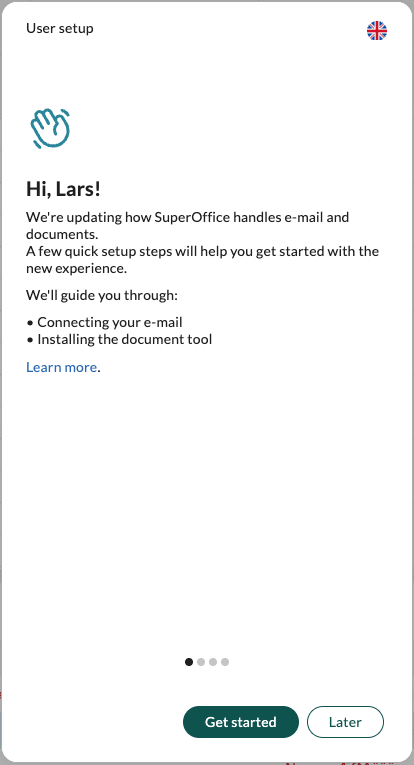
Stap 2: E-mailaccount koppelen
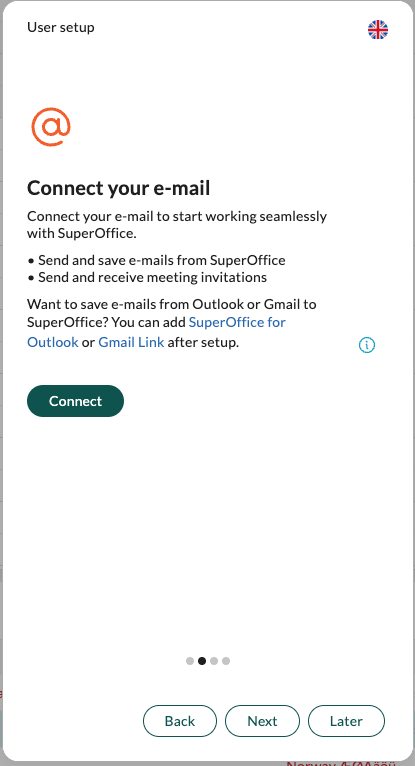
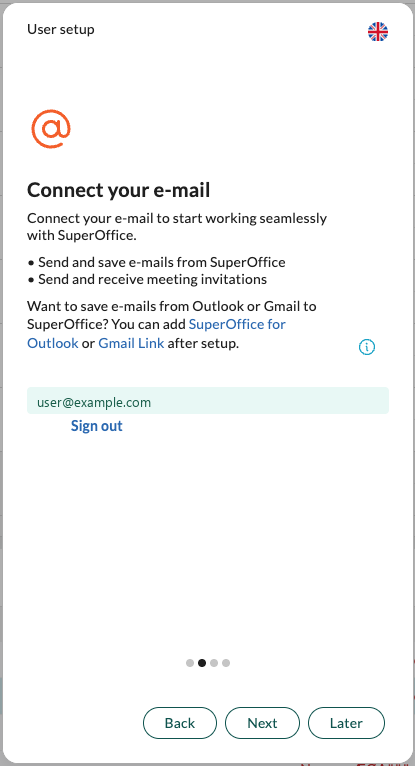
Door je e-mailaccount te koppelen, kun je e-mails versturen vanuit SuperOffice en uitgaande berichten automatisch archiveren. Je kunt ook vergaderuitnodigingen versturen en accepteren.- Klik op Koppelen.
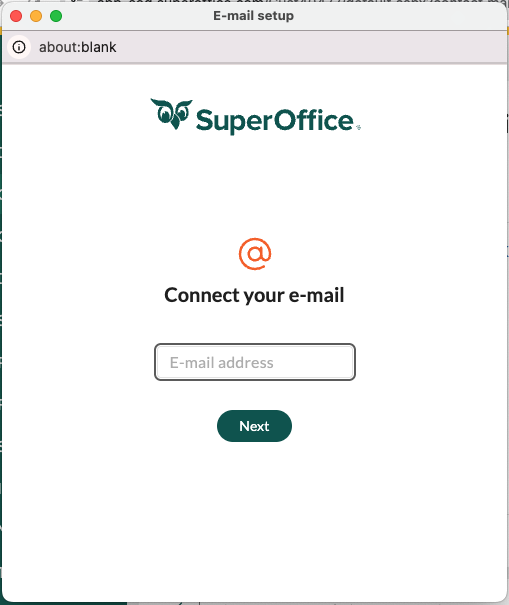
- Voer je e-mailadres in en klik op Volgende.
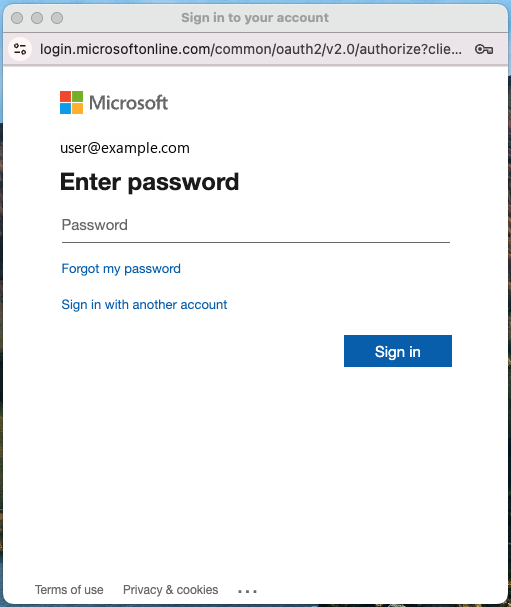
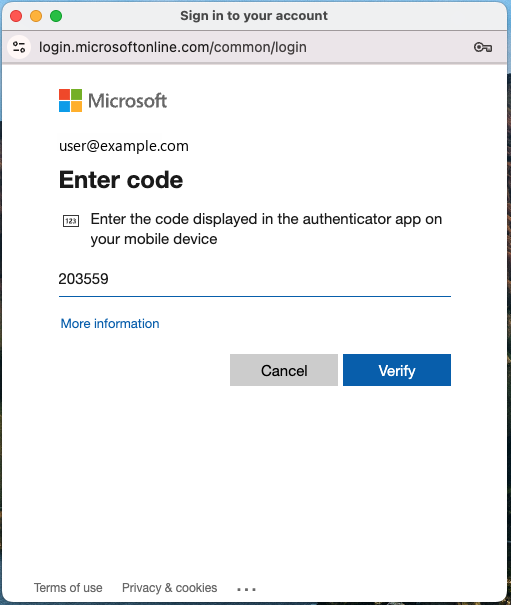
- Meld je aan met je e-mailaccountgegevens. Als je organisatie meervoudige authenticatie (MFA) vereist, voer je de verificatiecode in die wordt weergegeven in je authenticator-app.
- Zodra je account is gekoppeld, klik je op Volgende om door te gaan.
Als toestemming vereist is
Als je organisatie SuperOffice nog niet heeft goedgekeurd voor Microsoft 365, meldt het dialoogvenster E-mail koppelen dat een Microsoft 365-beheerder toegang tot de integratie moet verlenen. Klik op Lees hoe je de invoegtoepassing autoriseert voor meer informatie.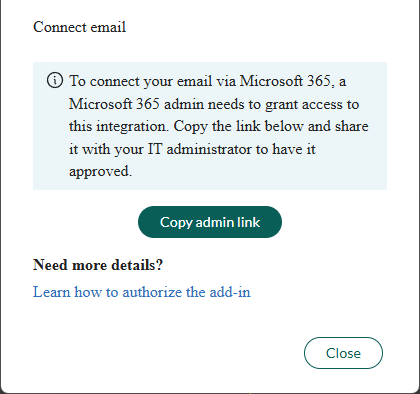
-
Als je geen Microsoft 365-beheerder bent: Klik op Beheerderslink kopiëren en deel de link met je beheerder. Vraag deze persoon om toestemming te geven voor de e-mailverbinding van SuperOffice. Klik op Sluiten om het dialoogvenster te sluiten.
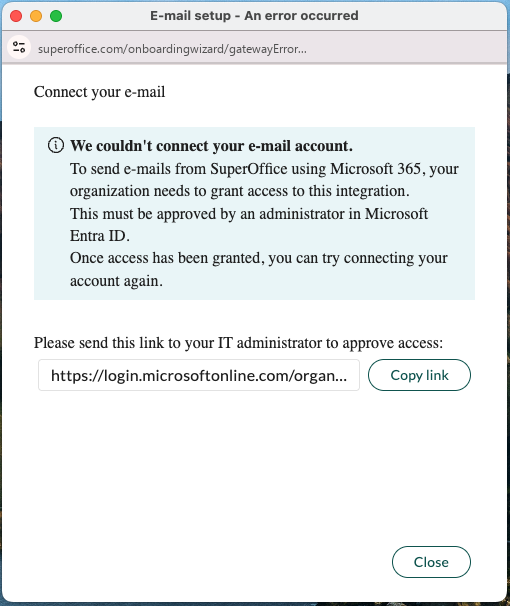
- Als je zelf beheerder bent: Volg de stappen in Beheerderstoestemming voor Microsoft Graph.
Als je e-mailaccount niet kan worden gekoppeld
Als je organisatie geen Microsoft 365 gebruikt, of als je liever handmatig verbinding maakt, zie Geavanceerde instellingen configureren voor de IMAP/SMTP-instellingen. Als je het koppelen van je e-mailaccount overslaat, herinnert SuperOffice je met een banner zodra je een e-mail of vergaderuitnodiging probeert te verzenden, totdat je het koppelt. Je kunt het op elk moment koppelen vanuit E-mailopties.Stap 3: Documentbeheer koppelen
Je documentbeheer bepaalt hoe je documenten in SuperOffice aanmaakt, opent en bewerkt. Als je organisatie al SharePoint of Google Workspace gebruikt voor documenten, of als de nieuwste versie van WebTools al is geïnstalleerd, wordt deze stap overgeslagen. Als WebTools is geïnstalleerd maar verouderd is, toont de wizard in plaats van de onderstaande installatiestappen een upgrademelding. Klik op WebTools downloaden, voer het installatieprogramma uit en volg de instructies op het scherm. WebTools verbindt je SuperOffice-tenant met je lokale Office-toepassingen.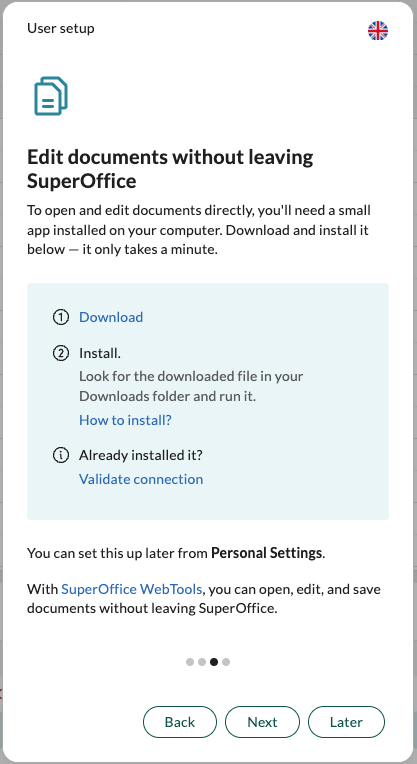
Het installatieprogramma wordt automatisch geselecteerd voor je besturingssysteem. Als je WebTools rechtstreeks downloadt van de SuperOffice-downloadservice, kies dan het juiste installatieprogramma voor je besturingssysteem (Windows of macOS) en versie.
Andere opties voor documentbeheer
WebTools met de SuperOffice-documentbibliotheek is de standaard. Je beheerder heeft mogelijk een andere optie geconfigureerd:- Microsoft 365 / SharePoint: Slaat documenten op in SharePoint Online. Je kunt ze openen in SuperOffice CRM of in SharePoint en via een SharePoint-link delen met mensen die SuperOffice CRM niet gebruiken.
- Google Workspace: Slaat documenten op in Google Workspace. Je kunt documenten vanaf elke computer openen, bewerken en opslaan.
Stap 4: Overzicht van de installatie
Het laatste scherm toont de status van je installatie: of je e-mailaccount is gekoppeld en of je documentbeheer is geïnstalleerd. Klik op Sluiten om te voltooien, of op Terug om een vorige stap te bekijken.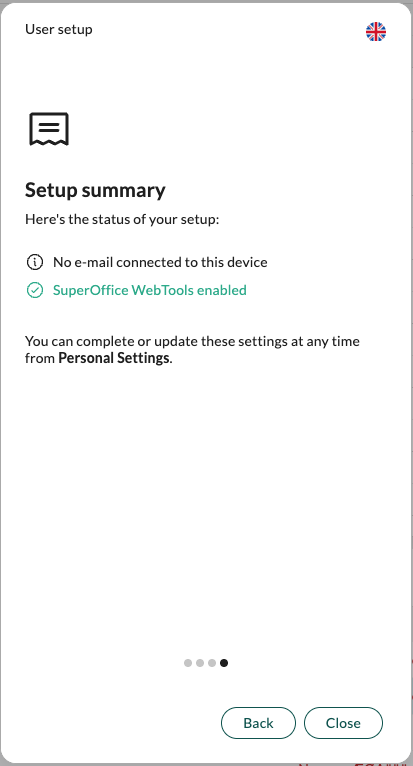 Je kunt deze instellingen op elk moment voltooien of bijwerken vanuit Persoonlijke instellingen.
Lokale e-mailapp gebruiken
Zodra je verbonden bent, kun je ook aangeven of nieuwe e-mails die je opstelt, en e-mailadressen waarop je klikt, in plaats daarvan worden geopend in je eigen lokale e-mailprogramma, in plaats van in het eigen dialoogvenster van SuperOffice.- Ga naar Persoonlijke instellingen > Voorkeuren > E-mail.
- Schakel de voorkeur Gebruik de lokale e-mail-app voor nieuwe e-mails in.
- Klik op Opslaan.