

Overzichtspagina’s worden geleidelijk geïntroduceerd, te beginnen met het Verkoopscherm. Als u het Verkoopscherm nog niet ziet, worden verkopen geopend op hun eigen kaart, zonder linkerpaneel. U vindt een boardweergave van uw verkopen via Selecties.
Beschikbare overzichtspagina’s
Een overzichtspagina openen
- Selecteer het pictogram in de Navigator. De overzichtspagina wordt geopend met de inhoud die u het laatst hebt bekeken. Het record of de selectie waarmee u het laatst hebt gewerkt, wordt weergegeven en het bijbehorende tabblad is gemarkeerd.
- Selecteer de naam in de Navigator. De opties voor historie, favorieten en zoeken worden geopend, zoals voorheen. Kies een record of een selectie en deze wordt geopend in de overzichtspagina.
- Klik ergens in SuperOffice CRM op een koppeling naar een record. Bijvoorbeeld in de boardweergave, een sectietabblad of het zijpaneel. Het record wordt geopend in de overzichtspagina en wordt uw huidige record.
- Klik op de knop Nieuw om een record te maken van het type waarvoor het scherm is bedoeld. Het nieuwe record wordt geopend in de overzichtspagina. Wanneer u het opslaat, wordt het geopend in het laatst bekeken tabblad en wordt het uw huidige record.
Indeling van een overzichtspagina
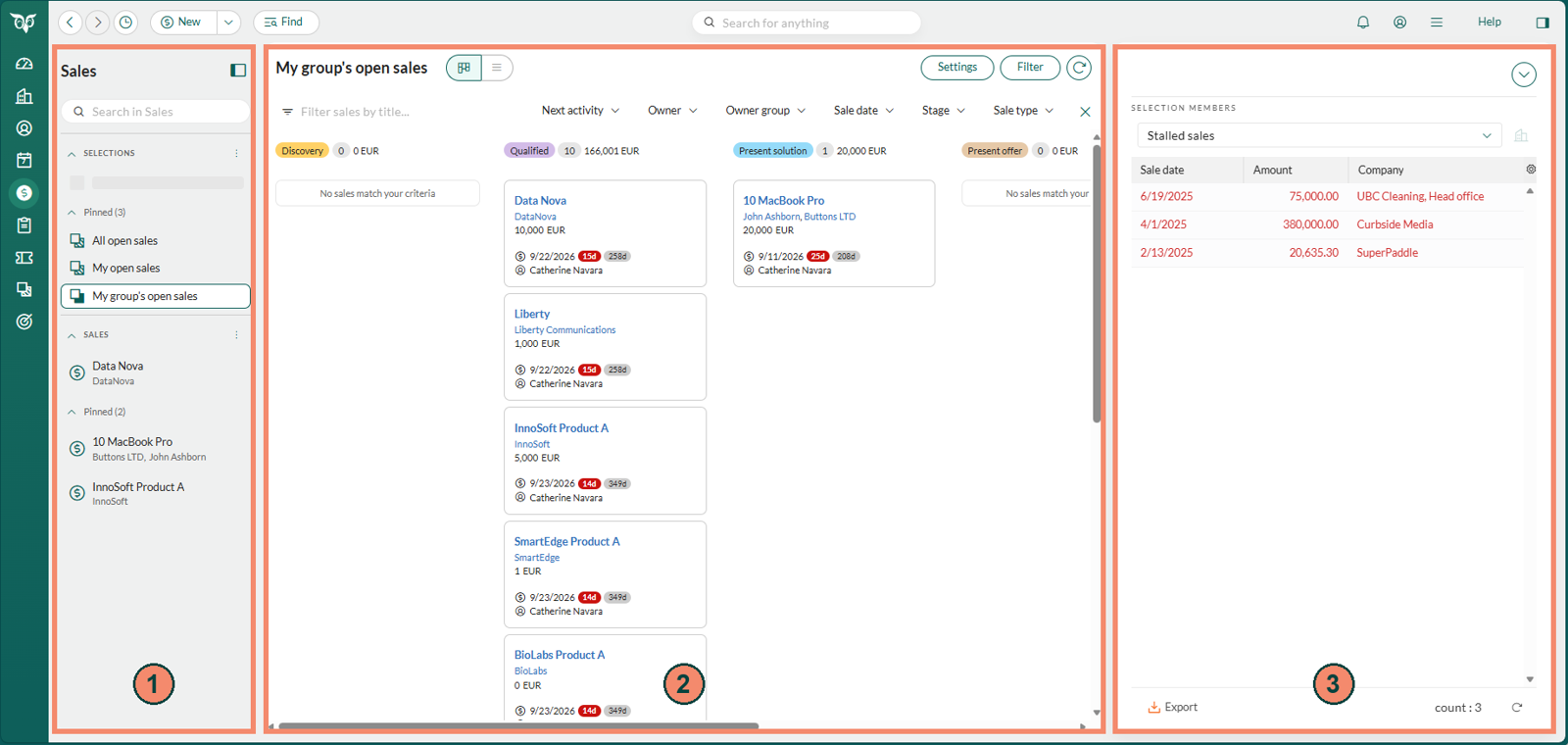
Het linkerpaneel
Het linkerpaneel toont uw selecties en records als verticale tabbladen. De tabbladen zijn geordend in groepen. Op het Verkoopscherm zijn de groepen Selecties en Verkopen.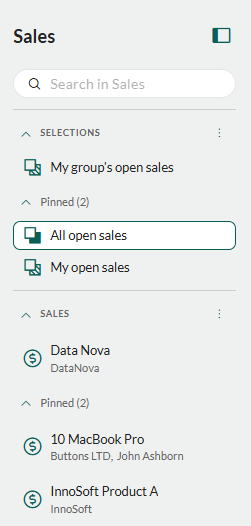 Elke groep kan één laatst bekeken tabblad en zoveel vastgemaakte tabbladen hebben als u wilt. Het laatst bekeken tabblad staat direct onder de groepskop en heeft geen label. Het bevat de selectie of het record dat u het laatst hebt geopend en dat niet is vastgemaakt, en wordt vervangen wanneer u een andere opent die niet is vastgemaakt. Als u een vastgemaakt tabblad opent, wordt het niet vervangen.
Vastgemaakte tabbladen staan onder de kop Vastgemaakt, die het aantal toont. Selecteer de kop om de lijst samen te vouwen of uit te vouwen. Vastgemaakte tabbladen blijven staan totdat u ze sluit en ze worden niet automatisch gesorteerd, dus gebruik Zoeken in tabbladen om het gewenste tabblad te vinden. Sleep tabbladen en zet ze neer om ze handmatig te rangschikken, of om een tabblad te verplaatsen tussen het laatst bekeken tabblad en de lijst met vastgemaakte tabbladen.
Klik op de naam van een tabblad om het te openen in het hoofdgebied. Het tabblad van de selectie of het record dat in het hoofdgebied wordt getoond, is gemarkeerd.
Elke groep kan één laatst bekeken tabblad en zoveel vastgemaakte tabbladen hebben als u wilt. Het laatst bekeken tabblad staat direct onder de groepskop en heeft geen label. Het bevat de selectie of het record dat u het laatst hebt geopend en dat niet is vastgemaakt, en wordt vervangen wanneer u een andere opent die niet is vastgemaakt. Als u een vastgemaakt tabblad opent, wordt het niet vervangen.
Vastgemaakte tabbladen staan onder de kop Vastgemaakt, die het aantal toont. Selecteer de kop om de lijst samen te vouwen of uit te vouwen. Vastgemaakte tabbladen blijven staan totdat u ze sluit en ze worden niet automatisch gesorteerd, dus gebruik Zoeken in tabbladen om het gewenste tabblad te vinden. Sleep tabbladen en zet ze neer om ze handmatig te rangschikken, of om een tabblad te verplaatsen tussen het laatst bekeken tabblad en de lijst met vastgemaakte tabbladen.
Klik op de naam van een tabblad om het te openen in het hoofdgebied. Het tabblad van de selectie of het record dat in het hoofdgebied wordt getoond, is gemarkeerd.
Het linkerpaneel tonen of verbergen
- Klik op de knop () bovenaan het linkerpaneel om het te verbergen.
- Klik opnieuw op de knop () om het paneel te tonen. Het paneel wordt niet geopend wanneer u de muisaanwijzer erop plaatst.
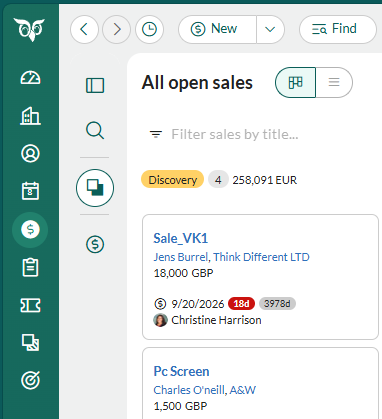 Het zijpaneel heeft ook een knop om het te tonen of te verbergen, rechtsboven in het scherm. Hetzelfde pictogram wordt gebruikt voor de Navigator, het linkerpaneel en het zijpaneel.
Een selectie of record zoeken
Selecteer het zoekveld bovenaan het linkerpaneel om een selectie of een record te zoeken. Er wordt een dialoogvenster geopend met uw historie en het veld is klaar voor invoer.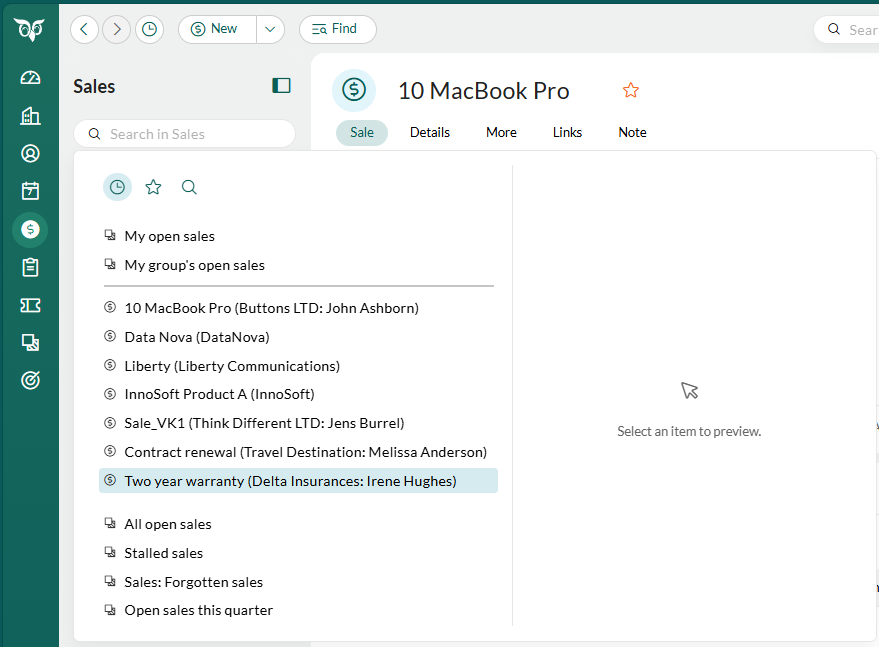 Gebruik de pictogrammen bovenaan het dialoogvenster om te wisselen tussen drie weergaven:
Een selectie of een record zoeken en openen:
- Voer ten minste twee tekens in het zoekveld in. Het dialoogvenster wisselt naar de weergave Zoeken en toont de overeenkomende selecties en records terwijl u typt.
- Plaats de muisaanwijzer op een item om een voorbeeld aan de rechterkant van het dialoogvenster te zien.
- Kies de selectie of het record dat u wilt openen in het hoofdgebied.
Een tabblad zoeken dat u al hebt geopend
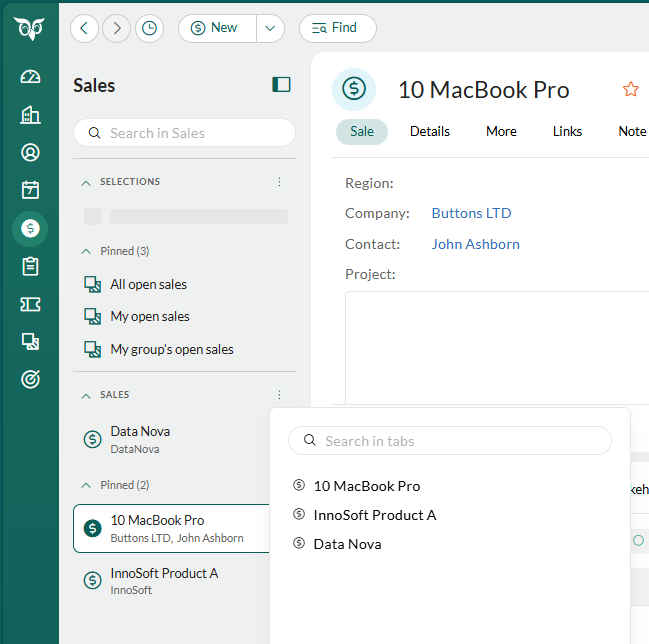
Zo zoekt u alleen in de tabbladen van één groep, bijvoorbeeld de tabbladen in Selecties of Verkopen:- Klik op (Meer opties) naast de groepskop.
- Voer tekst in bij Zoeken in tabbladen om de lijst te beperken.
- Selecteer een tabblad om het te openen.
Tabbladen vastmaken en losmaken
Maak de selecties en records die u het vaakst gebruikt vast, zodat ze in het linkerpaneel blijven staan totdat u ze sluit.Vastgemaakte tabbladen staan los van uw favorieten.
Een tabblad vastmaken
- Plaats de muisaanwijzer op het laatst bekeken tabblad.
- Selecteer het speldpictogram (), of klik op (Meer opties) en vervolgens Vastmaken.
Een tabblad sluiten
- Plaats de muisaanwijzer op het tabblad. (Meer opties) verschijnt, en een vastgemaakt tabblad toont ook .
-
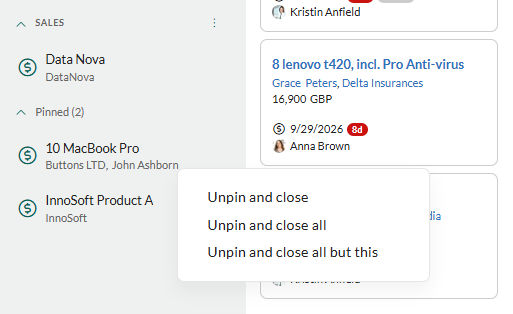
Selecteer , of klik op (Meer opties) en kies een optie.
- Sluiten: Sluit het laatst bekeken tabblad.
- Losmaken en sluiten: Sluit het vastgemaakte tabblad.
- Alles losmaken en sluiten: Sluit alle vastgemaakte tabbladen in de groep.
- Alles behalve dit losmaken en sluiten: Sluit alle vastgemaakte tabbladen in de groep, behalve dit tabblad.
 Wanneer u het tabblad sluit dat is geopend, wordt het volgende tabblad geopend: het tabblad eronder in de lijst met vastgemaakte tabbladen, of het tabblad erboven als er geen tabblad onder staat. Wanneer u het laatst bekeken tabblad sluit, wordt het eerste vastgemaakte tabblad geopend.
Selecties
Wanneer u een selectie kiest in het linkerpaneel, wordt deze geopend in het hoofdgebied in de weergave die u het laatst hebt gebruikt.Wijzigen hoe u een selectie bekijkt
Gebruik de bedieningselementen in de koptekst om de weergave te wijzigen.- Schakelen tussen lijstweergave en boardweergave: Selecteer de knop Lijst () of Board ().
- Kiezen welke filters worden getoond: Selecteer Filter en selecteer vervolgens de filters die u in de filterwerkbalk wilt hebben, bijvoorbeeld Eigenaar of Fase. Gebruik de schakelaar Werkbalk in-/uitschakelen om de werkbalk te tonen of te verbergen en selecteer Klaar om het menu te sluiten.
- De selectie opnieuw laden: Selecteer het vernieuwingspictogram ().
- De kaarten groeperen, sorteren en samenvatten: Selecteer Instellingen om groepering, sortering, samenvattingen, de verkoopdatum-badge en het verbergen van gesloten verkopen in te stellen. Alleen beschikbaar in boardweergave.
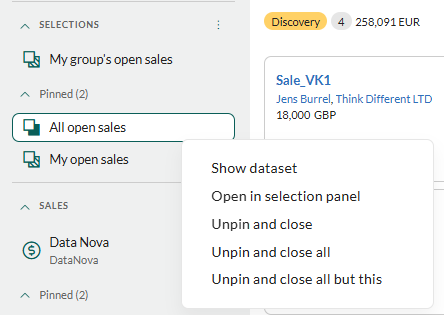
De knoppen Bewerken en Taak zijn niet beschikbaar op de overzichtspagina. Als u de selectie zelf wilt bewerken of deze knoppen wilt gebruiken, plaatst u de muisaanwijzer op het selectietabblad, klikt u op (Meer opties) en vervolgens op Openen in selectievenster. De selectie wordt geopend in het Selectiescherm, alsof u Selecties had geselecteerd in de Navigator en de selectie had gekozen.
De dataset van een selectie weergeven
- Plaats de muisaanwijzer op het selectietabblad, laatst bekeken of vastgemaakt.
- Klik op (Meer opties) en vervolgens op Dataset weergeven. De dataset van de selectie wordt getoond.
Een record openen vanuit een selectie
- Dubbelklik in de boardweergave op een kaart of selecteer de titel ervan. Het record wordt geopend in het hoofdgebied Als het record niet is vastgemaakt, verschijnt het in het laatst bekeken tabblad in het linkerpaneel. Als het is vastgemaakt, is het bijbehorende vastgemaakte tabblad gemarkeerd.
- Als u terug wilt naar de selectie, kiest u deze in het linkerpaneel. U kunt ook de knoppen Terug () en Vooruit () of de knop Historie () in de bovenbalk gebruiken. Dat gaat sneller dan onthouden naar welke selectie u keek.