

- Selecteer Startpagina in de Navigator.
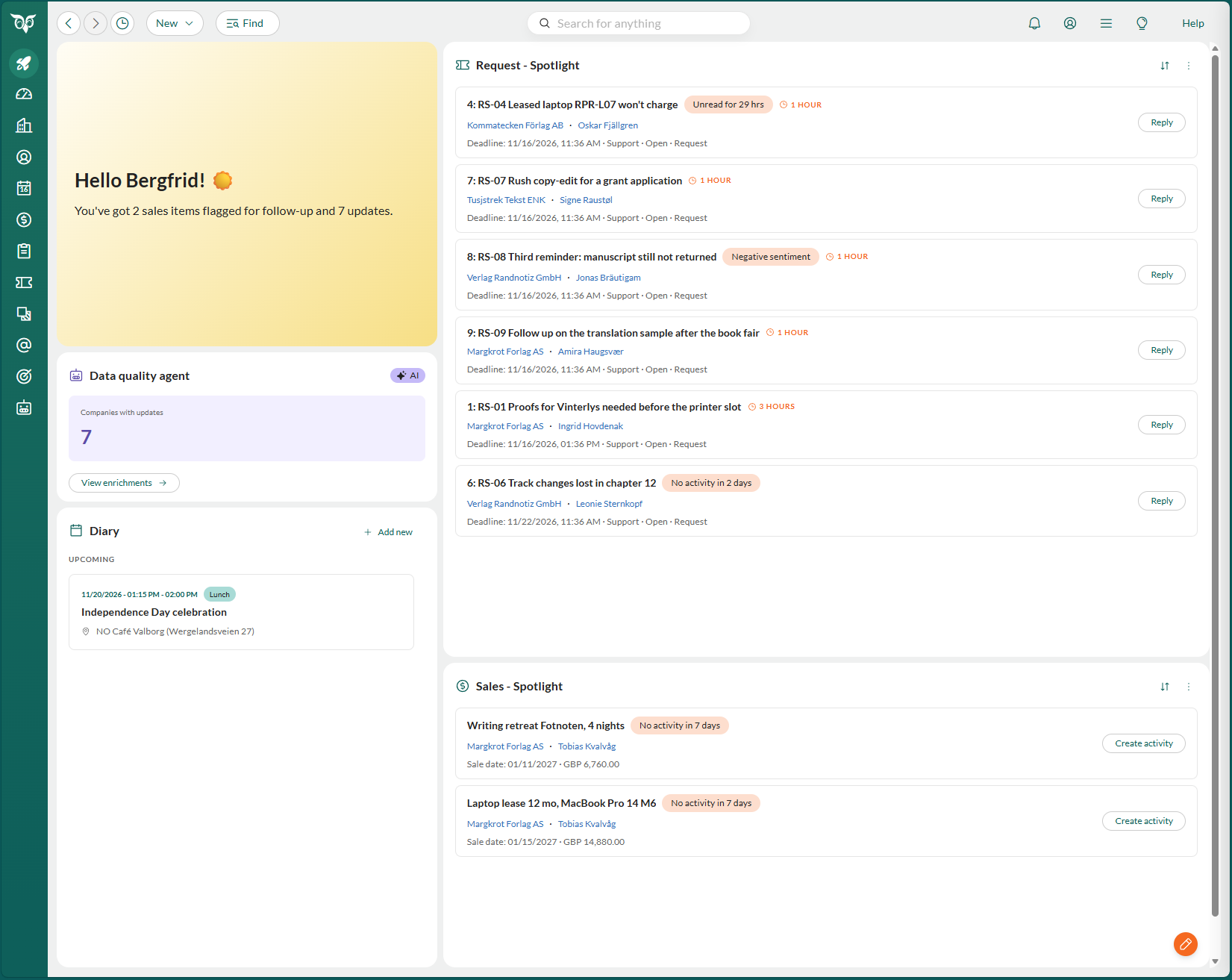
De Startpagina is beschikbaar in alle CRM Suite-abonnementen en wordt geleidelijk ingevoerd bij geselecteerde klanten. Als u Startpagina niet in de Navigator ziet, is deze nog niet voor u beschikbaar.
Beschikbare widgets
U ziet alleen de widgets waartoe uw abonnement en uw instellingen u toegang geven. Voor de agentwidgets gelden aanvullende vereisten.
Uw Startpagina de eerste keer instellen
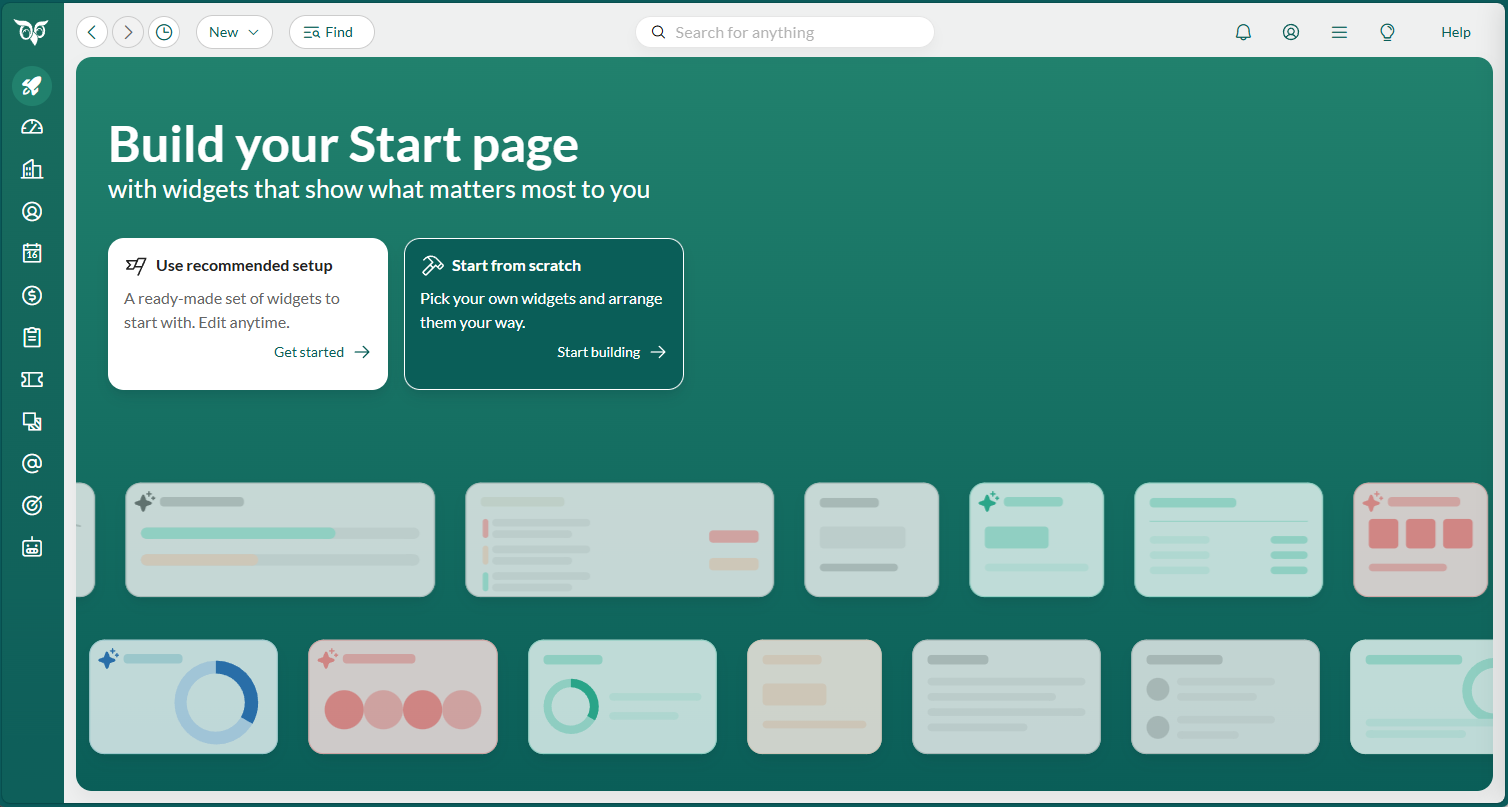
De eerste keer dat u de Startpagina opent, staan er nog geen widgets op. Kies hoe u wilt beginnen:- Aanbevolen instelling gebruiken: Klik op Aan de slag om alle widgets toe te voegen waartoe u toegang hebt, in de standaardvolgorde en -grootte. U kunt dit later wijzigen.
- Helemaal opnieuw beginnen: Klik op Beginnen met bouwen om een lege pagina te openen in bewerkmodus, zodat u alleen de widgets toevoegt die u wilt.
Een widget toevoegen
- Klik op (Bewerken) in de rechterbenedenhoek van de pagina. De pagina wordt geopend in bewerkmodus, met het paneel Startpagina bewerken aan de rechterkant.
- Wijs een widget in het paneel aan en klik op , of sleep de widget naar de pagina. Een nieuwe widget wordt onderaan de Startpagina geplaatst, in de standaardgrootte.
- Klik op Opslaan.
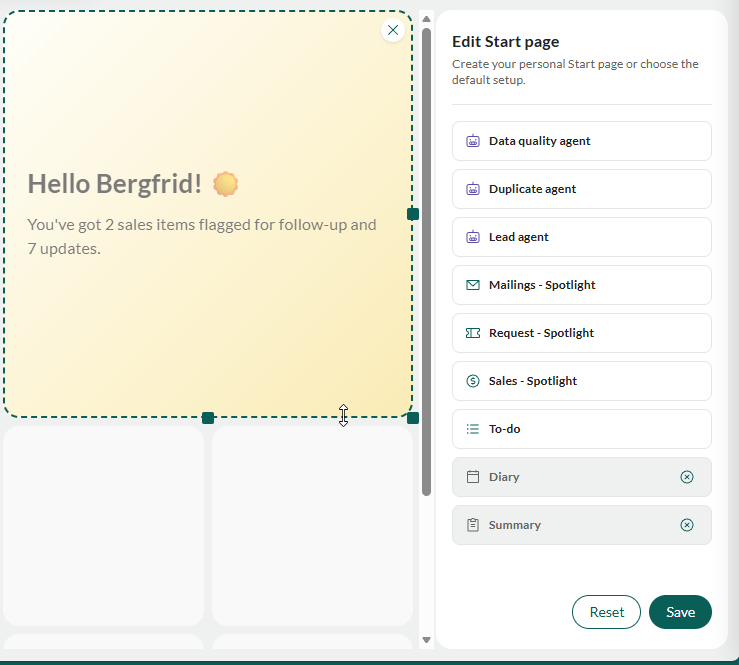 Het paneel toont de widgets die u kunt toevoegen, in alfabetische volgorde, gevolgd door de widgets die al op uw pagina staan. U kunt elke widget één keer toevoegen. Widgets die niet in uw abonnement zitten, worden niet weergegeven.
Op een breed scherm worden de widgets in een raster van 6 kolommen geplaatst. Op een smal scherm worden ze in één kolom onder elkaar geplaatst.
Een widget verwijderen
- Klik op (Bewerken).
- Klik op op de widget, of op ernaast in het paneel.
- Klik op Opslaan.
Een widget verplaatsen of het formaat wijzigen
- Klik op (Bewerken).
- Verplaats de widget of wijzig het formaat:
- Verplaatsen: Wijs de widget aan tot de aanwijzer in een hand verandert, en sleep de widget dan naar een nieuwe plek.
- Formaat wijzigen: Wijs de widget aan om de omtrek te tonen, en sleep dan de greep aan de rechterrand, de onderrand of de rechterbenedenhoek.
- Klik op Opslaan.
Samenvatting
De widget Samenvatting begroet u met uw naam en vat uw dag samen in één zin, bijvoorbeeld: “U hebt vandaag 3 vergaderingen, 2 verkopen gemarkeerd voor opvolging en 4 taken voor vandaag”.- De samenvatting noemt maximaal 4 zaken, in deze volgorde: vergaderingen vandaag; items in één Spotlight-widget; taken voor vandaag; leads; duplicaten; en bedrijven om bij te werken.
- Alleen widgets die op uw Startpagina staan, tellen mee, en alleen zaken met minstens één item.
- Vergaderingen vandaag omvatten ook de vergaderingen die al afgelopen zijn. Achterstallige taken worden niet meegeteld.
- Als er niets te doen is, staat er “U bent helemaal bij”.
To-do
De widget To-do groepeert uw taken als volgt: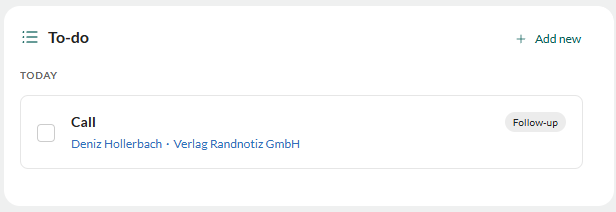 U kunt het volgende doen vanuit de widget:
- Een taak als voltooid markeren: Selecteer het selectievakje van de taak. Schakel het selectievakje uit om dit ongedaan te maken. U kunt alleen uw eigen taken als voltooid markeren.
- Een taak openen: Selecteer de taak.
- Een taak toevoegen: Klik op Nieuw toevoegen.
- Al uw activiteiten bekijken: Selecteer de titel van de widget of . Het tabblad Activiteiten in de Agenda wordt geopend.
Agenda
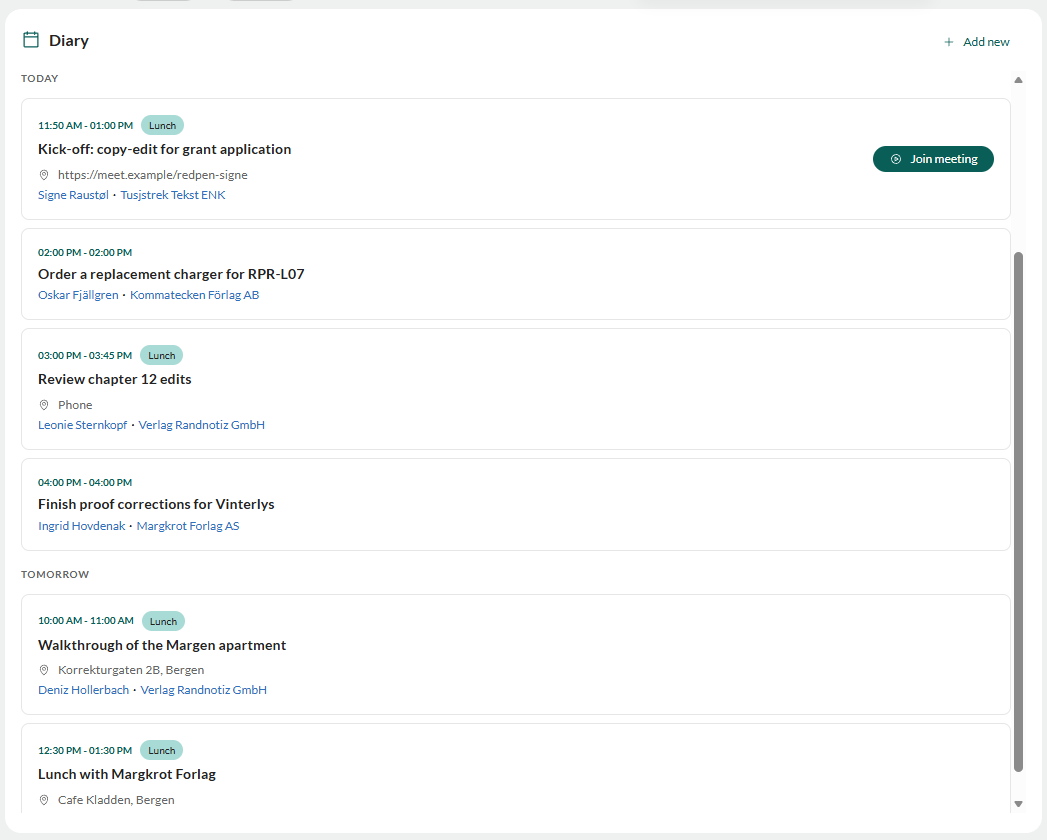
De widget Agenda toont uw vergaderingen:
Vergaderingen die u hebt afgewezen, worden niet weergegeven. Een vergadering die meerdere dagen duurt, wordt op elke dag weergegeven.
U kunt het volgende doen vanuit de widget:
- Deelnemen aan een onlinevergadering: Klik op Deelnemen aan vergadering. Voor vergaderingen met een weblink wordt de knop weergegeven vanaf 15 minuten voor het begin van de vergadering tot het einde ervan.
- Een vergadering openen: Selecteer de vergadering.
- Een vergadering toevoegen: Klik op Nieuw toevoegen.
- Uw agenda openen: Selecteer de titel van de widget. De Agenda wordt geopend in de weekweergave.
Verkoop - Spotlight
De widget Verkoop - Spotlight toont uw eigen verkopen met de status Open of Vastgelopen die voldoen aan de criteria die u kiest. Elke kaart toont de verkoop, het bedrijf en de contactpersoon, de verkoopdatum en het bedrag, en een label dat aangeeft waarom de verkoop wordt getoond. Als een verkoop aan meerdere criteria voldoet, wordt het meest urgente label getoond, in deze volgorde: achterstallig, verkoopdatum nadert, vastgelopen verkoop wordt heropend, geen activiteit, geen geplande activiteit, geen update. U kunt het volgende doen vanuit de widget:- Een verkoop snel bewerken: Selecteer de kaart.
- Een verkoop openen: Dubbelklik op de kaart of selecteer de titel.
- De volgende stap plannen: Klik op Activiteit maken. Er wordt een nieuwe taak geopend, waarin de contactpersoon en de verkoop al zijn ingevuld.
- De verkopen sorteren: Klik op en selecteer Dichtstbijzijnde verkoopdatum (de standaard) of Hoogste bedrag.
Kiezen welke verkopen worden getoond
- Klik in de widget op .
- Schakel de gewenste criteria in en stel het aantal dagen in.
- Klik op Opslaan.
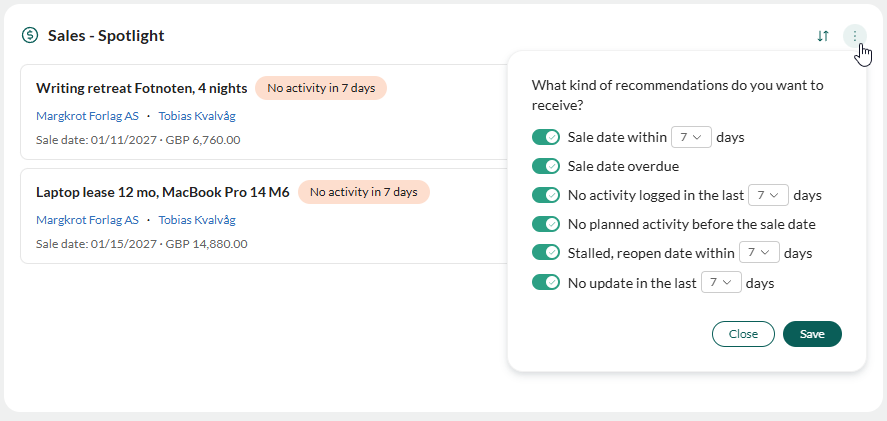
Als u alle criteria uitschakelt, wordt Verkoopdatum binnen 7 dagen weer ingeschakeld.
Verzoek - Spotlight
De widget Verzoek - Spotlight toont verzoeken waarvan u eigenaar bent met de status Open of Uitgesteld die voldoen aan de criteria die u kiest. De widget toont maximaal 10 verzoeken. Elke kaart toont het ID en de titel van het verzoek, het bedrijf en de contactpersoon, de deadline, categorie, status en type, en een label dat aangeeft waarom het verzoek wordt getoond. Als de deadline nadert, toont de kaart ook de resterende tijd, bijvoorbeeld “1 UUR”. U kunt het volgende doen vanuit de widget:- Een verzoek beantwoorden: Selecteer de kaart of klik op Beantwoorden.
- Een verzoek openen: Dubbelklik op de kaart of selecteer de titel.
- De verzoeken sorteren: Klik op en selecteer Dichtstbijzijnde deadline (de standaard) of Langst zonder activiteit. Dichtstbijzijnde deadline sorteert verzoeken zonder deadline als laatste.
Kiezen welke verzoeken worden getoond
- Klik in de widget op .
- Schakel de gewenste criteria in en stel het aantal uren of de prioriteit in.
- Klik op Opslaan.
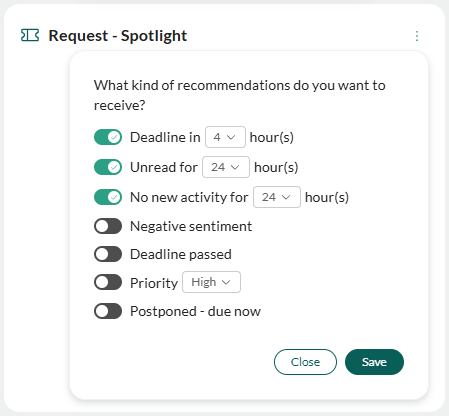
Negatief sentiment vereist AI-tekstanalyse. Zonder AI-tekstanalyse wordt het criterium grijs weergegeven.
Als u alle criteria uitschakelt, wordt Deadline over 4 uur weer ingeschakeld.
Ongelezen gedurende N uur en Geen nieuwe activiteit gedurende N uur gebruiken het tijdstip waarop het verzoek voor het laatst is gewijzigd, niet het tijdstip van het laatste bericht van de klant.
Mailings - Spotlight
De widget Mailings - Spotlight toont mailings die volledig zijn verzonden en uw doelen niet halen. De widget toont maximaal 10 mailings, de nieuwste eerst. Elke kaart toont de naam van de mailing, het abonnementstype, wanneer de mailing is verzonden, het aantal ontvangers en het openings-, klik- en bouncepercentage vergeleken met uw doelen. Een percentage is rood als het doel niet wordt gehaald en groen als het doel wordt gehaald. U kunt het volgende doen vanuit de widget:- Een mailing openen: Selecteer de kaart.
Kiezen welke mailings worden getoond
- Klik in de widget op en selecteer Widgetfilter in het menu.
- Schakel de gewenste criteria in en stel uw doelen in.
- Selecteer onder Abonnementstype de typen die u wilt opnemen. Standaard zijn alle typen geselecteerd.
- Klik op Opslaan.
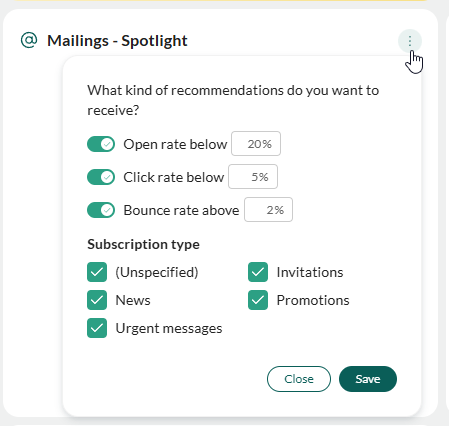
Als u alle criteria uitschakelt, wordt Openingspercentage lager dan 20% weer ingeschakeld.
Kiezen van wie de mailings zijn en welke periode
- Klik in de widget op en selecteer Mailinginstellingen in het menu.
- Wijzig de instellingen.
- Klik op Opslaan.
AI-agentwidgets
De agentwidgets tonen wat uw AI-agents hebben gevonden, zodat u actie kunt ondernemen wanneer u aan uw dag begint. Elke agentwidget vereist dat de agent actief is, zie AI-agents instellen.Leadagent
Toont de leads die door de Lead Agent zijn gevonden, één voor één. Klik op Vorige en Volgende om tussen de leads te wisselen. De widget toont bij welke lead u bent, bijvoorbeeld “1 van 10”. Elke lead toont de bedrijfsnaam, een beoordeling van 0 tot 5 sterren met een kort label zoals “Sterke match”, de samenvatting van de agent, en de naam van de agent met het tijdstip van de laatste update. Selecteer de bedrijfsnaam om het bedrijf te openen. Kies voor elke lead een van de volgende opties:- Goedkeuren: Accepteert de lead. De kaart wordt verwijderd.
- Afwijzen: Wijst de lead af. De kaart wordt verwijderd.
Duplicaatagent
Toont hoeveel Bedrijfssamenvoegingen, Contactsamenvoegingen en Contactpersonen zonder bedrijf er door de Duplicate Agent zijn gevonden. Klik op Samenvoegingen weergeven om ze in de agent te beoordelen. Als er geen zijn, staat er in de widget “Er zijn geen duplicaten gevonden”. Klik op Naar agenten om het scherm Agenten te openen.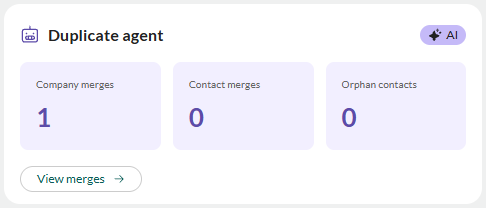
Datakwaliteitsagent
Toont voor hoeveel bedrijven de Data Quality Agent updates heeft. Klik op Verrijkingen weergeven om de agent te openen en de updates te beoordelen.Vereisten
De agentwidgets weergeven
U ziet de agentwidgets wanneer:- Uw beheerder AI-functies heeft ingeschakeld voor uw organisatie.
- AI-agents voor u zijn ingeschakeld. Ze zijn standaard voor iedereen ingeschakeld, maar uw beheerder kan ze uitschakelen.
- U de agent hebt geactiveerd in het scherm Agenten.