

U kunt medewerkers alleen vermelden in opmerkingen. Antwoorden en doorgestuurde berichten kunnen geen vermeldingen bevatten, ook niet als ze intern zijn. Wanneer u antwoordt met een eerder bericht in de tekst, worden de vermeldingen in de geciteerde tekst genegeerd, zodat dezelfde medewerkers niet opnieuw worden vermeld.
Een medewerker vermelden in een opmerking
- Open het verzoek.
- Voeg een opmerking toe. U kunt ook een interne opmerking toevoegen vanuit de voorbeeldweergave van het verzoek.
-
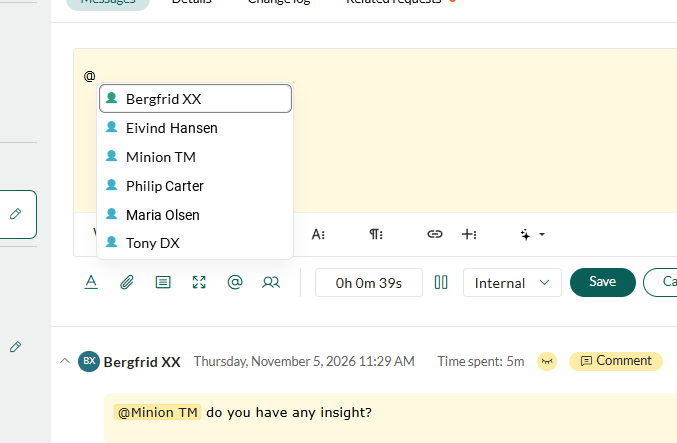
Typ @, of klik op in de werkbalk onder de opmerking. Er opent een lijst met medewerkers. Typ de eerste letters van een naam om de lijst in te korten.
-
Selecteer de medewerker die u wilt vermelden. De naam wordt ingevoegd als een gemarkeerde @naam.
Om het toetsenbord te gebruiken:
- Pijl omhoog en Pijl omlaag: Bladert door de lijst.
- Enter of Tab: Voegt de gemarkeerde medewerker in.
- Esc: Sluit de lijst zonder iemand in te voegen.
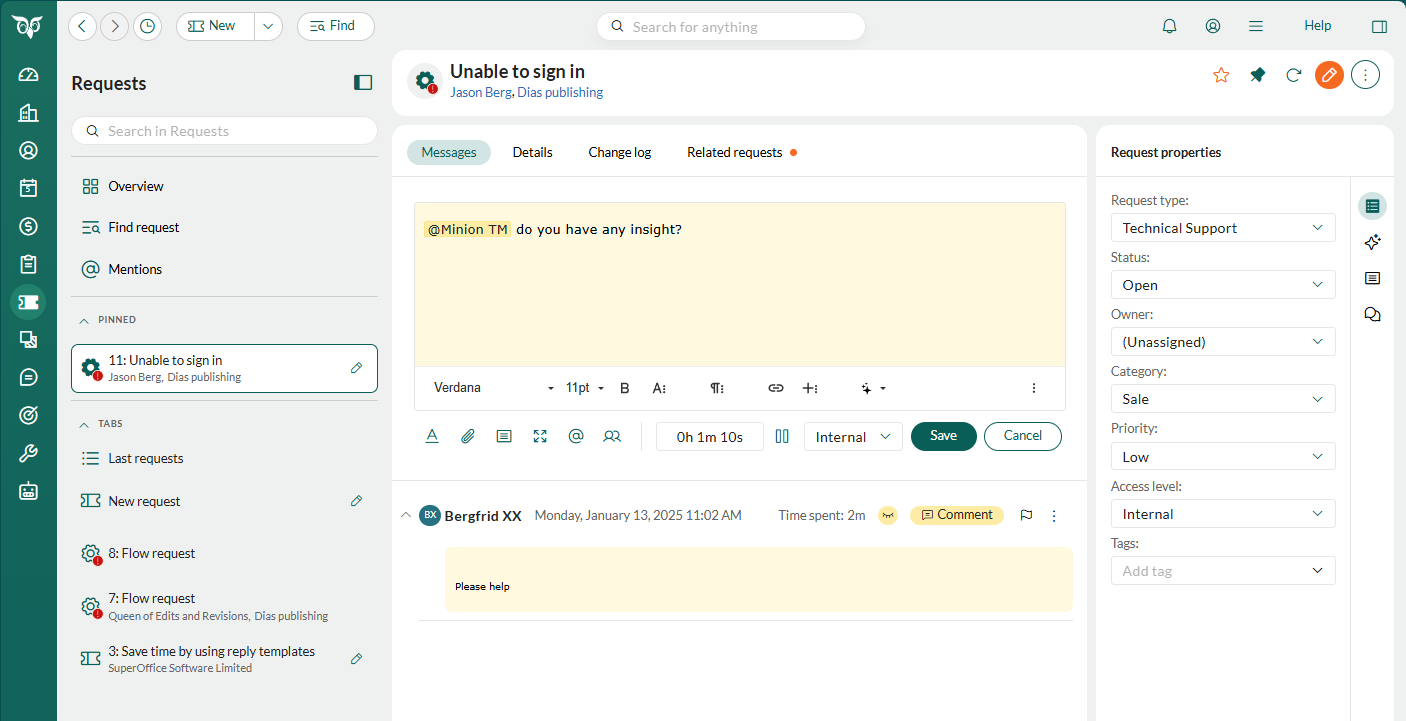 Om een vermelding te verwijderen voordat u opslaat, plaatst u de cursor direct achter de naam en drukt u op Backspace, of direct ervoor en drukt u op Delete. De hele naam wordt verwijderd.
- Typ opnieuw @ en selecteer de volgende medewerker om extra medewerkers in dezelfde opmerking te vermelden.
- Klik op Opslaan.
De vermeldingen in een opmerking wijzigen
Als de algemene voorkeur Bewerken van berichten inschakelen is ingeschakeld, kunt u de tekst van een opmerking bewerken en op dezelfde manier vermeldingen toevoegen. Wanneer u opslaat, krijgt elke medewerker die u toevoegt een nieuwe vermelding, en bestaande vermeldingen tonen de bijgewerkte tekst.- Als u een vermelding uit een opmerking verwijdert, blijft de vermelding op het tabblad Vermeldingen van de medewerker staan.
- Vermeldingen worden alleen verwijderd wanneer u de hele opmerking verwijdert.
Zien waar u wordt vermeld
- Klik op het Verzoekscherm in het linkerpaneel op Vermeldingen (). Wanneer het linkerpaneel is verborgen, klikt u op . Een teller naast Vermeldingen toont hoeveel ongelezen vermeldingen u hebt.
-
Zoek de vermelding die u wilt opvolgen. Het tabblad Vermeldingen toont elke vermelding in verzoeken waartoe u toegang hebt, de nieuwste eerst. Elke rij toont wie u heeft vermeld, de ID en titel van het verzoek, de eerste zin van de opmerking en de datum. Ongelezen vermeldingen zijn gemarkeerd.
- Om alleen de vermeldingen te zien die u nog niet hebt geopend, selecteert u Ongelezen in het filter boven aan de lijst. Selecteer Alle vermeldingen om ze weer allemaal te zien. Als geen vermeldingen overeenkomen met het filter, toont het tabblad U bent helemaal bij!.
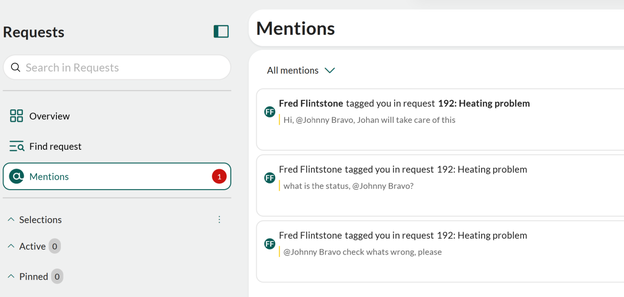
- Klik op een vermelding. Het verzoek wordt geopend in een tabblad, gescrold naar de opmerking waarin u werd vermeld, en de vermelding wordt als gelezen gemarkeerd.
Het verzoek vastmaken of een vermelding verwijderen
-
Klik op het tabblad Vermeldingen op bij de vermelding.

-
Selecteer een van de volgende opties:
- Verzoek vastmaken: Maakt het verzoek vast in de groep Vastgemaakt van het linkerpaneel. De rij toont . Selecteer Verzoek losmaken om het verzoek los te maken.
- Verwijderen: Verwijdert de vermelding van uw tabblad Vermeldingen. De opmerking en het verzoek worden niet gewijzigd.
Een melding ontvangen wanneer u wordt vermeld
Wanneer een medewerker u vermeldt, verschijnt er een melding in het meldingenpaneel ().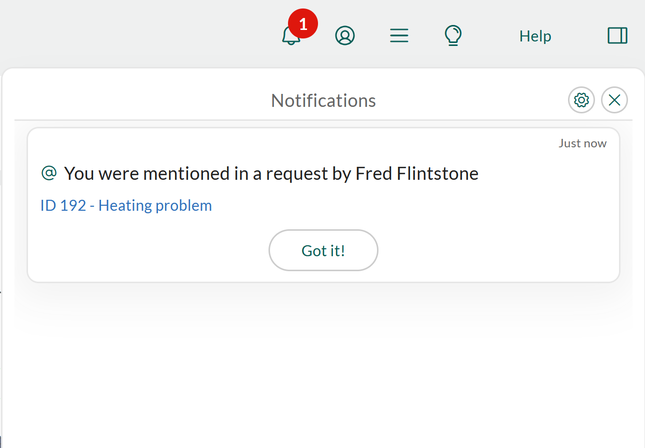
- Klik op de koppeling naar het verzoek in de melding om het verzoek te openen. Het verzoek wordt bovenaan geopend, niet bij de opmerking. Om direct naar de opmerking te gaan, opent u de vermelding vanaf het tabblad Vermeldingen.
- Klik op Duidelijk om de melding te verwijderen.