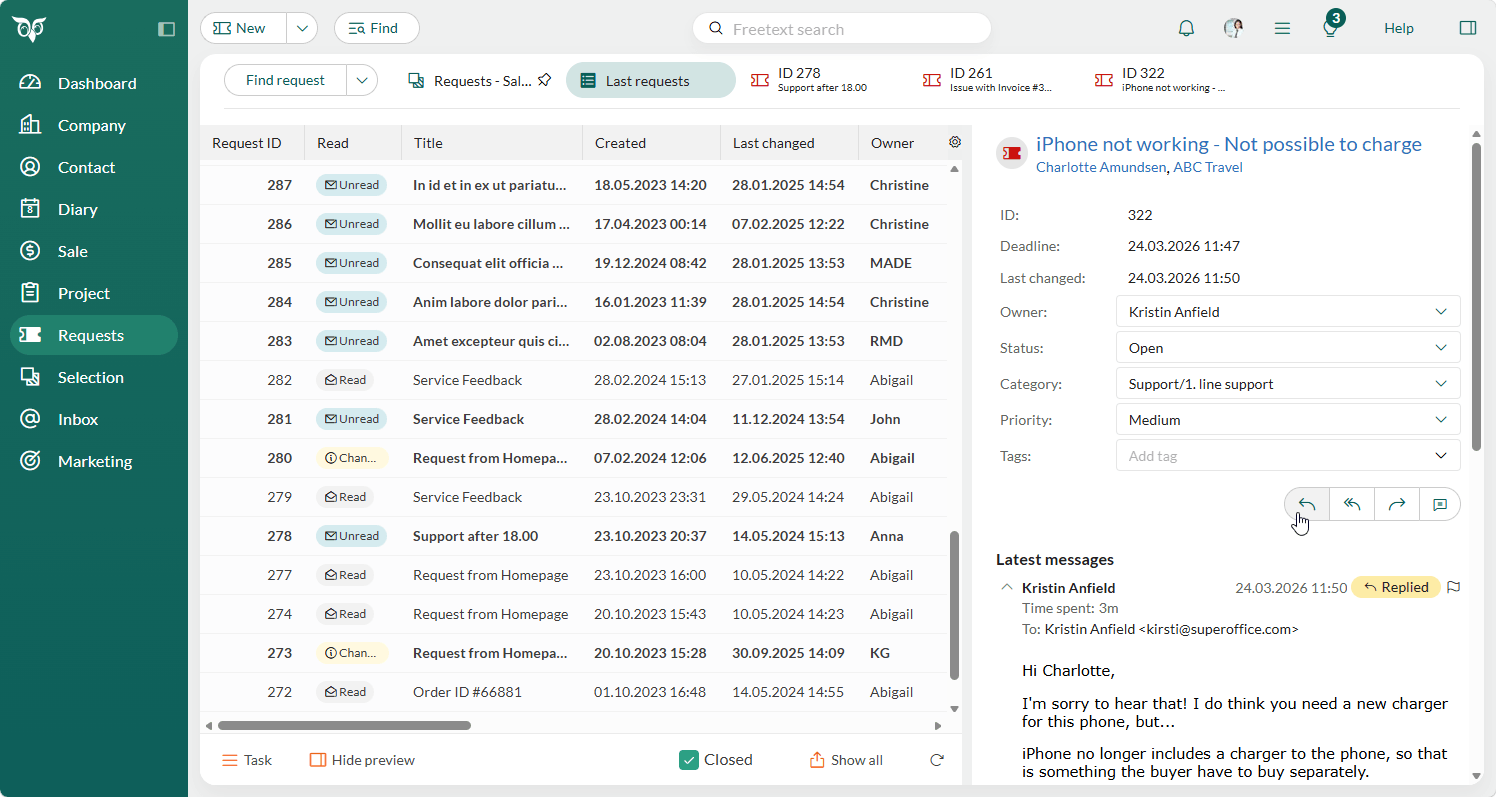
In deze gids staat hoe u alle binnenkomende verzoeken in SuperOffice kunt beantwoorden.
Bij verzoekverwerking is het uw belangrijkste taak om vragen te beantwoorden.Wanneer u een verzoek opent en Beantwoorden selecteert, verschijnt automatisch de e-mailhandtekening die u hebt ingesteld en kunt u uw bericht toevoegen aan de persoon met het antwoord op hun vraag of de oplossing voor hun probleem.
Stel de voorkeur Aantal uitgebreide berichten in (onder Persoonlijke instellingen > Voorkeuren > Verzoek) om te bepalen hoeveel berichten worden weergegeven bij het bekijken van een verzoek.
Gebruik antwoordsjablonen om tijd te besparen. Als de sjabloon in meerdere talen beschikbaar is, kunt u een taal selecteren ().
Zorg ervoor dat Extern is geselecteerd in het veld Toegangsniveau als de persoon het bericht moet kunnen zien.
Klik op om relevante documenten als bijlagen toe te voegen.
Klik op Opslaan om het bericht te verzenden.
Als de globale voorkeurAnonimiseer gebruikers bij antwoord is ingeschakeld, wordt uw naam verwijderd uit uitgaande berichten.
Als u overschakelt naar een ander tabblad op het Verzoekscherm voordat u het bericht verzendt, blijft uw niet-verzonden antwoord bewaard. Het tabblad toont een potlood () totdat u het verzendt of verwerpt.
Beantwoord een verzoek direct vanuit de voorbeeldweergave, zonder het volledig te openen.
Bekijk een voorbeeld van een verzoek vanuit een verzoekenlijst.
Klik op of .
Typ uw antwoord in de compacte editor.
Klik op Opslaan om het te verzenden.
Het verzoek wordt, inclusief de status, op dezelfde manier bijgewerkt als bij een antwoord vanuit de volledige verzoekweergave, en de lijst wordt automatisch vernieuwd.
Als u annuleert of een ander verzoek selecteert terwijl uw antwoord nog niet-verzonden tekst bevat, wordt u gevraagd voordat deze wordt verwijderd.
Deze optie is niet beschikbaar bij verzoeken die zijn gemarkeerd als spam, verwijderd of samengevoegd.
Items in Veelgestelde vragen toevoegen aan berichten
Wanneer u een vraag van een klant beantwoordt, kunt u tijd besparen door in uw antwoord een koppeling op te nemen naar een item in Veelgestelde vragen.
Plaats de muisaanwijzer op de plek in het bericht waar u de koppeling wilt invoegen.
In het rechterpaneel Eigenschappen klikt u op Tekst toevoegen en selecteer wat er moet worden ingevoegd in het bericht.
In het pop-upvenster Tekst toevoegen kunt u een voorbeeld van een van de veelgestelde vragen bekijken door uw cursor over de verschillende items te bewegen.
Klik op het gewenste item in veelgestelde vragen.
Er wordt een koppeling ingevoegd op de positie van de cursor. De klant kan erop klikken om het relevante item in Veelgestelde vragen in het klantportaal weer te geven.
Met opmerkingen kunt u interne notities toevoegen aan een verzoek zonder deze naar de klant te sturen. Bijvoorbeeld om vast te leggen wat u tot nu toe hebt gedaan of ontdekt.