U kunt ook verzoeken zoeken en selecteren om samen te voegen via het zoekresultatenscherm of lijsten. Klik op de Taak-knop in de linkerbenedenhoek en selecteer Verzoeken samenvoegen.
Stappen
- Open een van de verzoeken die u wilt samenvoegen.
- Klik op en selecteer Samenvoegen. Een scherm wordt geopend met de velden die moeten worden samengevoegd. Nu moet u het verzoek zoeken dat met dit verzoek moet worden samengevoegd.
- Typ in het zoekveld een verzoeknaam of voer een verzoek-ID in. Typ % om alle verzoeken weer te geven.
- Selecteer een verzoek uit de lijst met zoekresultaten.
- Herhaal de voorgaande stappen om meer verzoeken toe te voegen.
- Klik op Samenvoegen. De verzoeken worden samengevoegd.
Weten welke tabbladen sluiten na het samenvoegen
Op het Verzoekscherm sluiten de tabbladen van de verzoeken die zijn samengevoegd met een ander verzoek, ook als ze zijn vastgemaakt. Als u een verzoek bekeek dat is samengevoegd, wordt het verzoek waarmee het is samengevoegd in zijn plaats geopend.Primair verzoek
Het verzoek met de vroegste registratiedatum is automatisch het primaire verzoek, en de andere verzoeken worden erin samengevoegd. Klanten en collega’s verwijzen naar het oorspronkelijke verzoeknummer, dus zo blijft het bekende nummer behouden.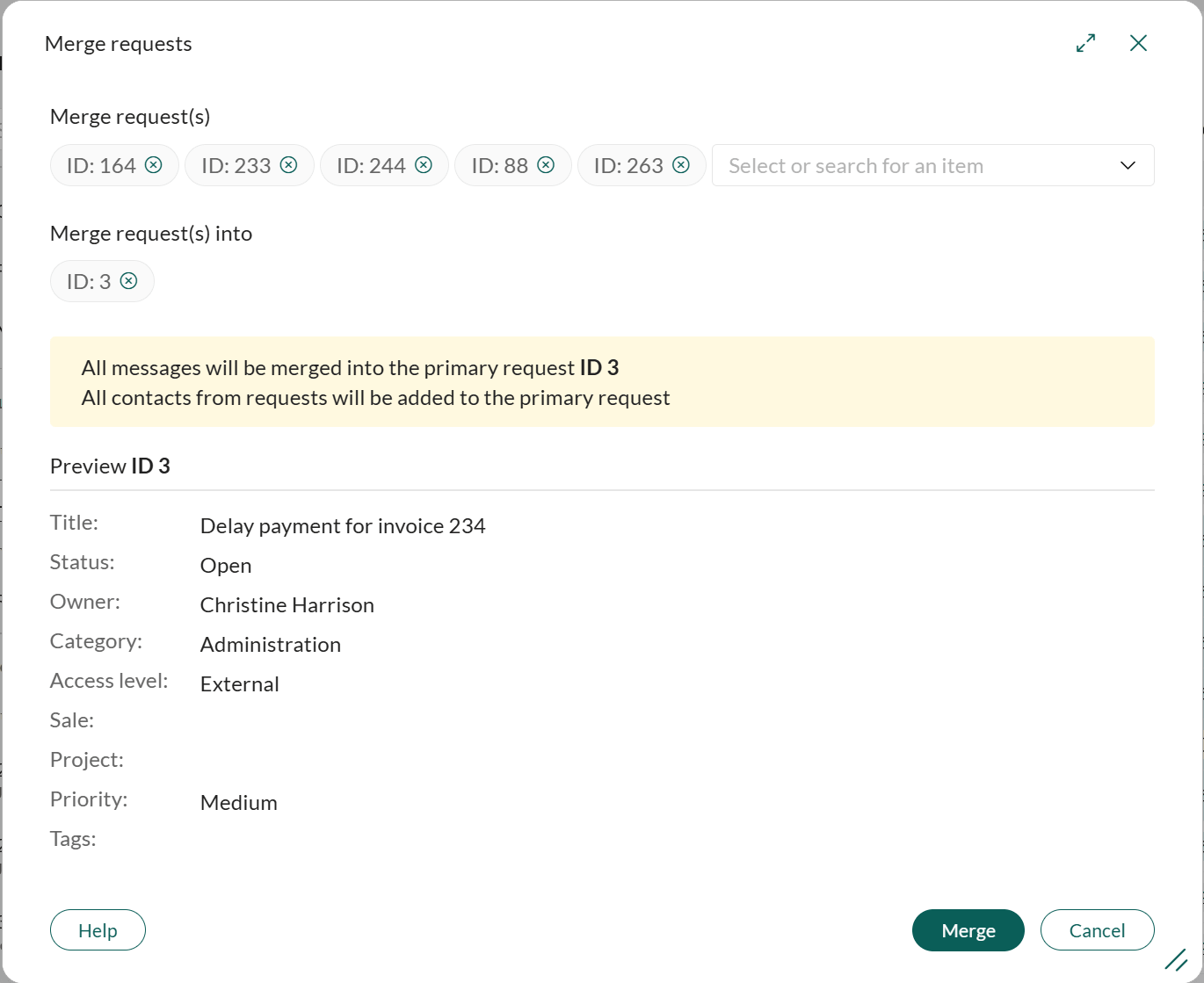 Klik in het dialoogvenster Verzoeken samenvoegen op het pijlpictogram om de richting om te keren, zodat het nieuwste verzoek het primaire verzoek wordt. Dit kan alleen als u precies twee verzoeken samenvoegt.
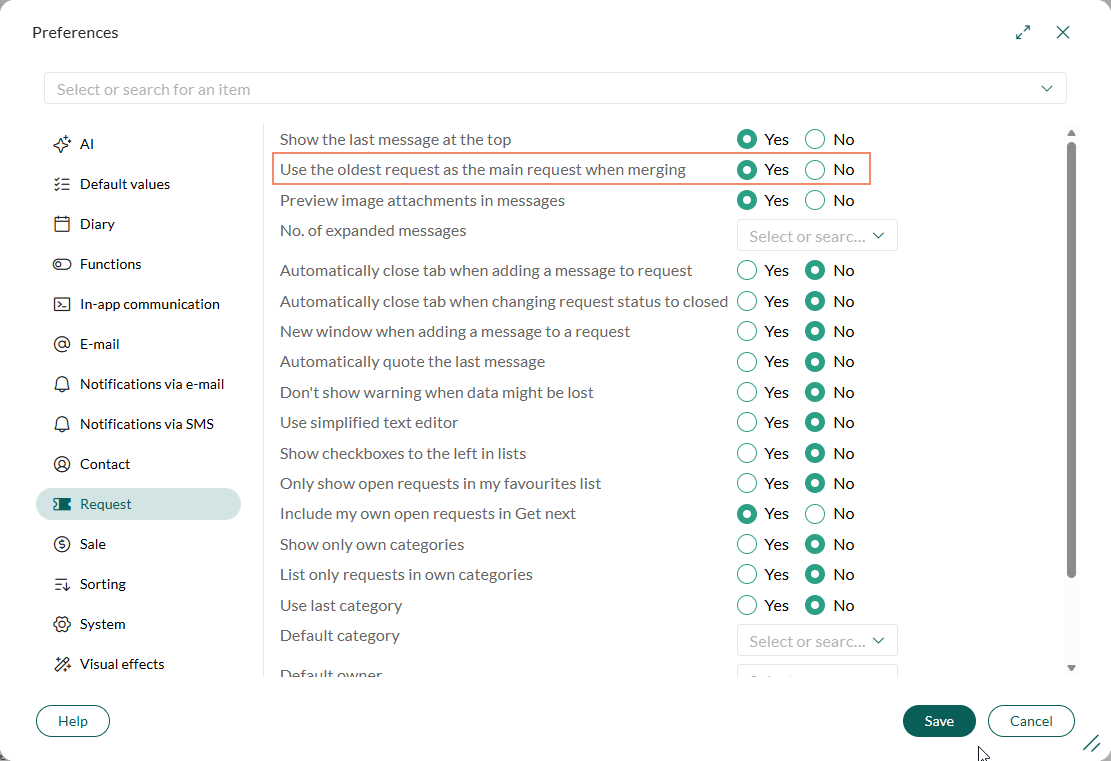
Het gedrag wordt bepaald door de voorkeur Gebruik het oudste verzoek als hoofdverzoek bij het samenvoegen, die standaard is ingeschakeld. Zo wijzigt u deze:
Klik in het dialoogvenster Verzoeken samenvoegen op het pijlpictogram om de richting om te keren, zodat het nieuwste verzoek het primaire verzoek wordt. Dit kan alleen als u precies twee verzoeken samenvoegt.
Het gedrag wordt bepaald door de voorkeur Gebruik het oudste verzoek als hoofdverzoek bij het samenvoegen, die standaard is ingeschakeld. Zo wijzigt u deze:
- Ga naar Persoonlijke instellingen > Voorkeuren.
- Selecteer Verzoek en stel Gebruik het oudste verzoek als hoofdverzoek bij het samenvoegen in op Ja of Nee.
- Klik op Opslaan om uw wijzigingen toe te passen.