In deze gids leert u hoe u aanvragen kunt vinden in SuperOffice
Als medewerker van de klantenondersteuning krijgt u veel inkomende telefoontjes en e-mails over lopende of oude vragen van klanten. Daarom is het belangrijk om te weten hoe u zo snel mogelijk een enkel verzoek of groepen verzoeken kunt vinden.Voer een van de volgende handelingen uit:
Gebruik de standaardlijsten, die vooraf gedefinieerde zoekopdrachten zijn.
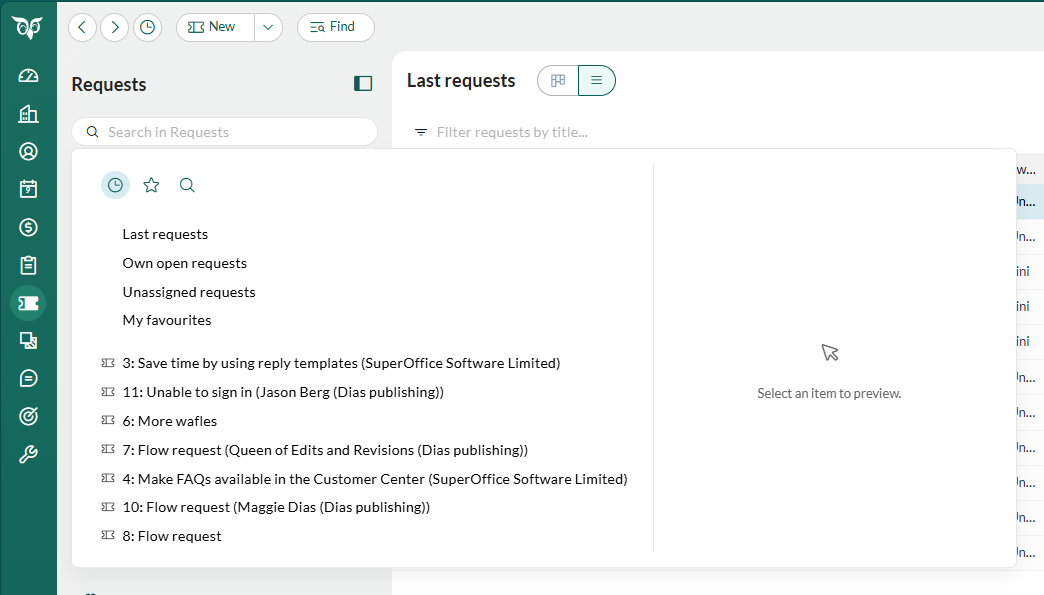
De eenvoudigste manier om verzoeken te vinden, is door een van de standaardlijsten te openen. Ze staan bovenaan wanneer u klikt op het zoekveld boven in het linkerpaneel. U vindt ze ook onder Selecties.
Klik op het zoekveld boven in het linkerpaneel.
Klik op een lijst in de historie. De lijst wordt geopend in een tabblad, in lijstweergave of boardweergave.
De standaardlijsten zijn:
Laatste verzoeken: Geeft de verzoeken weer die het meest recent zijn geregistreerd in het systeem. Indien opgegeven bij Gebruikersvoorkeuren bevat deze lijst alleen verzoeken uit de categorieën waarvan u lid bent.
Eigen openstaande verzoeken: Geeft verzoeken weer die bij u horen en die de status Open hebben. Deze lijst bevat de verzoeken waar u verantwoordelijk voor bent en dit is dus het scherm waar u het meest mee zult werken.
Niet-toegewezen verzoeken: Toont verzoeken die aan niemand zijn toegewezen. Om verantwoordelijkheid voor een van de verzoeken te nemen, klikt u op Verzoek accepteren. Anders bestaat er een risico dat anderen het verzoek tegelijkertijd beantwoorden.
Mijn favorieten: Toont de verzoeken die u als favorieten hebt opgeslagen.
Volgend verzoek in wachtrij ophalen: Als een wachtrijsysteem voor uw bedrijf ingesteld is, kunt u op deze optie klikken om het volgende niet-toegewezen verzoek op te halen uit de wachtrij voor de categorie waartoe u behoort.
U kunt ook deze opties gebruiken:
Verzoekselecties: Uw eigen verzoekselecties staan onder Selecties in het linkerpaneel.
Klik op Verzoek zoeken in het linkerpaneel. Het tabblad Criteria wordt geopend.
Pas de zoekcriteria aan door filters toe te voegen of te wijzigen:
Gebruik de keuzelijsten om criteria zoals Eigenaar, Interne status, of Categorie te selecteren.
Klik op Criterium toevoegen om extra filters toe te voegen of op om een filter te verwijderen.
Gebruik EN of OF om meerdere filters te combineren.
Klik op Zoeken om de zoekopdracht uit te voeren.
Sla veelgebruikte zoekopdrachten op als een selectie voor snelle toegang in de toekomst. Als u het resultaat toevoegt aan een bestaande selectie, wordt de selectie ook geopend als tabblad in het linkerpaneel.
Om de standaardzoekcriteria te herstellen, klikt u op Standaardinstellingen herstellen. Klik op Alles wissen om alle filters te verwijderen.
De zoekresultaten verschijnen als een lijst met verzoeken in het tabblad Resultaten. U kunt:
De resultaten sorteren door op een kolomkop te klikken.
Een verzoek selecteren om de details rechts in de Voorbeeldweergave te bekijken.
Dubbelklikken op een verzoek om het in een tabblad te openen.
De Voorbeeld tonen/verbergen knop onderaan het scherm gebruiken om de weergave te wijzigen.
Bulkacties of exportopties openen via de Taak knop.
De status Open samen met de kolom Lezen geeft een overzicht van de status van het verzoek: Gelezen door eigenaar, Nieuwe informatie, of Niet gelezen door eigenaar.
In dit gedeelte van het scherm wordt de inhoud van het verzoek weergegeven dat is geselecteerd onder Zoekresultaat. U hebt dezelfde opties als bij het verwerken van verzoeken, waaronder het versturen van een snel antwoord zonder het verzoek volledig te openen.Als de voorbeeldweergave niet zichtbaar is, klikt u op Voorbeeld tonen onderaan het scherm.


 De standaardlijsten zijn:
