

 U kunt verkopen koppelen aan bedrijven, personen en projecten, zodat teams eenvoudig kunnen samenwerken. Als het geselecteerde verkooptype een verkoopgids heeft, kunt u de verkoop ook met een gids stroomlijnen.
Het Verkoopscherm
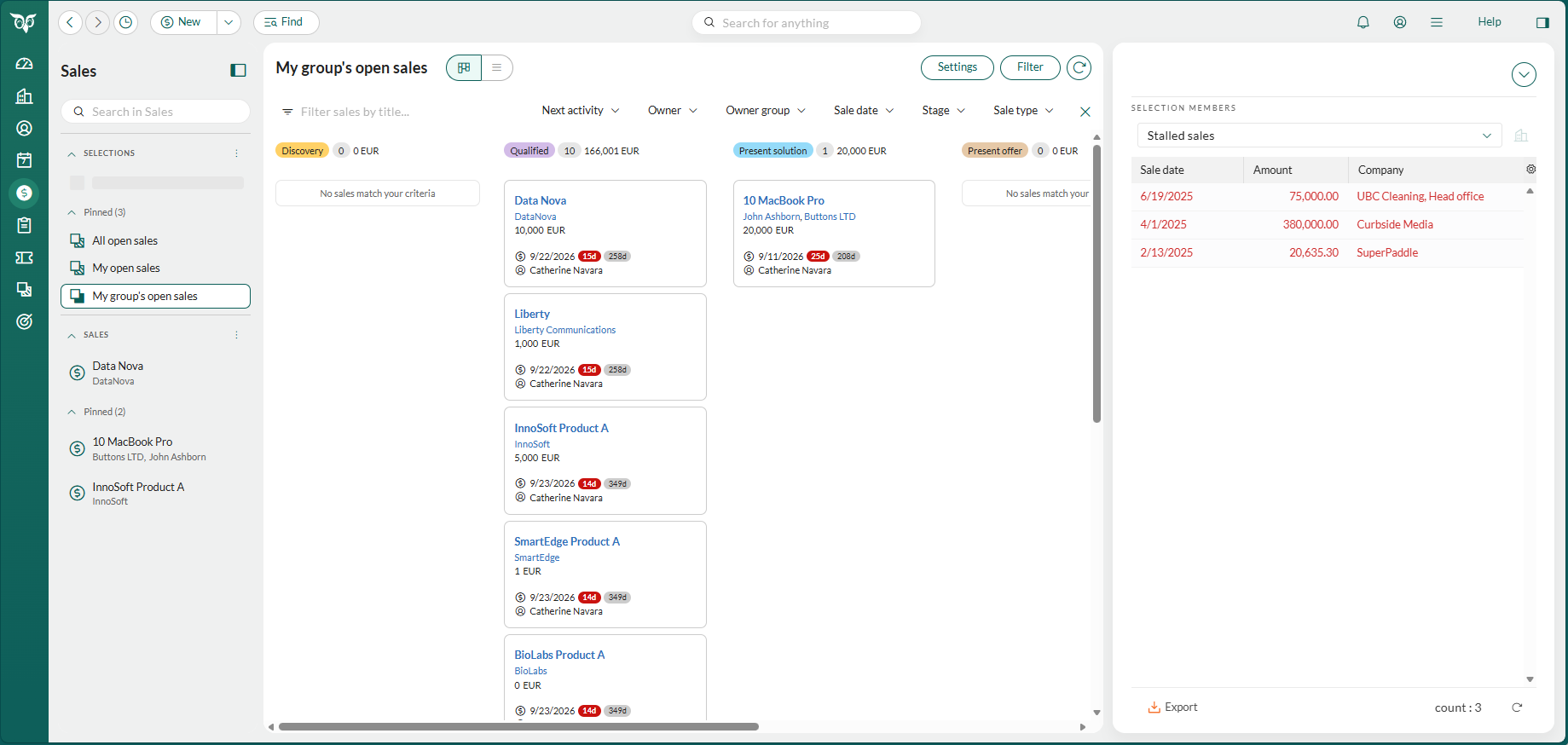
Het Verkoopscherm is de plek waar u werkt met uw verkopen en verkoopselecties. Het heeft drie gebieden:- Linkerpaneel: Verticale tabbladen voor de selecties en verkopen waarmee u werkt, en een zoekveld om andere te vinden. Maak de tabbladen die u dagelijks gebruikt vast. Zie Werken met overzichtspagina’s voor hoe het linkerpaneel werkt.
- Hoofdgebied: Toont een selectie van verkopen in boardweergave of lijstweergave, of toont één verkoop als verkoopkaart met sectietabbladen eronder.
- Zijpaneel: Het zijpaneel aan de rechterkant toont een voorbeeld van het bedrijf dat is gekoppeld aan de geselecteerde verkoop, of de weergave die u hebt gekozen.
Het Verkoopscherm wordt geleidelijk geïntroduceerd. Als u het nog niet ziet, wordt een verkoop geopend op zijn eigen kaart, met de sectietabbladen eronder en zonder linkerpaneel. U vindt een boardweergave van uw verkopen via Selecties.
Het Verkoopscherm openen
- Selecteer het pictogram Verkoop in de Navigator. Het Verkoopscherm wordt geopend met de inhoud die u het laatst hebt bekeken.
- Open een verkoop vanuit een willekeurige plek in SuperOffice CRM, bijvoorbeeld door erop te dubbelklikken op het sectietabblad Verkoop in de schermen Bedrijf, Persoon, Project en Agenda. De verkoop wordt geopend in het Verkoopscherm en wordt uw huidige verkoop.
- Selecteer Nieuw > Verkoop. De nieuwe verkoop wordt geopend in het Verkoopscherm. Wanneer u de verkoop opslaat, wordt deze geopend in het laatst bekeken tabblad en wordt het uw huidige verkoop.
Wat u de eerste keer ziet
De eerste keer dat u het Verkoopscherm opent:- De selectie Mijn openstaande verkopen wordt weergegeven in boardweergave.
- Mijn openstaande verkopen en Openstaande verkopen van mijn groep zijn vastgemaakt in het linkerpaneel.
- Het zijpaneel is verborgen.
- Uw huidige verkoop wordt weergegeven in het laatst bekeken tabblad.
Werken met selecties van verkopen
Kies een selectie in het linkerpaneel om de bijbehorende verkopen te zien in boardweergave of lijstweergave. In de boardweergave zijn de kolommen standaard de verkoopfasen en is elke kaart een verkoop. Dubbelklik op een kaart om de verkoop te openen.De verkoopkaart
De verkoopkaart toont telkens één verkoop. U kunt door verkopen bladeren met de knoppen Vorige en Volgende () rechtsonder op de kaart. Standaard worden alle verkopen weergegeven. Als u voltooide verkopen (verkocht of verloren) wilt verbergen, klikt u op en selecteert u Voltooide verkopen overslaan. Deze optie is ook beschikbaar als instelling onder Persoonlijke instellingen > Voorkeuren > Verkoop.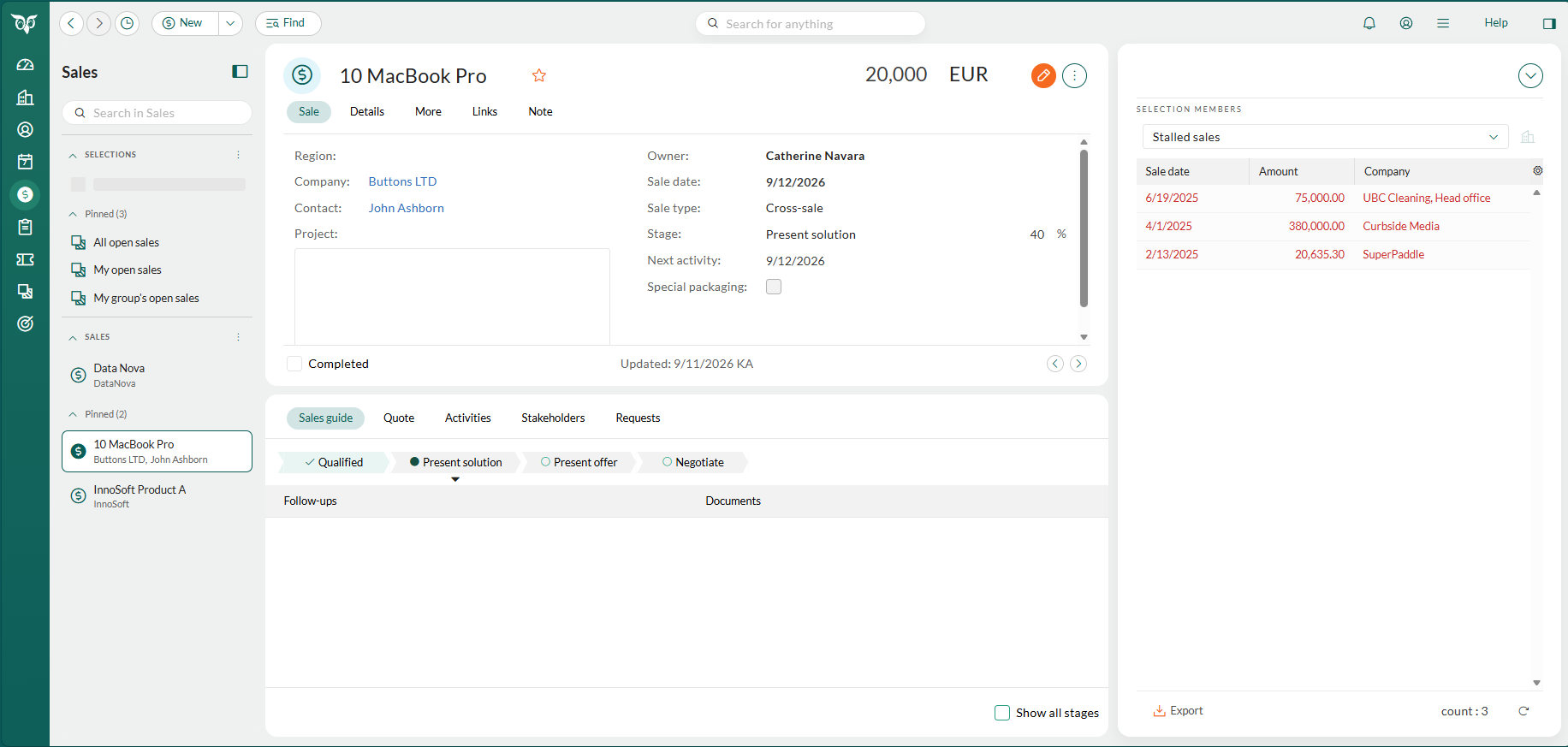
Tabbladen op de verkoopkaart
Elk tabblad heeft een specifieke functie, zodat verkoopinformatie georganiseerd en eenvoudig toegankelijk blijft.
Sectietabbladen onder de verkoopkaart
Wanneer een verkoop is geopend, verschijnen er sectietabbladen onder de verkoopkaart.- Activiteiten
- Verkoopgids (vereist een Sales Premium-licentie of het Growth-plan)
- Belanghebbenden (vereist een Sales Premium-licentie of het Growth-plan)
- Offerte (vereist een Sales Premium-licentie of het Growth-plan)
Vastgelopen, verkocht en verloren verkopen
In het veld Fase op het tabblad Verkoop kunt u:- Een verkoop markeren als Verkocht of Verloren: Dit past de verkoopstatus aan en geeft u de mogelijkheid om details zoals concurrenten of redenen op te geven.
- Een verkoop markeren als Vastgelopen: Hiermee zet u het verkoopproces in de wachtstand. Extra velden zoals Datum heropening en Reden (vastgelopen) worden beschikbaar.
Tips
Houd uw verkoop georganiseerd, zodat u altijd gefocust bent op de verkopen die voor u het belangrijkst zijn.- Maak uw dagelijkse selecties vast. Houd selecties zoals Mijn openstaande verkopen vastgemaakt in het linkerpaneel en bekijk ze in boardweergave om te zien waar elke verkoop zich in uw pijplijn bevindt.
- Filter op wat aandacht nodig heeft. Gebruik de knop Filter om het board te beperken op bijvoorbeeld Verkoopdatum, Volgende activiteit of Eigenaar.
- Controleer achterstallige verkopen. Verkopen die in rood worden weergegeven, hebben achterstallige activiteiten of verkoopdata. Controleer en werk deze eerst bij.
- Gebruik het veld Volgende activiteit. Dit markeert uw geplande activiteiten en toont vergeten activiteiten in rood.
- Loop uw verkopen één voor één door. Loop ze door, zodat u de huidige status van elke verkoop kent en een passende opvolgactiviteit hebt ingepland.
- Gebruik selecties voor opvolging. Gebruik een selectie van personen als bellijst, of volg lopende verkoopvoorstellen op, zodat geen enkele kans verloren gaat.
 Voor meer informatie over het instellen van uw verkoopkansen, zie de handleiding voor verkoopprognoses.