

Übersichtsseiten werden schrittweise eingeführt, beginnend mit der Verkaufsansicht. Wenn Sie die Verkaufsansicht noch nicht sehen, werden Verkäufe in einer eigenen Karte ohne linkes Panel geöffnet. Sie finden eine Board-Ansicht Ihrer Verkäufe unter Selektionen.
Verfügbare Übersichtsseiten
Eine Übersichtsseite öffnen
- Klicken Sie auf das Symbol im Navigator. Die Übersichtsseite wird mit dem Inhalt geöffnet, den Sie zuletzt angezeigt haben. Der Datensatz oder die Selektion, mit dem bzw. der Sie zuletzt gearbeitet haben, wird angezeigt, und die zugehörige Registerkarte ist hervorgehoben.
- Klicken Sie auf den Namen im Navigator. Die Optionen für Verlauf, Favoriten und Suche werden wie bisher geöffnet. Wählen Sie einen Datensatz oder eine Selektion aus, und sie wird in der Übersichtsseite geöffnet.
- Klicken Sie irgendwo in SuperOffice CRM auf einen Link zu einem Datensatz. Zum Beispiel in der Board-Ansicht, einer Bereichsregisterkarte oder der Seitenleiste. Der Datensatz wird in der Übersichtsseite geöffnet und zu Ihrem aktuellen Datensatz.
- Klicken Sie auf die Schaltfläche Neu, um einen Datensatz des Typs zu erstellen, für den die Ansicht gedacht ist. Der neue Datensatz wird in der Übersichtsseite geöffnet. Wenn Sie ihn speichern, wird er in der zuletzt angezeigten Registerkarte geöffnet und zu Ihrem aktuellen Datensatz.
Layout einer Übersichtsseite
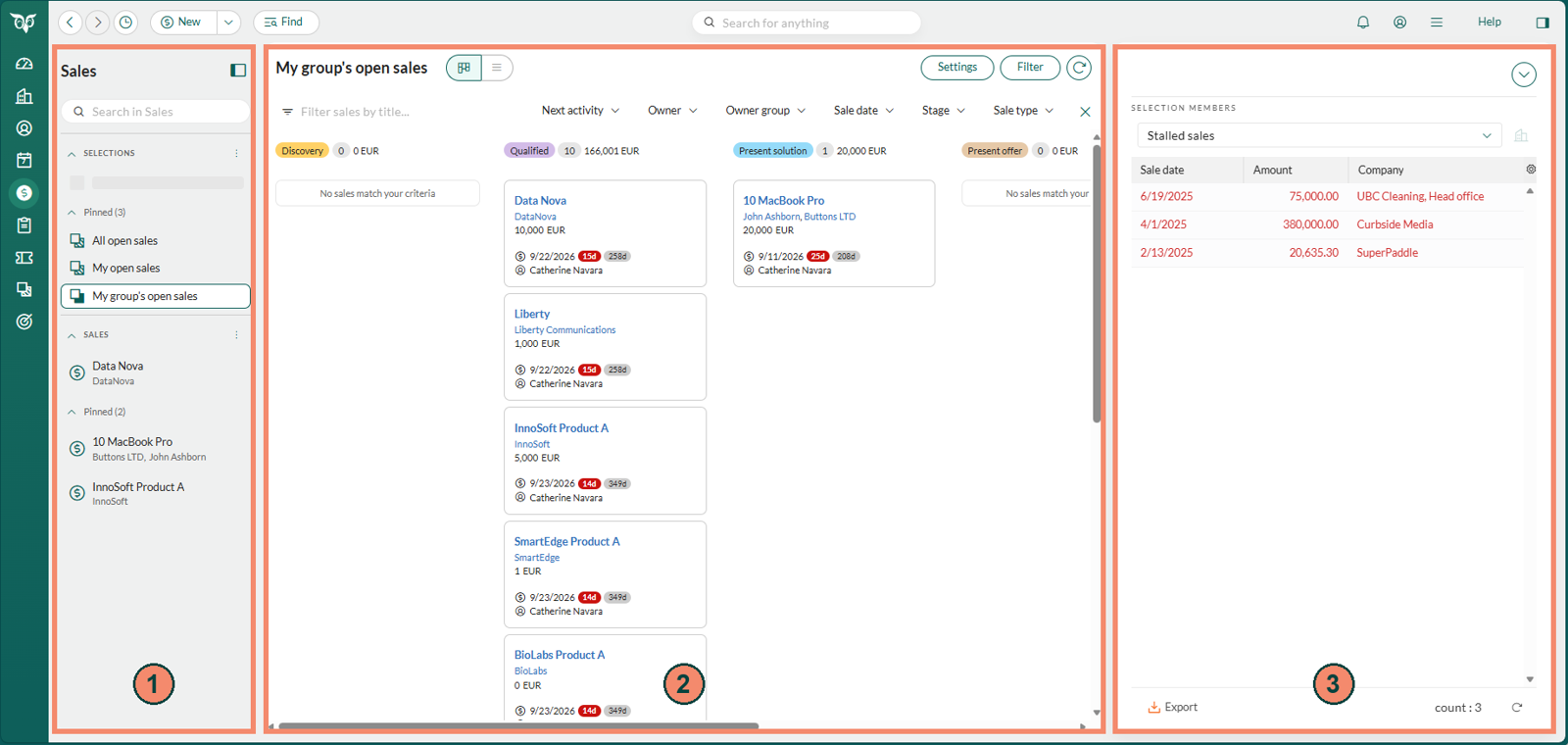
Das linke Panel
Das linke Panel zeigt Ihre Selektionen und Datensätze als vertikale Registerkarten. Die Registerkarten sind in Gruppen organisiert. In der Verkaufsansicht sind das die Gruppen Selektionen und Verkäufe.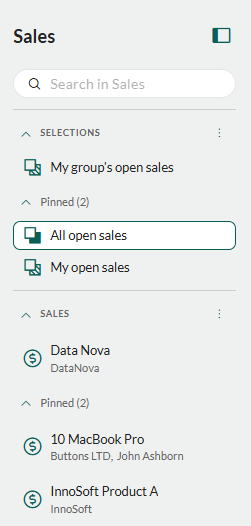 Jede Gruppe kann eine zuletzt angezeigte Registerkarte und beliebig viele angeheftete Registerkarten haben. Die zuletzt angezeigte Registerkarte befindet sich direkt unter der Gruppenüberschrift und hat keine Beschriftung. Sie enthält die Selektion oder den Datensatz, den Sie zuletzt geöffnet haben und der nicht angeheftet ist, und sie wird ersetzt, wenn Sie eine andere Selektion oder einen anderen Datensatz öffnen, der nicht angeheftet ist. Wenn Sie eine angeheftete Registerkarte öffnen, wird sie nicht ersetzt.
Angeheftete Registerkarten stehen unter der Überschrift Angeheftet, die die Anzahl der angehefteten Registerkarten anzeigt. Klicken Sie auf die Überschrift, um die Liste ein- oder auszuklappen. Angeheftete Registerkarten bleiben bestehen, bis Sie sie schließen, und sie werden nicht automatisch sortiert. Verwenden Sie daher In Registerkarten suchen, um die gewünschte Registerkarte zu finden. Ziehen Sie Registerkarten per Drag-and-Drop, um sie manuell neu anzuordnen oder eine Registerkarte zwischen der zuletzt angezeigten Registerkarte und der Liste der angehefteten Registerkarten zu verschieben.
Klicken Sie auf den Namen einer Registerkarte, um sie im Hauptbereich zu öffnen. Die Registerkarte für die Selektion oder den Datensatz, die bzw. der im Hauptbereich angezeigt wird, ist hervorgehoben.
Jede Gruppe kann eine zuletzt angezeigte Registerkarte und beliebig viele angeheftete Registerkarten haben. Die zuletzt angezeigte Registerkarte befindet sich direkt unter der Gruppenüberschrift und hat keine Beschriftung. Sie enthält die Selektion oder den Datensatz, den Sie zuletzt geöffnet haben und der nicht angeheftet ist, und sie wird ersetzt, wenn Sie eine andere Selektion oder einen anderen Datensatz öffnen, der nicht angeheftet ist. Wenn Sie eine angeheftete Registerkarte öffnen, wird sie nicht ersetzt.
Angeheftete Registerkarten stehen unter der Überschrift Angeheftet, die die Anzahl der angehefteten Registerkarten anzeigt. Klicken Sie auf die Überschrift, um die Liste ein- oder auszuklappen. Angeheftete Registerkarten bleiben bestehen, bis Sie sie schließen, und sie werden nicht automatisch sortiert. Verwenden Sie daher In Registerkarten suchen, um die gewünschte Registerkarte zu finden. Ziehen Sie Registerkarten per Drag-and-Drop, um sie manuell neu anzuordnen oder eine Registerkarte zwischen der zuletzt angezeigten Registerkarte und der Liste der angehefteten Registerkarten zu verschieben.
Klicken Sie auf den Namen einer Registerkarte, um sie im Hauptbereich zu öffnen. Die Registerkarte für die Selektion oder den Datensatz, die bzw. der im Hauptbereich angezeigt wird, ist hervorgehoben.
Das linke Panel ein- oder ausblenden
- Klicken Sie oben im linken Panel auf die Schaltfläche zum Ein- und Ausblenden (), um es auszublenden.
- Klicken Sie erneut auf die Schaltfläche (), um das Panel einzublenden. Das Panel wird nicht geöffnet, wenn Sie darauf zeigen.
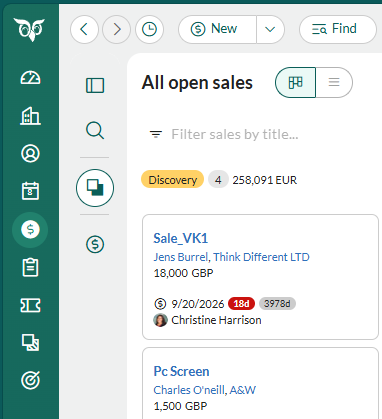 Auch die Seitenleiste hat eine Schaltfläche zum Ein- und Ausblenden, oben rechts auf dem Bildschirm. Dasselbe Symbol wird für den Navigator, das linke Panel und die Seitenleiste verwendet.
Eine Selektion oder einen Datensatz finden
Klicken Sie auf das Suchfeld oben im linken Panel, um eine Selektion oder einen Datensatz zu finden. Ein Dialogfeld mit Ihrem Verlauf wird geöffnet, und das Feld ist bereit für die Eingabe.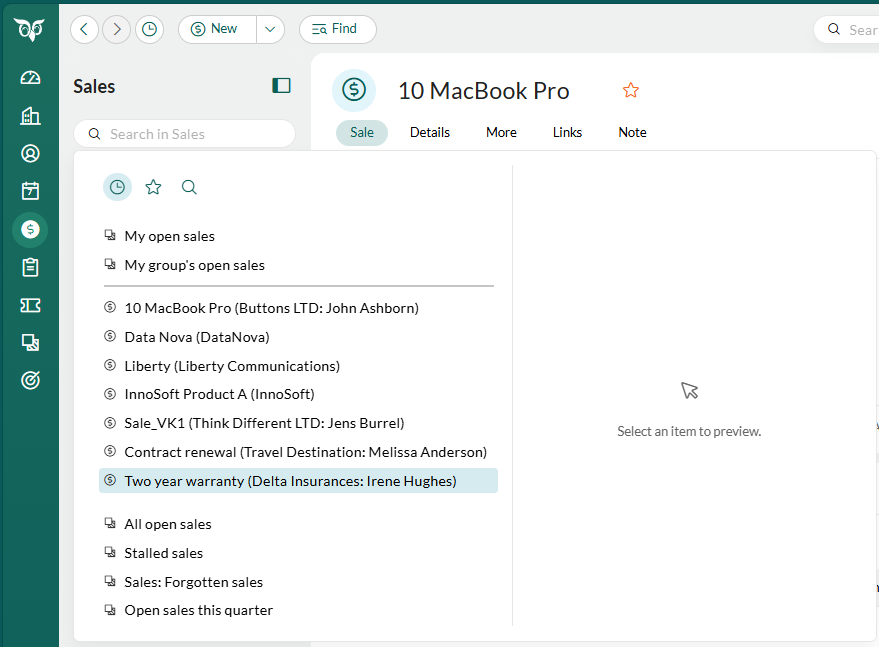 Mit den Symbolen oben im Dialogfeld wechseln Sie zwischen drei Ansichten:
So finden und öffnen Sie eine Selektion oder einen Datensatz:
- Geben Sie mindestens zwei Zeichen in das Suchfeld ein. Das Dialogfeld wechselt zur Ansicht Suchen und listet die passenden Selektionen und Datensätze auf, während Sie tippen.
- Zeigen Sie auf ein Element, um rechts im Dialogfeld eine Vorschau zu sehen.
- Wählen Sie die Selektion oder den Datensatz aus, die bzw. den Sie im Hauptbereich öffnen möchten.
Eine bereits geöffnete Registerkarte finden
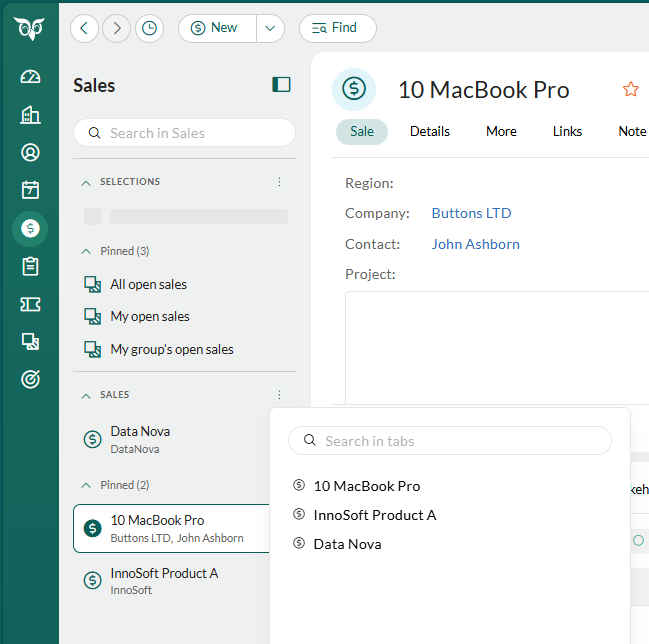
So durchsuchen Sie nur die Registerkarten einer Gruppe, z. B. die Registerkarten unter Selektionen oder Verkäufe:- Klicken Sie neben der Gruppenüberschrift auf (Weitere Optionen).
- Geben Sie Text in In Registerkarten suchen ein, um die Liste einzugrenzen.
- Wählen Sie eine Registerkarte aus, um sie zu öffnen.
Registerkarten anheften und lösen
Heften Sie die Selektionen und Datensätze an, die Sie am häufigsten verwenden, damit sie im linken Panel bleiben, bis Sie sie schließen.Angeheftete Registerkarten sind von Ihren Favoriten getrennt.
Eine Registerkarte anheften
- Zeigen Sie auf die zuletzt angezeigte Registerkarte.
- Klicken Sie auf das Pinnsymbol (), oder klicken Sie auf (Weitere Optionen) und dann auf Anheften.
Eine Registerkarte schließen
- Zeigen Sie auf die Registerkarte. (Weitere Optionen) wird angezeigt, und eine angeheftete Registerkarte zeigt zusätzlich .
-
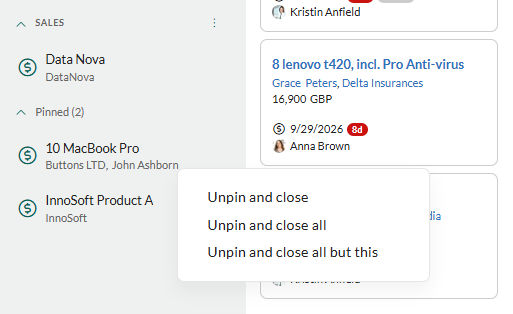
Klicken Sie auf , oder klicken Sie auf (Weitere Optionen) und wählen Sie eine Option.
- Schließen: Schließt die zuletzt angezeigte Registerkarte.
- Lösen und schließen: Schließt die angeheftete Registerkarte.
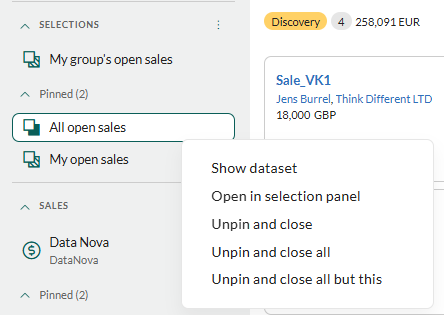
- Alle lösen und schließen: Schließt alle angehefteten Registerkarten in der Gruppe.
- Alle außer diesem lösen und schließen: Schließt alle angehefteten Registerkarten in der Gruppe außer dieser.
 Wenn Sie die geöffnete Registerkarte schließen, wird die nächste Registerkarte geöffnet: die darunter in der Liste der angehefteten Registerkarten oder, wenn darunter keine steht, die darüber. Wenn Sie die zuletzt angezeigte Registerkarte schließen, wird die erste angeheftete Registerkarte geöffnet.
Selektionen
Wenn Sie im linken Panel eine Selektion auswählen, wird sie im Hauptbereich in der zuletzt verwendeten Ansicht geöffnet.Die Ansicht einer Selektion ändern
Ändern Sie die Ansicht mit den Steuerelementen in der Kopfzeile.- Zwischen Listenansicht und Board-Ansicht wechseln: Klicken Sie auf die Schaltfläche für Liste () oder Board ().
- Auswählen, welche Filter angezeigt werden: Klicken Sie auf Filter, und wählen Sie dann die gewünschten Filter in der Filterleiste aus, z. B. Besitzer oder Phase. Mit dem Schalter Symbolleiste umschalten blenden Sie die Leiste ein oder aus, und mit Fertig schließen Sie das Menü.
- Die Selektion neu laden: Klicken Sie auf das Symbol zum Aktualisieren ().
- Die Karten gruppieren, sortieren und zusammenfassen: Klicken Sie auf Einstellungen, um Gruppierung, Sortierung, Zusammenfassungen, das Verkaufsdatum-Badge und das Ausblenden geschlossener Verkäufe festzulegen. Nur in der Board-Ansicht verfügbar.
Die Schaltflächen Bearbeiten und Aufgabe sind in der Übersichtsseite nicht verfügbar. Um die Selektion selbst zu bearbeiten oder diese Schaltflächen zu verwenden, zeigen Sie auf die Selektionsregisterkarte, klicken Sie auf (Weitere Optionen) und dann auf Im Selektionsfenster öffnen. Die Selektion wird in der Selektion-Ansicht geöffnet, so, als hätten Sie im Navigator Selektionen ausgewählt und dann die Selektion gewählt.
Den Datensatz einer Selektion anzeigen
- Zeigen Sie auf die Selektionsregisterkarte, zuletzt angezeigt oder angeheftet.
- Klicken Sie auf (Weitere Optionen) und dann auf Datensatz anzeigen. Der Datensatz der Selektion wird angezeigt.
Einen Datensatz aus einer Selektion öffnen
- Doppelklicken Sie in der Board-Ansicht auf eine Karte, oder klicken Sie auf ihren Titel. Der Datensatz wird im Hauptbereich geöffnet und im linken Panel angezeigt. Wenn der Datensatz nicht angeheftet ist, wird er in der zuletzt angezeigten Registerkarte angezeigt. Wenn er angeheftet ist, ist seine angeheftete Registerkarte hervorgehoben.
- Um zur Selektion zurückzukehren, wählen Sie sie im linken Panel aus. Sie können auch die Schaltflächen Zurück () und Vorwärts () oder die Schaltfläche Verlauf () in der oberen Leiste verwenden. Das geht schneller, als sich zu merken, welche Selektion Sie angesehen haben.