

Sie können Mitarbeiter nur in Kommentaren erwähnen. Antworten und Weiterleitungen können keine Erwähnungen enthalten, auch wenn sie intern sind. Wenn Sie mit einer zitierten früheren Mitteilung antworten, werden die Erwähnungen im zitierten Text ignoriert, damit dieselben Mitarbeiter nicht erneut erwähnt werden.
Einen Mitarbeiter in einem Kommentar erwähnen
- Öffnen Sie die Anfrage.
- Fügen Sie einen Kommentar hinzu. Sie können einen internen Kommentar auch in der Anfragevorschau hinzufügen.
-
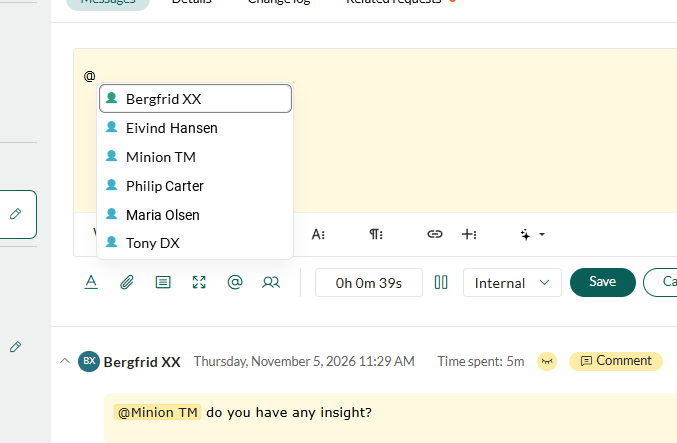
Geben Sie @ ein oder klicken Sie in der Werkzeugleiste unter dem Kommentar auf . Eine Liste der Mitarbeiter wird geöffnet. Geben Sie die ersten Buchstaben eines Namens ein, um die Liste einzugrenzen.
-
Wählen Sie den Mitarbeiter aus, den Sie erwähnen möchten. Der Name wird als hervorgehobener @Name eingefügt.
So verwenden Sie stattdessen die Tastatur:
- Pfeil nach oben und Pfeil nach unten: Navigiert durch die Liste.
- Eingabetaste oder Tabulatortaste: Fügt den hervorgehobenen Mitarbeiter ein.
- Esc: Schließt die Liste, ohne jemanden einzufügen.
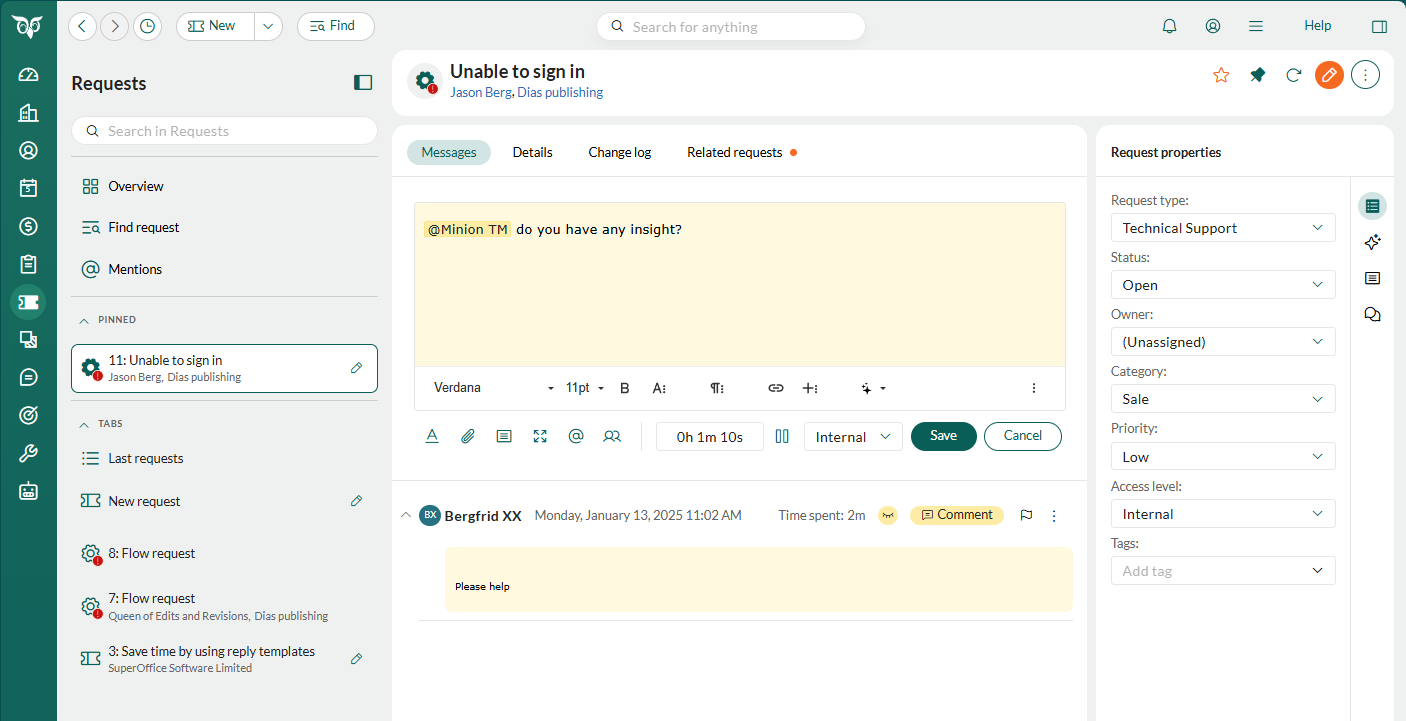 Um eine Erwähnung vor dem Speichern zu entfernen, setzen Sie den Cursor direkt hinter den Namen und drücken Sie die Rücktaste, oder direkt vor den Namen und drücken Sie Entf. Der gesamte Name wird entfernt.
- Um weitere Mitarbeiter im selben Kommentar zu erwähnen, geben Sie erneut @ ein und wählen Sie den nächsten Mitarbeiter aus.
- Klicken Sie auf Speichern.
Die Erwähnungen in einem Kommentar ändern
Wenn die globale Einstellung Bearbeitung von Nachrichten zulassen aktiviert ist, können Sie den Text eines Kommentars bearbeiten und auf dieselbe Weise Erwähnungen hinzufügen. Wenn Sie speichern, erhält jeder Mitarbeiter, den Sie hinzufügen, eine neue Erwähnung, und bestehende Erwähnungen zeigen den aktualisierten Text.- Wenn Sie eine Erwähnung aus einem Kommentar entfernen, bleibt die Erwähnung auf der Registerkarte Erwähnungen des Mitarbeiters.
- Erwähnungen werden nur gelöscht, wenn Sie den gesamten Kommentar löschen.
Sehen, wo Sie erwähnt werden
- Klicken Sie in der Anfrageansicht im linken Panel auf Erwähnungen (). Wenn das linke Panel ausgeblendet ist, klicken Sie auf . Ein Zähler neben Erwähnungen zeigt an, wie viele ungelesene Erwähnungen Sie haben.
-
Suchen Sie die Erwähnung, die Sie nachverfolgen möchten. Die Registerkarte Erwähnungen listet alle Erwähnungen in Anfragen auf, auf die Sie Zugriff haben, die neueste zuerst. Jede Zeile zeigt, wer Sie erwähnt hat, die Anfrage-ID und den Titel, den ersten Satz des Kommentars und das Datum. Ungelesene Erwähnungen sind hervorgehoben.
- Um nur die Erwähnungen zu sehen, die Sie noch nicht geöffnet haben, wählen Sie im Filter oben in der Liste Ungelesen aus. Wählen Sie Alle Erwähnungen aus, um wieder alle anzuzeigen. Wenn keine Erwähnungen zum Filter passen, zeigt die Registerkarte Alles erledigt! an.
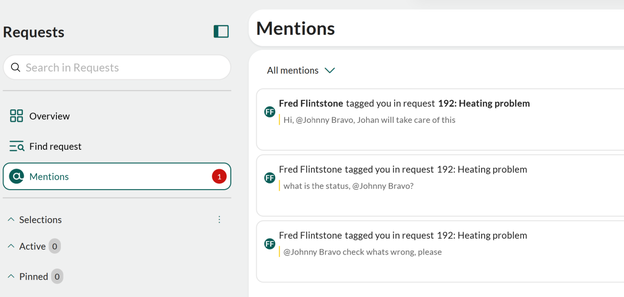
- Klicken Sie auf eine Erwähnung. Die Anfrage wird in einer Registerkarte geöffnet und zu dem Kommentar gescrollt, in dem Sie erwähnt wurden. Die Erwähnung wird als gelesen markiert.
Die Anfrage anheften oder eine Erwähnung löschen
-
Klicken Sie auf der Registerkarte Erwähnungen bei der Erwähnung auf .

-
Wählen Sie eine der folgenden Optionen:
- Anfrage anheften: Heftet die Anfrage in der Gruppe Angeheftet des linken Panels an. Die Zeile zeigt . Wählen Sie Anfrage lösen, um die Anheftung zu entfernen.
- Löschen: Entfernt die Erwähnung von Ihrer Registerkarte Erwähnungen. Der Kommentar und die Anfrage werden nicht geändert.
Bei Erwähnungen benachrichtigt werden
Wenn ein Mitarbeiter Sie erwähnt, wird im Benachrichtigungsbildschirm () eine Benachrichtigung angezeigt.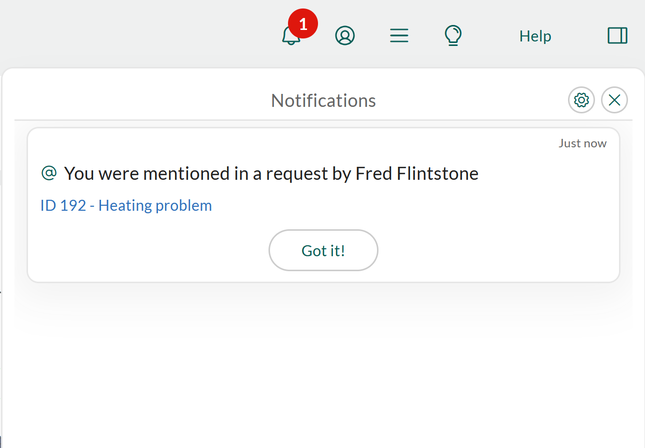
- Klicken Sie auf den Anfragelink in der Benachrichtigung, um die Anfrage zu öffnen. Die Anfrage wird oben geöffnet, nicht beim Kommentar. Um direkt zum Kommentar zu gelangen, öffnen Sie die Erwähnung auf der Registerkarte Erwähnungen.
- Klicken Sie auf Alles klar, um die Benachrichtigung zu entfernen.