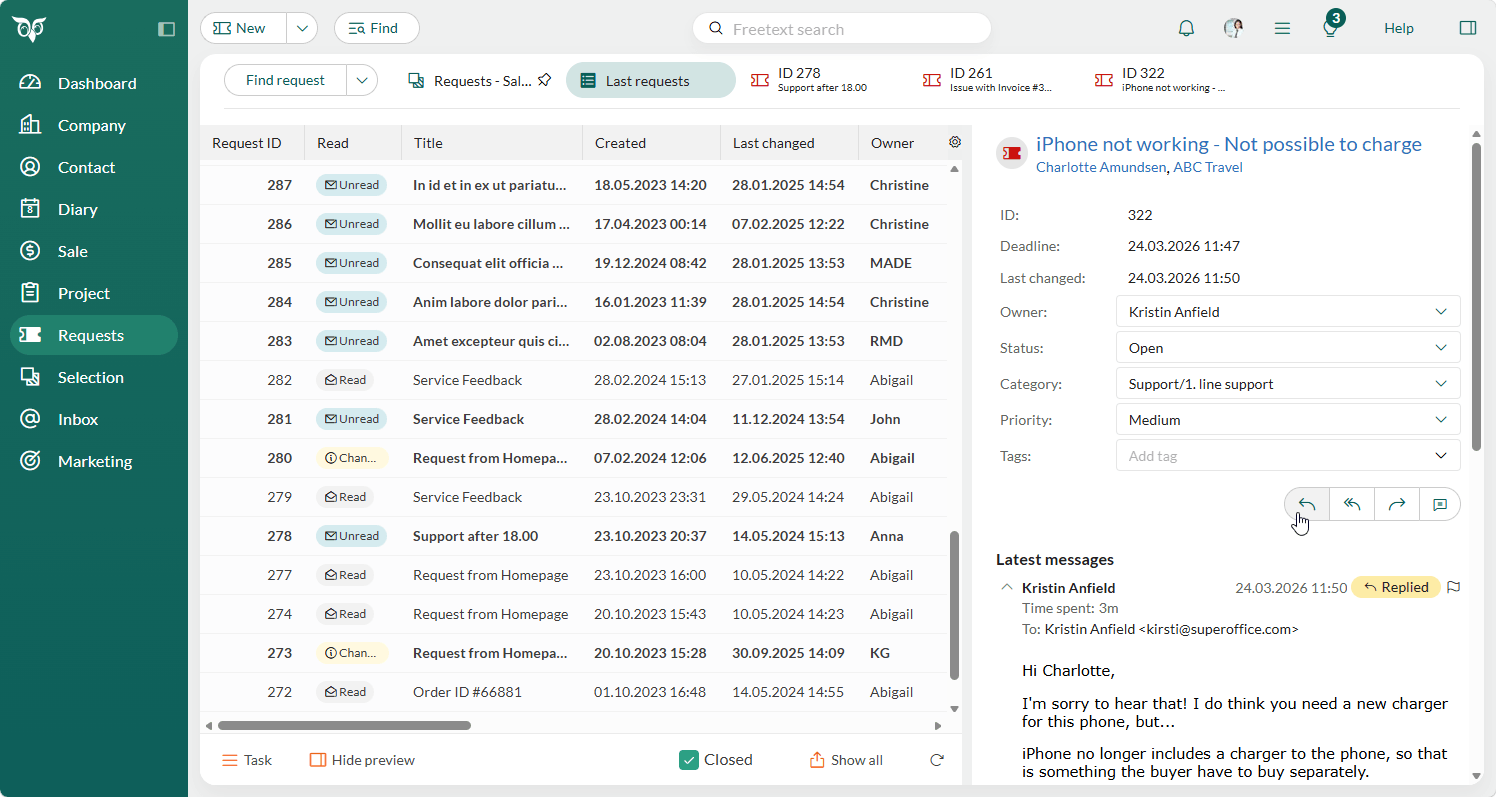
In dieser Anleitung lernen Sie, wie Sie alle eingehenden Anfragen in SuperOffice beantworten können.
Die wichtigste Aufgabe bei der Anfragenbearbeitung besteht darin, auf eingehende Anfragen zu antworten. Antworten können entweder für eine einzelne Anfrage oder für mehrere Anfragen gleichzeitig gesendet werden.Wenn Sie eine Anfrage öffnen und Antworten auswählen, wird automatisch die von Ihnen eingerichtete E-Mail-Signatur eingefügt. Sie können nun Ihre Mitteilung mit der Antwort auf die Frage oder die Lösung des Problems verfassen.
Legen Sie die Anzahl der erweiterten Nachrichten-Einstellung fest (unter Persönliche Einstellungen > Einstellungen > Anfrage), um zu steuern, wie viele Nachrichten beim Anzeigen einer Anfrage angezeigt werden.
Nutzen Sie Antwortvorlagen, um Zeit zu sparen. Falls die Vorlage in mehreren Sprachen verfügbar ist, können Sie eine Sprache auswählen ().
Stellen Sie sicher, dass Extern im Feld Zugriffsstufe ausgewählt ist, wenn die Person die Mitteilung sehen soll.
Klicken Sie auf , um relevante Dokumente anzufügen.
Klicken Sie auf Speichern, um die Mitteilung zu senden.
Wenn die globale EinstellungAnonymisierung der Benutzer bei Antworten aktiviert ist, wird Ihr Name aus ausgehenden Nachrichten entfernt.
Wenn Sie in der Anfrageansicht zu einer anderen Registerkarte wechseln, bevor Sie die Nachricht senden, bleibt Ihre ungesendete Antwort erhalten. Die Registerkarte zeigt einen Stift () an, bis Sie die Antwort senden oder verwerfen.
Beantworten Sie eine Anfrage direkt aus ihrer Vorschau, ohne sie vollständig zu öffnen.
Zeigen Sie eine Vorschau einer Anfrage aus einer Anfragenliste an.
Klicken Sie auf oder .
Verfassen Sie Ihre Antwort im kompakten Editor.
Klicken Sie auf Speichern, um sie zu senden.
Die Anfrage wird, einschließlich ihres Status, genauso aktualisiert wie bei einer Antwort aus der vollständigen Anfragenansicht, und die Liste wird automatisch aktualisiert.
Wenn Sie abbrechen oder eine andere Anfrage auswählen, während Ihre Antwort noch ungesendeten Text enthält, werden Sie gefragt, bevor er verworfen wird.
Diese Option steht bei Anfragen, die als Spam markiert, gelöscht oder zusammengeführt wurden, nicht zur Verfügung.
Wenn Sie auf eine Anfrage eines Kunden antworten, können Sie Zeit sparen, indem Sie einen Link zu einem FAQ-Eintrag in Ihre Antwort einfügen.
Rufen Sie die Registerkarte Nachricht auf.
Positionieren Sie den Mauszeiger an der Stelle in der Nachricht, an der Sie den Link einfügen möchten.
Im Eigenschaften-Panel auf der rechten Seite, klicken Sie auf und wählen Sie aus, was in der Mitteilung eingefügt werden soll.
Im Popup-Fenster Text hinzufügen können Sie eine Vorschau der FAQ-Elemente anzeigen, indem Sie den Mauszeiger über die verschiedenen Einträge verschieben.
Klicken Sie auf den gewünschten FAQ-Eintrag.
An der Cursorposition wird ein Link eingefügt. Der Kunde kann diesen Link anklicken, um den entsprechenden FAQ-Eintrag im Kundenzentrum anzuzeigen.
Kommentare ermöglichen es Ihnen, interne Notizen zu einer Anfrage hinzuzufügen, ohne sie an den Kunden zu senden. Dies ist hilfreich, um den bisherigen Bearbeitungsstand oder Erkenntnisse festzuhalten.