In dieser Anleitung lernen Sie, wie Sie Anfragen in SuperOffice finden
Als Kundenbetreuer erhalten Sie viele eingehende Anrufe und E-Mails zu ausstehenden oder älteren Kundenanfragen. Deshalb ist es wichtig zu wissen, wie Sie eine einzelne Anfrage oder Gruppen von Anfragen möglichst schnell finden können.Führen Sie eine der folgenden Aktionen aus:
Verwenden Sie die Standardlisten, die vordefinierte Suchanfragen darstellen.
Verwenden Sie die Suchansicht für Anfragen unter Anfrage suchen.
Nutzen Sie die Volltextsuche in der oberen rechten Ecke.
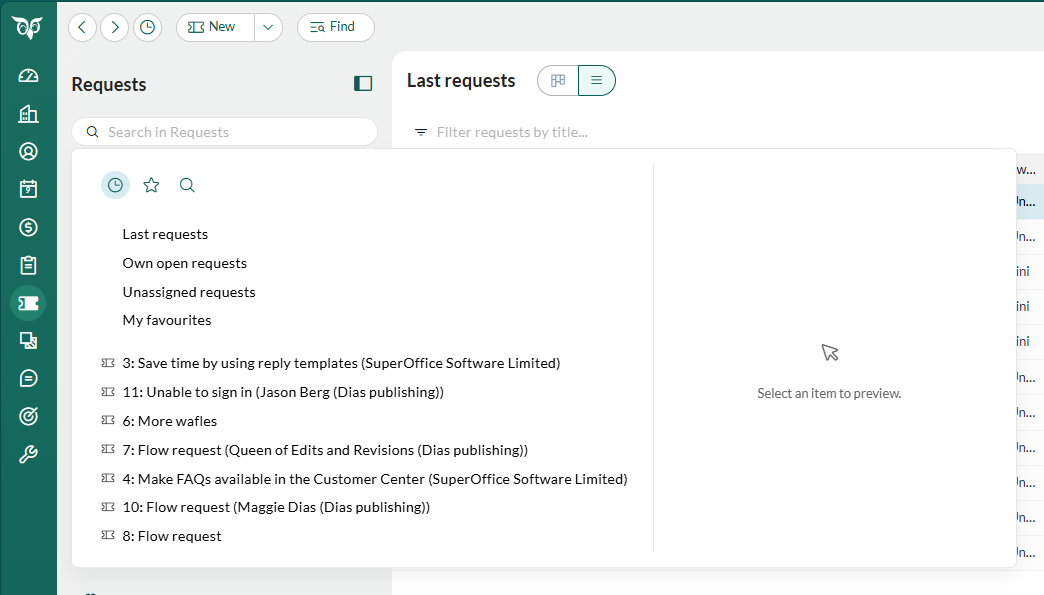
Die einfachste Methode, Anfragen zu finden, ist das Öffnen einer der Standardlisten. Sie werden zuerst aufgeführt, wenn Sie auf das Suchfeld oben im linken Panel klicken. Sie finden sie auch unter Selektionen.
Klicken Sie auf das Suchfeld oben im linken Panel.
Klicken Sie im Verlauf auf eine Liste. Die Liste wird in einer Registerkarte in der Listenansicht oder Board-Ansicht geöffnet.
Die Standardlisten sind:
Letzte Anfragen: Zeigt die zuletzt im System erfassten Anfragen an. Falls in den Benutzereinstellungen festgelegt, werden nur Anfragen aus Kategorien angezeigt, in denen Sie Mitglied sind.
Eigene unbearbeitete Anfragen: Zeigt alle Anfragen an, die Ihnen zugewiesen sind und den Status Offen haben.
Nicht zugeordnete Anfragen: Listet alle Anfragen auf, die noch keinem Benutzer zugewiesen sind. Um eine Anfrage zu übernehmen, klicken Sie auf Anfrage akzeptieren, um zu vermeiden, dass mehrere Benutzer gleichzeitig auf dieselbe Anfrage antworten.
Meine Favoriten: Zeigt die Anfragen, die Sie als Favoriten gespeichert haben.
Sie können außerdem diese Optionen nutzen:
Nächster in der Warteschlange: Falls das Warteschlangensystem eingerichtet ist, können Sie auf diese Option klicken, um die nächste nicht zugeordnete Anfrage aus Ihrer Kategorie zu erhalten.
Anfrageselektionen: Ihre eigenen gespeicherten Selektionen für Anfragen werden unter Selektionen im linken Panel angezeigt.
Nutzen Sie die Dropdown-Menüs, um Kriterien wie Eigentümer, internen Status oder Kategorie auszuwählen.
Fügen Sie weitere Kriterien über Kriterium hinzufügen hinzu oder entfernen Sie bestehende mit .
Nutzen Sie UND oder ODER, um Ihre Suche zu verfeinern.
Klicken Sie auf Suchen, um die Suche auszuführen.
Speichern Sie häufig genutzte Suchkriterien als Selektion für den schnellen Zugriff. Wenn Sie das Ergebnis zu einer bestehenden Selektion hinzufügen, wird die Selektion auch als Registerkarte im linken Panel geöffnet.
Um die Suche auf Standardeinstellungen zurückzusetzen, klicken Sie auf Auf Standard zurücksetzen. Zum Löschen aller Kriterien wählen Sie Alle löschen.
Die Suchergebnisse werden als Liste von Anfragen in der Ergebnisse-Registerkarte angezeigt. Sie können:
Nach Spaltenüberschriften sortieren.
Eine Anfrage auswählen, um deren Details in der Vorschau auf der rechten Seite anzuzeigen.
Eine Anfrage doppelklicken, um sie in einer Registerkarte zu öffnen.
Mit der Vorschau ein-/ausblenden-Schaltfläche die Vorschau umschalten.
Über den Aufgaben-Button Massenaktionen oder Exportoptionen nutzen (z. B. mehrere Anfragen favorisieren oder löschen).
Der Status Offen in Kombination mit der Spalte Gelesen zeigt an, ob die Anfrage Vom Eigentümer gelesen, Neue Informationen enthält oder Nicht gelesen vom Eigentümer wurde.
Im Vorschaubereich werden die Inhalte der unter Suchergebnis ausgewählten Anfrage angezeigt. Sie haben dieselben Optionen wie bei der Bearbeitung von Anfragen, einschließlich des Sendens einer Schnellantwort, ohne die Anfrage vollständig zu öffnen.Falls die Vorschau nicht sichtbar ist, klicken Sie auf Vorschau anzeigen am unteren Rand des Bildschirms.


 Die Standardlisten sind:
