

- Wählen Sie Startseite im Navigator aus.
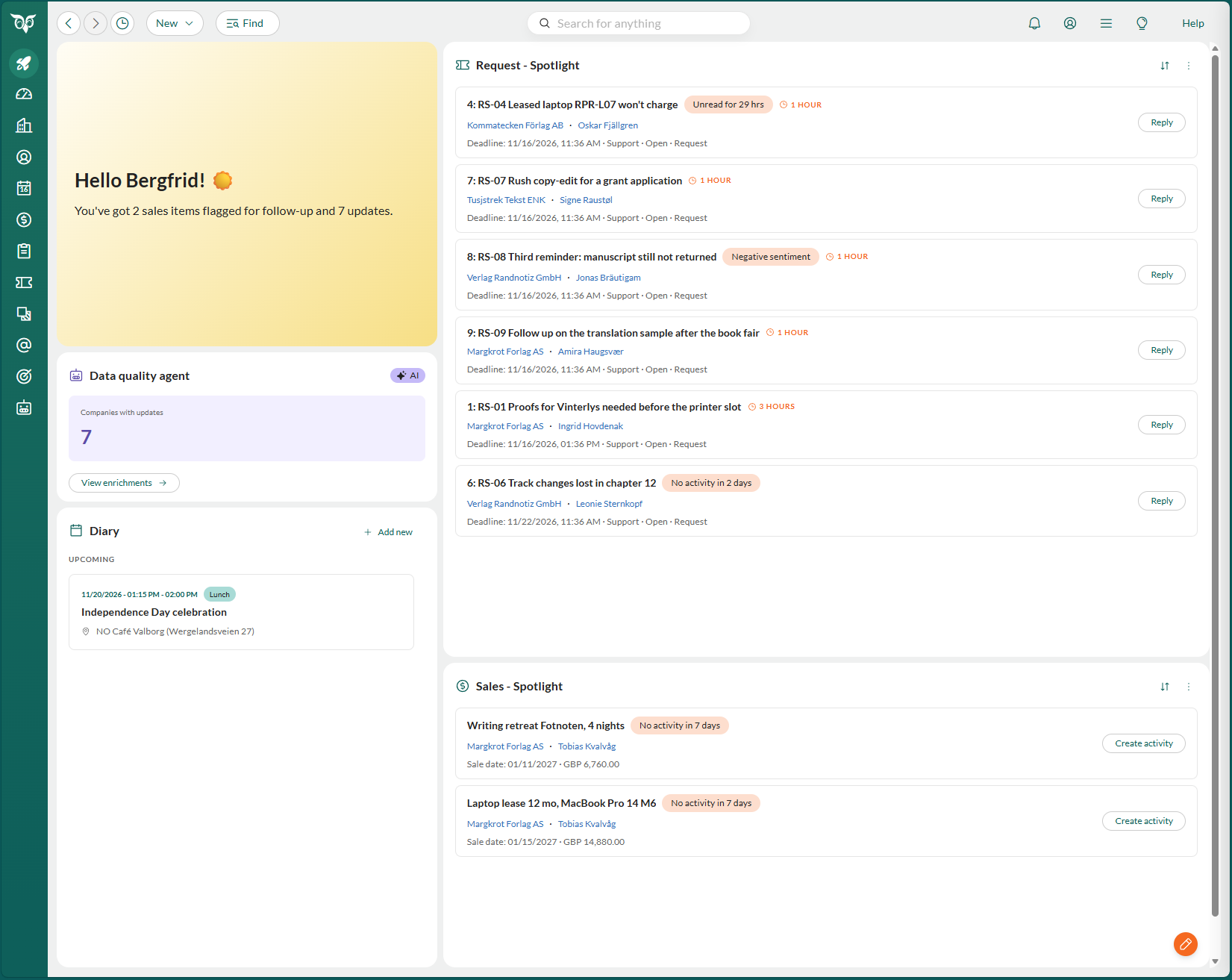
Die Startseite ist in allen CRM Suite-Plänen verfügbar und wird schrittweise für ausgewählte Kunden eingeführt. Wenn Sie Startseite im Navigator nicht sehen, ist sie für Sie noch nicht verfügbar.
Verfügbare Widgets
Sie sehen nur die Widgets, auf die Sie mit Ihrem Plan und Ihren Einstellungen Zugriff haben. Für die Agenten-Widgets gelten zusätzliche Voraussetzungen.
Startseite zum ersten Mal einrichten
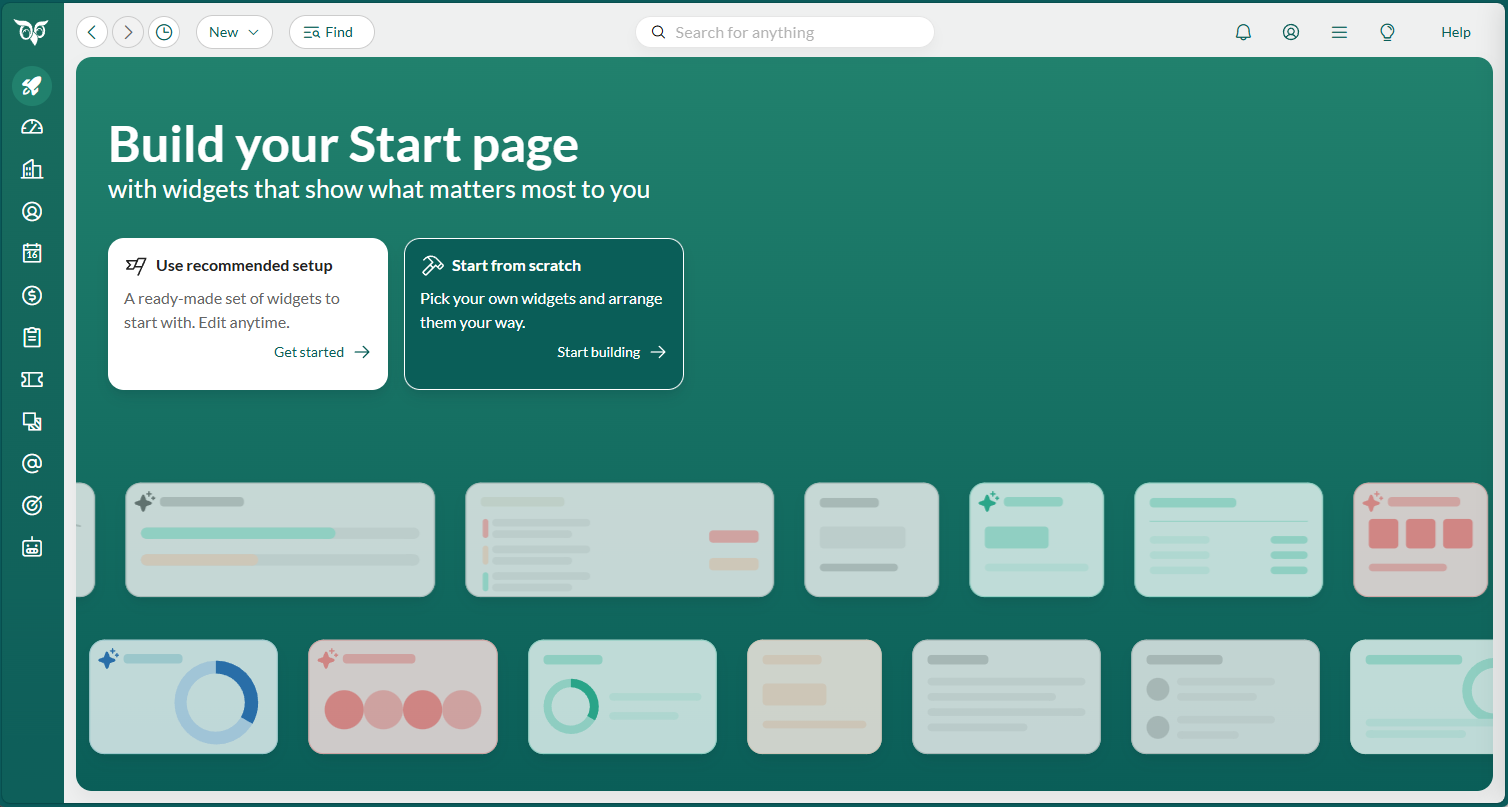
Wenn Sie die Startseite zum ersten Mal öffnen, enthält sie noch keine Widgets. Wählen Sie, wie Sie beginnen möchten:- Empfohlene Einrichtung verwenden: Klicken Sie auf Erste Schritte, um alle Widgets, auf die Sie Zugriff haben, in der Standardreihenfolge und -größe hinzuzufügen. Sie können dies später ändern.
- Von Grund auf neu beginnen: Klicken Sie auf Mit dem Aufbau beginnen, um eine leere Seite im Bearbeitungsmodus zu öffnen. So fügen Sie nur die Widgets hinzu, die Sie möchten.
Widget hinzufügen
- Klicken Sie auf (Bearbeiten) in der unteren rechten Ecke der Seite. Die Seite wird im Bearbeitungsmodus geöffnet, rechts mit dem Bereich Startseite bearbeiten.
- Zeigen Sie im Bereich auf ein Widget und klicken Sie auf , oder ziehen Sie es auf die Seite. Ein neues Widget wird unten auf der Startseite in seiner Standardgröße platziert.
- Klicken Sie auf Speichern.
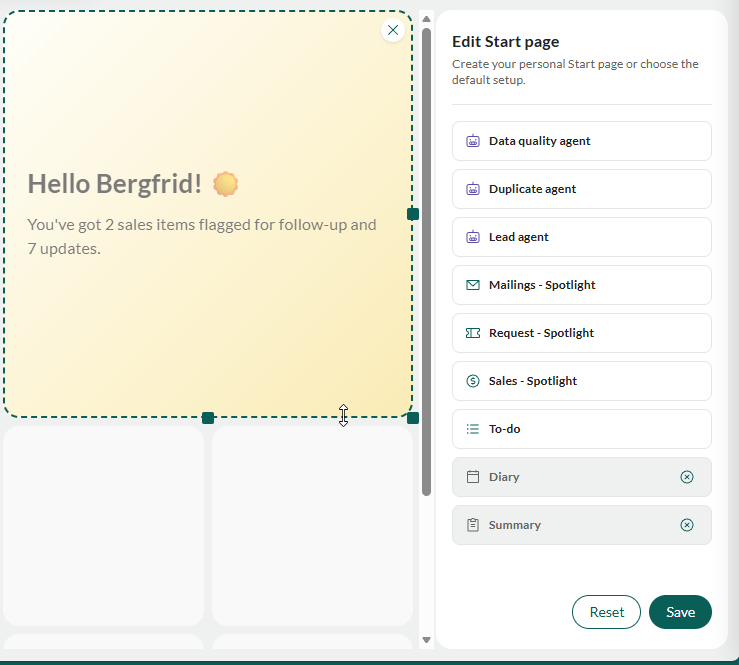 Der Bereich listet die Widgets, die Sie hinzufügen können, in alphabetischer Reihenfolge auf, gefolgt von den Widgets, die bereits auf Ihrer Seite sind. Sie können jedes Widget einmal hinzufügen. Widgets, die Ihr Plan nicht enthält, werden nicht aufgeführt.
Auf einem breiten Bildschirm werden die Widgets in einem Raster mit 6 Spalten angeordnet. Auf einem schmalen Bildschirm werden sie in einer Spalte untereinander angezeigt.
Widget entfernen
- Klicken Sie auf (Bearbeiten).
- Klicken Sie auf auf dem Widget oder auf daneben im Bereich.
- Klicken Sie auf Speichern.
Widget verschieben oder Größe ändern
- Klicken Sie auf (Bearbeiten).
- Verschieben Sie das Widget oder ändern Sie seine Größe:
- Verschieben: Zeigen Sie auf das Widget, bis der Mauszeiger zu einer Hand wird, und ziehen Sie es dann an eine neue Stelle.
- Größe ändern: Zeigen Sie auf das Widget, um seinen Umriss anzuzeigen, und ziehen Sie dann den Griff am rechten Rand, am unteren Rand oder in der unteren rechten Ecke.
- Klicken Sie auf Speichern.
Zusammenfassung
Das Zusammenfassungs-Widget begrüßt Sie mit Ihrem Namen und fasst Ihren Tag in einem Satz zusammen, zum Beispiel: “Sie haben heute 3 Besprechungen, 2 zur Nachverfolgung markierte Verkäufe und 4 heute fällige Aufgaben”.- Die Zusammenfassung umfasst höchstens 4 Dinge in dieser Reihenfolge: Besprechungen heute; Einträge in einem Spotlight-Widget; heute fällige Aufgaben; Leads; Duplikate; und zu aktualisierende Firmen.
- Sie berücksichtigt nur Widgets, die auf Ihrer Startseite sind, und nur Dinge mit mindestens einem Eintrag.
- Zu den Besprechungen heute gehören auch die bereits beendeten. Überfällige Aufgaben werden nicht mitgezählt.
- Wenn nichts zu tun ist, lautet sie “Sie sind auf dem neuesten Stand”.
Zu erledigen
Das Widget Zu erledigen gruppiert Ihre Aufgaben wie folgt: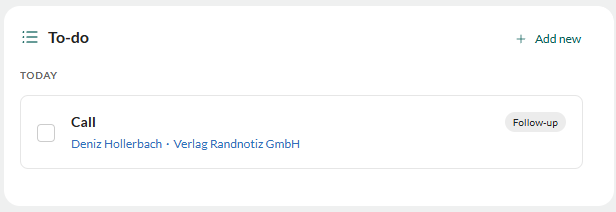 Im Widget können Sie Folgendes tun:
- Aufgabe als erledigt markieren: Aktivieren Sie das Kontrollkästchen. Deaktivieren Sie es, um dies rückgängig zu machen. Sie können nur Ihre eigenen Aufgaben als erledigt markieren.
- Aufgabe öffnen: Wählen Sie sie aus.
- Aufgabe hinzufügen: Klicken Sie auf Neu hinzufügen.
- Alle Ihre Aktivitäten anzeigen: Wählen Sie den Widget-Titel oder aus. Die Registerkarte Aktivitäten im Kalender wird geöffnet.
Kalender
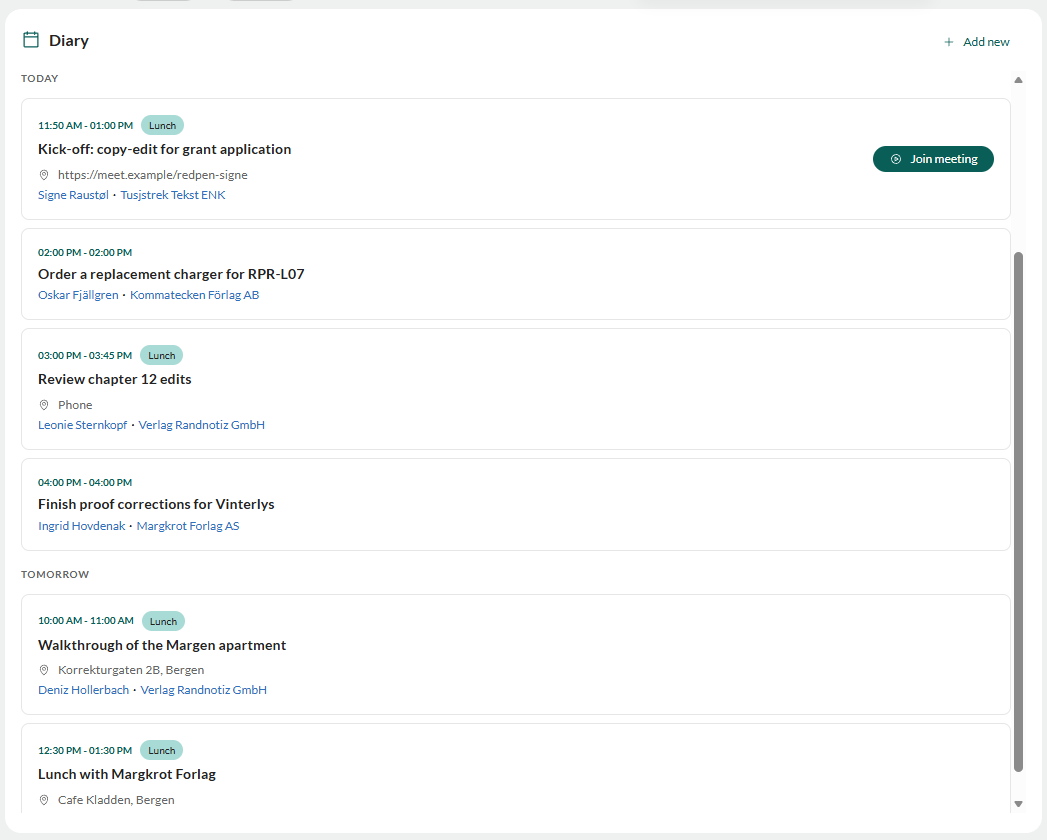
Das Kalender-Widget zeigt Ihre Besprechungen:
Abgelehnte Besprechungen werden nicht angezeigt. Eine Besprechung, die mehrere Tage dauert, wird an jedem Tag angezeigt.
Im Widget können Sie Folgendes tun:
- An einer Online-Besprechung teilnehmen: Klicken Sie auf An Besprechung teilnehmen. Bei Besprechungen mit einem Weblink wird die Schaltfläche ab 15 Minuten vor Beginn bis zum Ende der Besprechung angezeigt.
- Besprechung öffnen: Wählen Sie sie aus.
- Besprechung hinzufügen: Klicken Sie auf Neu hinzufügen.
- Kalender öffnen: Wählen Sie den Widget-Titel aus. Der Kalender wird auf der Registerkarte Woche geöffnet.
Verkäufe – Spotlight
Das Widget Verkäufe – Spotlight zeigt Ihre eigenen Verkäufe mit dem Status Offen oder Aufgeschoben, die den von Ihnen gewählten Kriterien entsprechen. Jede Karte zeigt den Verkauf, die Firma und Person, das Verkaufsdatum und den Betrag sowie ein Tag, das angibt, warum der Verkauf angezeigt wird. Wenn ein Verkauf mehrere Kriterien erfüllt, wird das dringendste Tag angezeigt, in dieser Reihenfolge: überfällig, Verkaufsdatum naht, Wiedereröffnung eines aufgeschobenen Verkaufs, keine Aktivität, keine geplante Aktivität, keine Aktualisierung. Im Widget können Sie Folgendes tun:- Verkauf schnell bearbeiten: Wählen Sie die Karte aus.
- Verkauf öffnen: Doppelklicken Sie auf die Karte oder wählen Sie ihren Titel aus.
- Nächsten Schritt planen: Klicken Sie auf Aktivität erstellen. Eine neue Aufgabe wird geöffnet, in der Person und Verkauf bereits ausgefüllt sind.
- Verkäufe sortieren: Klicken Sie auf und wählen Sie Nächstes Verkaufsdatum (Standard) oder Höchster Betrag.
Auswählen, welche Verkäufe angezeigt werden
- Klicken Sie auf auf dem Widget.
- Aktivieren Sie die gewünschten Kriterien und legen Sie die Anzahl der Tage fest.
- Klicken Sie auf Speichern.
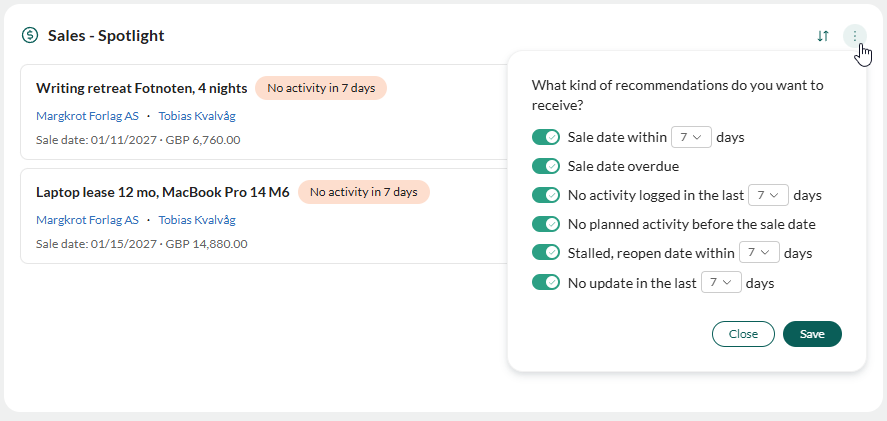
Wenn Sie alle Kriterien deaktivieren, wird Verkaufsdatum innerhalb von 7 Tagen wieder aktiviert.
Anfrage – Spotlight
Das Widget Anfrage – Spotlight zeigt Anfragen, deren Eigentümer Sie sind, mit dem Status Offen oder Auf Termin gelegt, die den von Ihnen gewählten Kriterien entsprechen. Es zeigt bis zu 10 Anfragen. Jede Karte zeigt die Anfrage-ID und den Titel, die Firma und Person, die Frist, die Kategorie, den Status und die Art sowie ein Tag, das angibt, warum die Anfrage angezeigt wird. Wenn die Frist nahe ist, zeigt die Karte auch die verbleibende Zeit, zum Beispiel “1 STUNDE”. Im Widget können Sie Folgendes tun:- Auf eine Anfrage antworten: Wählen Sie die Karte aus oder klicken Sie auf Antworten.
- Anfrage öffnen: Doppelklicken Sie auf die Karte oder wählen Sie ihren Titel aus.
- Anfragen sortieren: Klicken Sie auf und wählen Sie Nächste Frist (Standard) oder Am längsten ohne Aktivität. Nächste Frist sortiert Anfragen ohne Frist ans Ende.
Auswählen, welche Anfragen angezeigt werden
- Klicken Sie auf auf dem Widget.
- Aktivieren Sie die gewünschten Kriterien und legen Sie die Anzahl der Stunden oder die Priorität fest.
- Klicken Sie auf Speichern.
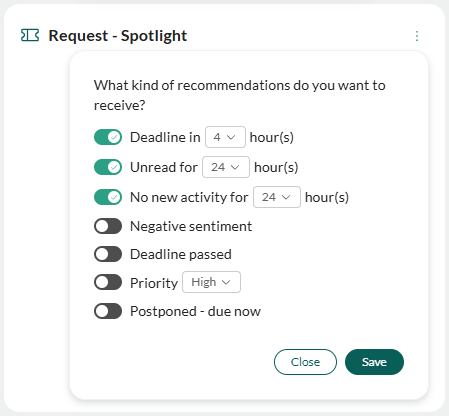
Negative Stimmung erfordert die KI-Textanalyse. Ohne sie ist das Kriterium ausgegraut.
Wenn Sie alle Kriterien deaktivieren, wird Frist in 4 Stunden wieder aktiviert.
Ungelesen seit N Stunden und Keine neue Aktivität seit N Stunden verwenden den Zeitpunkt der letzten Änderung der Anfrage, nicht den Zeitpunkt der letzten Nachricht des Kunden.
Kampagnen – Spotlight
Das Widget Kampagnen – Spotlight zeigt E-Mail-Kampagnen, deren Versand abgeschlossen ist und die Ihre Ziele nicht erreichen. Es zeigt bis zu 10 Kampagnen, die neuesten zuerst. Jede Karte zeigt den Namen der Kampagne, den Abonnementtyp, den Versandzeitpunkt, die Anzahl der Empfänger sowie die Öffnungs-, Klick- und Bounce-Rate im Vergleich zu Ihren Zielen. Eine Rate ist rot, wenn sie das Ziel verfehlt, und grün, wenn sie es erreicht. Im Widget können Sie Folgendes tun:- Kampagne öffnen: Wählen Sie die Karte aus.
Auswählen, welche Kampagnen angezeigt werden
- Klicken Sie auf auf dem Widget und wählen Sie im Menü Widget-Filter.
- Aktivieren Sie die gewünschten Kriterien und legen Sie Ihre Ziele fest.
- Wählen Sie unter Abonnementtyp die Typen aus, die einbezogen werden sollen. Standardmäßig sind alle Typen ausgewählt.
- Klicken Sie auf Speichern.
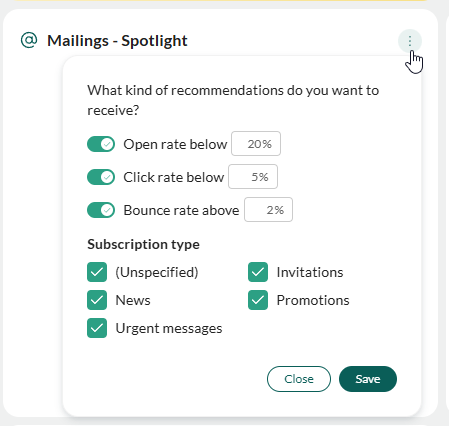
Wenn Sie alle Kriterien deaktivieren, wird Öffnungsrate unter 20 % wieder aktiviert.
Eigentümer und Zeitraum der Kampagnen auswählen
- Klicken Sie auf auf dem Widget und wählen Sie im Menü Kampagneneinstellungen.
- Ändern Sie die Einstellungen.
- Klicken Sie auf Speichern.
KI-Agenten-Widgets
Die Agenten-Widgets zeigen, was Ihre KI-Agenten gefunden haben, damit Sie sich gleich zu Beginn Ihres Tages darum kümmern können. Für jedes Agenten-Widget muss der Agent aktiv sein, siehe KI-Agenten einrichten.Lead Agent
Zeigt die Leads, die der Lead Agent gefunden hat, einzeln nacheinander. Klicken Sie auf Zurück und Weiter, um zwischen ihnen zu wechseln. Das Widget zeigt, bei welchem Lead Sie sich befinden, zum Beispiel “1 von 10”. Jeder Lead zeigt den Firmennamen, eine Bewertung von 0 bis 5 Sternen mit einer kurzen Beschreibung wie “Starke Übereinstimmung”, die Zusammenfassung des Agenten sowie den Namen des Agenten mit dem Zeitpunkt seiner letzten Aktualisierung. Wählen Sie den Firmennamen aus, um die Firma zu öffnen. Wählen Sie für jeden Lead eine der folgenden Optionen:- Genehmigen: Nimmt den Lead an. Die Karte wird entfernt.
- Ablehnen: Lehnt den Lead ab. Die Karte wird entfernt.
Agent für Duplikate
Zeigt, wie viele Firmenzusammenführungen, Personenzusammenführungen und Verwaiste Personen der Duplicate Agent gefunden hat. Klicken Sie auf Zusammenführungen anzeigen, um sie im Agenten zu prüfen. Wenn es keine gibt, zeigt das Widget “Es wurden keine Duplikate gefunden”. Klicken Sie auf Agenten aufrufen, um die Seite Agenten zu öffnen.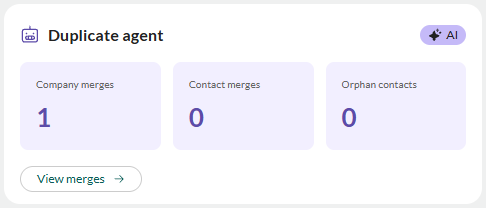
Agent für Datenqualität
Zeigt, für wie viele Firmen der Data Quality Agent Aktualisierungen hat. Klicken Sie auf Anreicherungen anzeigen, um den Agenten zu öffnen und die Aktualisierungen zu prüfen.Voraussetzungen
Agenten-Widgets anzeigen
Sie sehen die Agenten-Widgets, wenn:- Ihr Administrator für Ihre Organisation KI-Funktionen aktiviert hat.
- KI-Agenten für Sie aktiviert sind. Sie sind standardmäßig für alle aktiviert, aber Ihr Administrator kann sie deaktivieren.
- Sie den Agenten auf der Seite Agenten aktiviert haben.