

 Sie können Verkäufe mit Firmen, Personen und Projekten verknüpfen, um die Zusammenarbeit zwischen Teams zu optimieren. Verkäufe können zudem durch Verkaufsleitfäden gesteuert werden, sofern der gewählte Verkaufstyp einen definierten Leitfaden enthält.
Die Verkaufsansicht
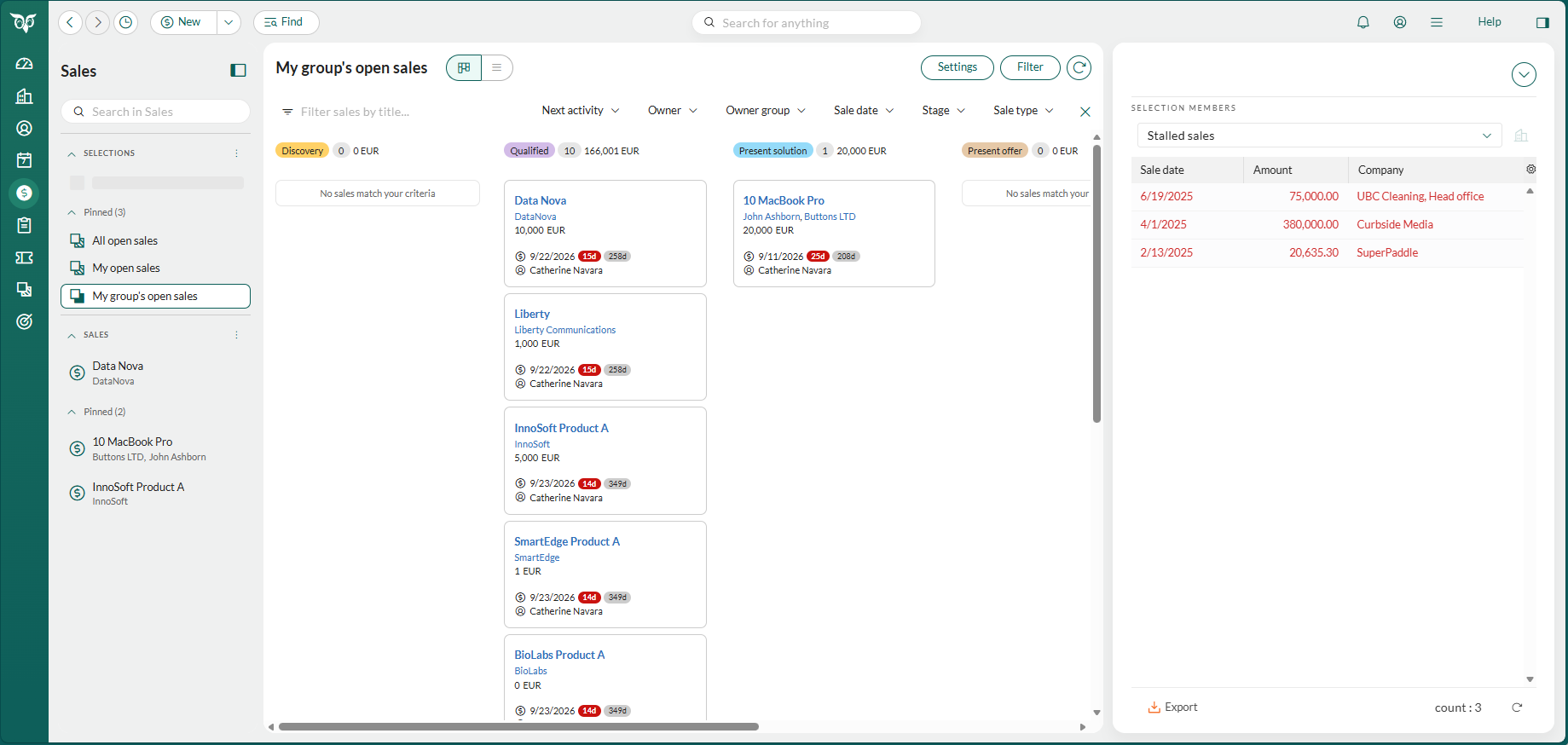
In der Verkaufsansicht arbeiten Sie mit Ihren Verkäufen und Verkaufsselektionen. Sie besteht aus drei Bereichen:- Linkes Panel: Vertikale Registerkarten für die Selektionen und Verkäufe, mit denen Sie arbeiten, und ein Suchfeld, um andere zu finden. Heften Sie die Registerkarten an, die Sie täglich verwenden. Informationen zur Funktionsweise des linken Panels finden Sie unter Mit Übersichtsseiten arbeiten.
- Hauptbereich: Zeigt eine Selektion von Verkäufen in der Board-Ansicht oder Listenansicht, oder einen Verkauf als Verkaufskarte mit den Bereichsregisterkarten darunter.
- Seitenleiste: Die Seitenleiste auf der rechten Seite zeigt eine Vorschau der Firma, die mit dem ausgewählten Verkauf verknüpft ist, oder die von Ihnen gewählte Ansicht.
Die Verkaufsansicht wird schrittweise eingeführt. Wenn Sie sie noch nicht sehen, wird ein Verkauf in einer eigenen Karte geöffnet, mit den Bereichsregisterkarten darunter und ohne linkes Panel. Sie finden eine Board-Ansicht Ihrer Verkäufe unter Selektionen.
Die Verkaufsansicht öffnen
- Klicken Sie im Navigator auf das Symbol Verkauf. Die Verkaufsansicht wird mit dem Inhalt geöffnet, den Sie zuletzt angezeigt haben.
- Öffnen Sie einen Verkauf von einer beliebigen Stelle in SuperOffice CRM, z. B. durch Doppelklicken in der Bereichsregisterkarte Verkäufe in den Ansichten Firma, Person, Projekt und Kalender. Der Verkauf wird in der Verkaufsansicht geöffnet und zu Ihrem aktuellen Verkauf.
- Klicken Sie auf Neu > Verkauf. Der neue Verkauf wird in der Verkaufsansicht geöffnet. Wenn Sie ihn speichern, wird er in der zuletzt angezeigten Registerkarte geöffnet und zu Ihrem aktuellen Verkauf.
Was Sie beim ersten Mal sehen
Wenn Sie die Verkaufsansicht zum ersten Mal öffnen:- Die Selektion Meine offenen Verkäufe wird in der Board-Ansicht angezeigt.
- Meine offenen Verkäufe und Offene Verkäufe meiner Gruppe sind im linken Panel angeheftet.
- Die Seitenleiste ist ausgeblendet.
- Ihr aktueller Verkauf wird in der zuletzt angezeigten Registerkarte angezeigt.
Mit Verkaufsselektionen arbeiten
Wählen Sie im linken Panel eine Selektion aus, um ihre Verkäufe in der Board-Ansicht oder Listenansicht zu sehen. In der Board-Ansicht sind die Spalten standardmäßig die Verkaufsstufen, und jede Karte ist ein Verkauf. Doppelklicken Sie auf eine Karte, um den Verkauf zu öffnen.Die Verkaufskarte
Die Verkaufskarte zeigt jeweils einen Verkauf an. Navigieren Sie zwischen Verkäufen mit den Schaltflächen Zurück und Weiter () unten rechts in der Verkaufskarte. Standardmäßig werden alle Verkäufe angezeigt. Wenn Sie abgeschlossene Verkäufe (verkauft oder verloren) ausblenden möchten, klicken Sie auf und wählen Sie Abgeschlossene Verkäufe überspringen. Diese Option ist auch als Einstellung verfügbar unter Persönliche Einstellungen > Einstellungen > Verkauf.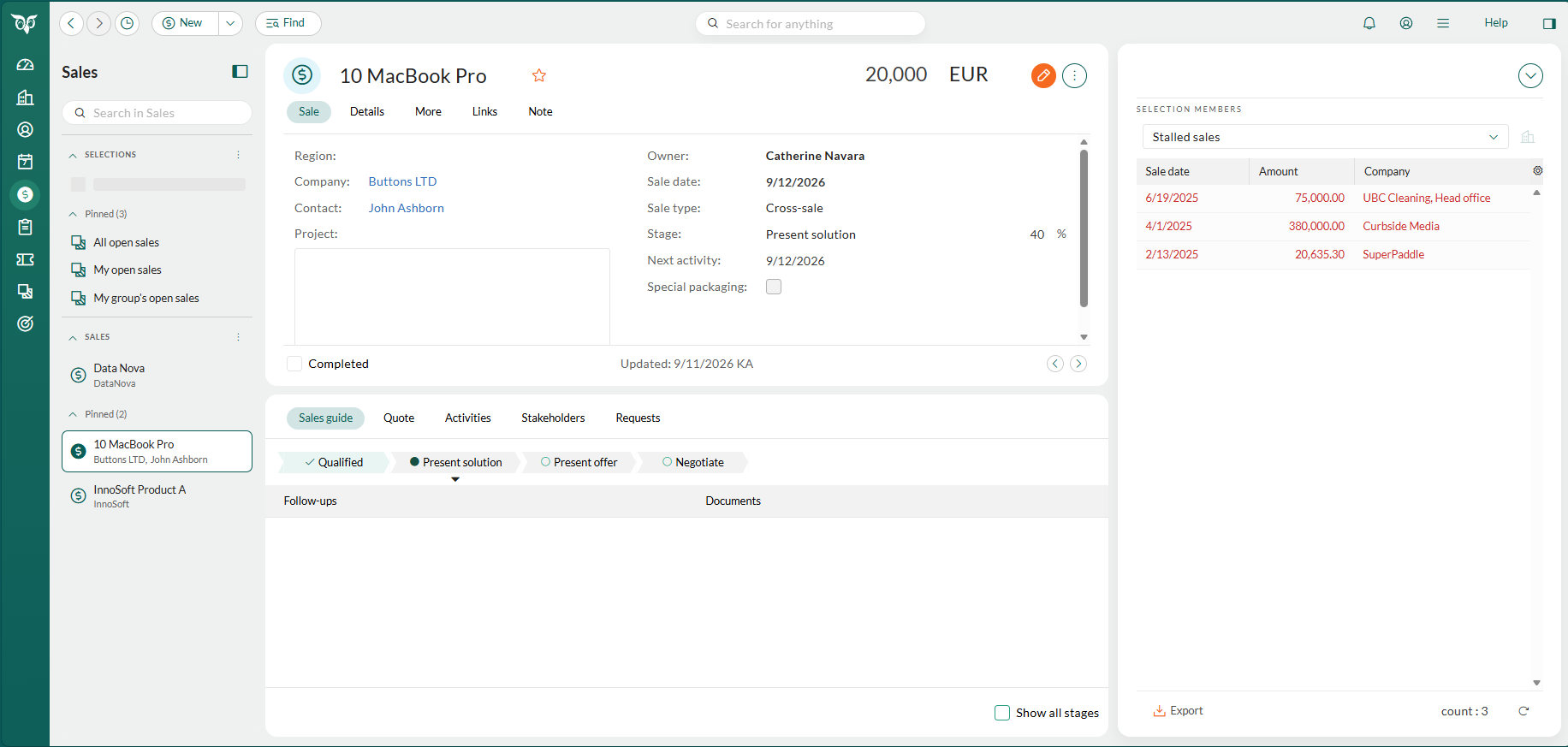
Registerkarten in der Verkaufskarte
Jede Registerkarte hat eine spezifische Funktion, um Verkaufsinformationen strukturiert und leicht zugänglich zu halten.
Bereichsregisterkarten unter der Verkaufskarte
Wenn ein Verkauf geöffnet ist, werden unter der Verkaufskarte Bereichsregisterkarten angezeigt.- Aktivitäten
- Verkaufsleitfaden (erfordert eine Sales Premium-Lizenz oder den Growth-Plan)
- Beteiligte (erfordert eine Sales Premium-Lizenz oder den Growth-Plan)
- Angebot (erfordert eine Sales Premium-Lizenz oder den Growth-Plan)
Verkäufe als aufgeschoben, verkauft oder verloren markieren
Im Feld Stufe auf der Registerkarte Verkauf können Sie:- Einen Verkauf als verkauft oder verloren markieren: Aktualisiert den Status des Verkaufs und ermöglicht die Eingabe von Wettbewerbern oder Gründen für das Ergebnis.
- Einen Verkauf als aufgeschoben markieren: Setzt den Verkaufsprozess auf Pause. Zusätzliche Felder wie Wiedereröffnungsdatum und Grund (aufgeschoben) werden angezeigt.
Tipps
Halten Sie Ihre Verkäufe organisiert, damit Sie sich immer auf die wichtigsten Verkaufschancen konzentrieren können.- Heften Sie Ihre täglichen Selektionen an. Lassen Sie Selektionen wie Meine offenen Verkäufe im linken Panel angeheftet und zeigen Sie sie in der Board-Ansicht an, um zu sehen, wo sich jeder Verkauf in Ihrer Pipeline befindet.
- Filtern Sie nach dem, was Aufmerksamkeit braucht. Verwenden Sie die Schaltfläche Filter, um das Board z. B. nach Verkaufsdatum, Nächste Aktivität oder Eigentümer einzugrenzen.
- Überfällige Verkäufe überprüfen. In Rot markierte Verkäufe haben überfällige Aktivitäten oder Verkaufsdaten. Prüfen und aktualisieren Sie diese zuerst.
- Das Feld Nächste Aktivität nutzen. Es zeigt Ihre geplanten Aktivitäten an und hebt solche, die Sie möglicherweise vergessen haben, in roter Schrift hervor.
- Gehen Sie Ihre Verkäufe nacheinander durch. Klicken Sie sich durch, damit Sie den aktuellen Status jedes Verkaufs kennen und eine passende Folgeaufgabe eingeplant haben.
- Nutzen Sie Selektionen für die Nachverfolgung. Verwenden Sie eine Selektion von Personen als Anrufliste, oder verfolgen Sie ausstehende Verkaufsangebote nach, damit keine Gelegenheit verpasst wird.
 Weitere Details zur Einrichtung von Verkaufschancen finden Sie im Leitfaden zur Verkaufsprognose.