

Deze functie is niet beschikbaar in het CRM Suite Starter-plan.
Stappen
- Selecteer Rollen in de Navigator.
- Kies het tabblad Medewerkers.
- Selecteer de betreffende rol in de lijst Rollen. De rechten voor de geselecteerde rol worden weergegeven op het tabblad Gegevensrechten.
-
Klik op naast het recht dat u wilt wijzigen en selecteer het vereiste recht.
M = Maken, L = Lezen, B = Bijwerken, V = Verwijderen De wijzigingen worden automatisch opgeslagen.
Wat betekenen de verschillende kolommen onder Eigenaar van gegevens?
A = medewerkers
Op de contactkaart wordt het veld Onze contactpersoon altijd opgehaald van de bedrijfkaart waartoe de contactpersoon behoort.
Aangepaste objecten
Met CRM Suite Growth of hoger stelt u ook rechten in voor aangepaste objecten. In tegenstelling tot de bovenstaande gegevensrechten gelden deze rechten voor alle aangepaste gegevens van een aangepast object, ongeacht wie de eigenaar is.-
Kies bij de geselecteerde rol het tabblad Rechten van aangepaste objecten.
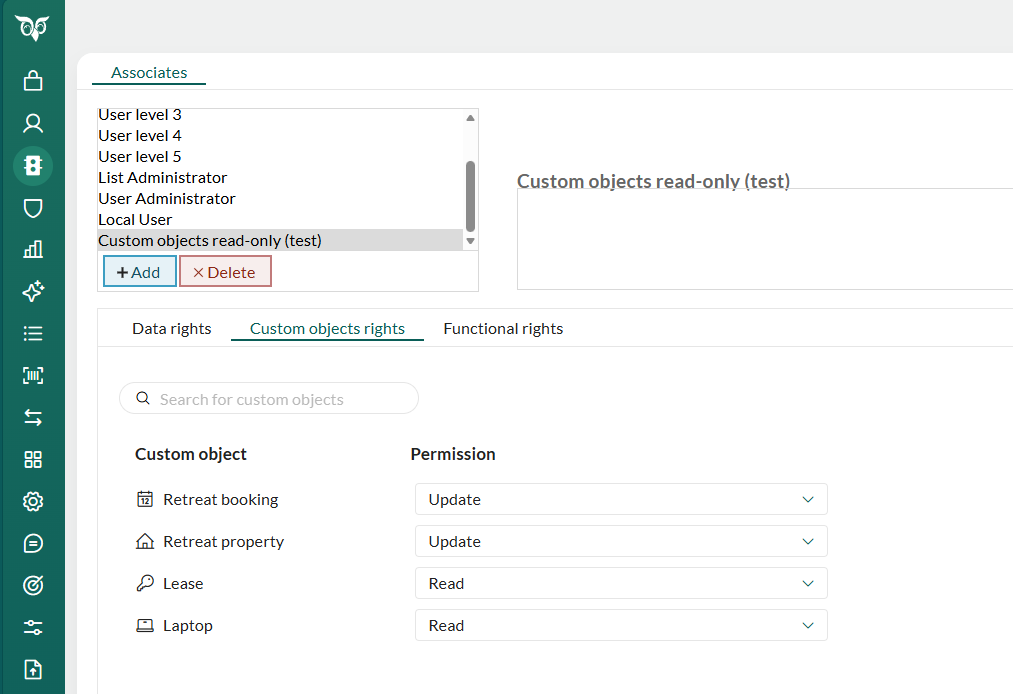
-
Klik op in de lijst Recht naast een aangepast object en selecteer een recht: