

Extra tabellen vereisen het CRM Suite Growth-plan of hoger, of een licentie op basis van gebruikersplannen met Development Tools.Met een licentie op basis van gebruikersplannen zijn extra tabellen beschikbaar in SuperOffice Service en, via webpanelen, in SuperOffice CRM. Als u ze wilt gebruiken als aangepaste objecten in SuperOffice CRM, doet u mee aan het pilotprogramma voor aangepaste objecten.
Extra tabellen als aangepaste objecten
In de CRM Suite wordt een extra tabel een aangepast object: een entiteit die zich gedraagt zoals de standaardentiteiten, zoals bedrijven en verkopen. Een aangepast object heeft eigen velden en kan gerelateerd zijn aan bedrijven, contactpersonen, verkopen, projecten, verzoeken, vervolgactiviteiten en andere aangepaste objecten. De stappen om een tabel te maken zijn voor elke licentie hetzelfde. Wat verschilt, is hoe gebruikers de opgeslagen gegevens bekijken en ermee werken.Waar vindt u aangepaste objecten
Gebruikers vinden aangepaste objecten op deze plaatsen:-
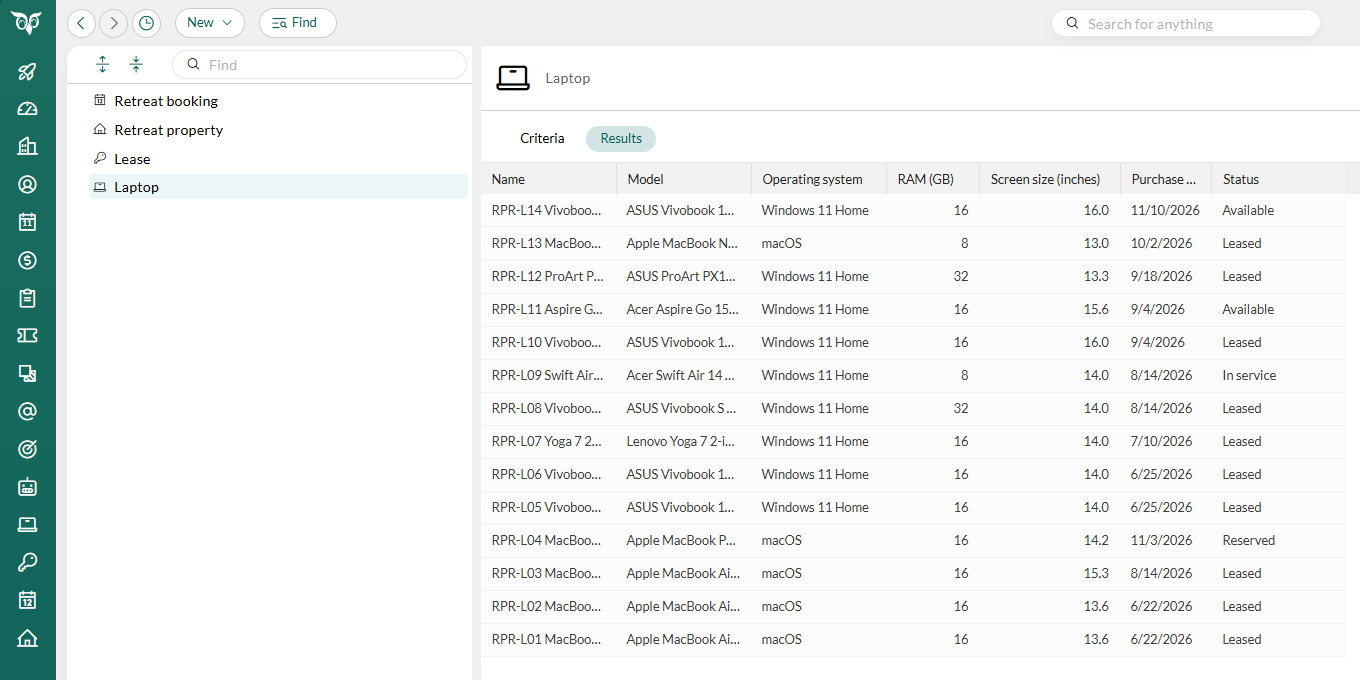
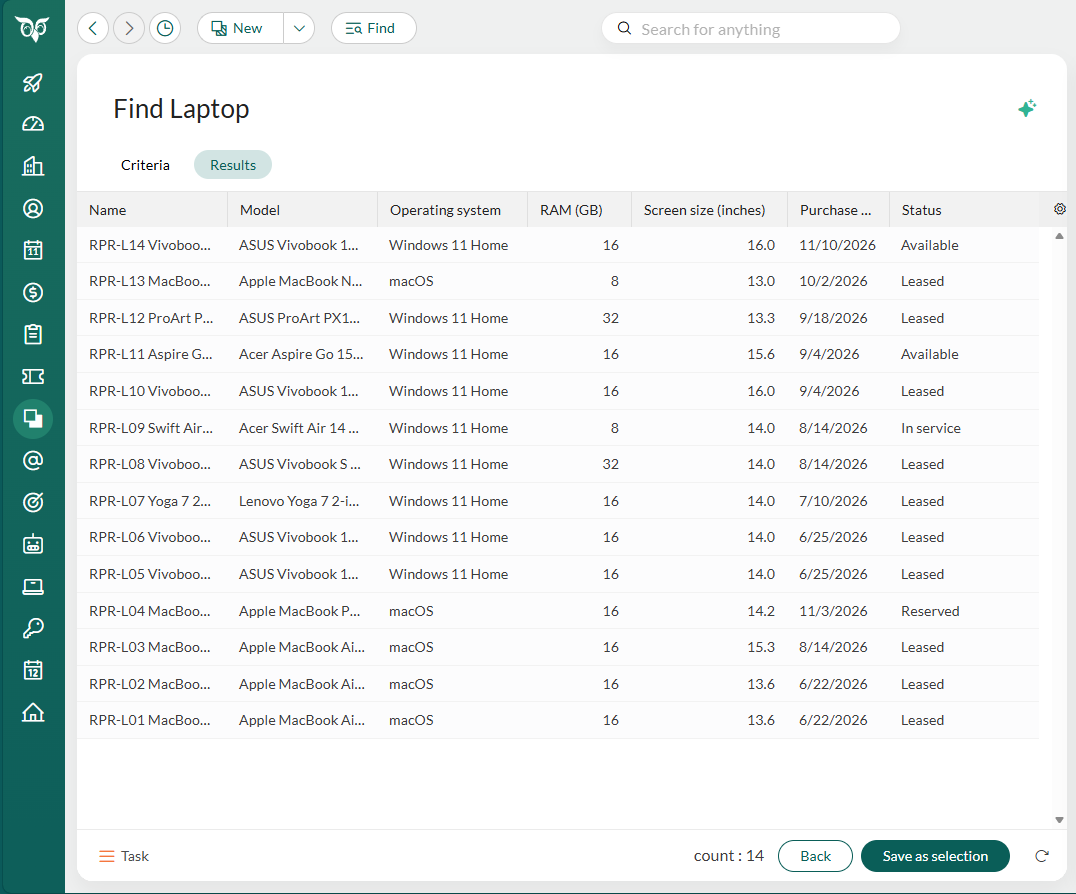
Hoofdmenu: Klik op en selecteer Aangepaste objecten om het scherm Aangepaste objecten te openen, met alle aangepaste objecten waartoe u toegang hebt. Selecteer een aangepast object, voeg zoekcriteria toe op het tabblad Criteria en klik op Zoeken. De overeenkomende aangepaste gegevens worden weergegeven op het tabblad Resultaten.
-
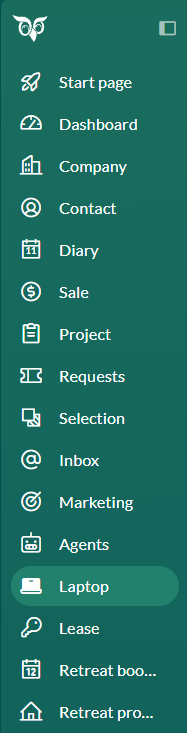
Navigator: Aangepaste objecten staan in de navigator, elk met een eigen pictogram. Selecteer een aangepast object om het scherm met de aangepaste gegevens in een lijst te openen. Uw beheerder bepaalt welke aangepaste objecten worden weergegeven.
-
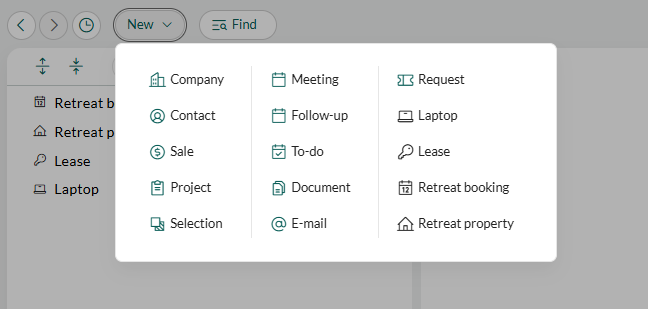
Nieuw: Klik op Nieuw in de bovenste balk om gegevens toe te voegen aan een aangepast object.
-
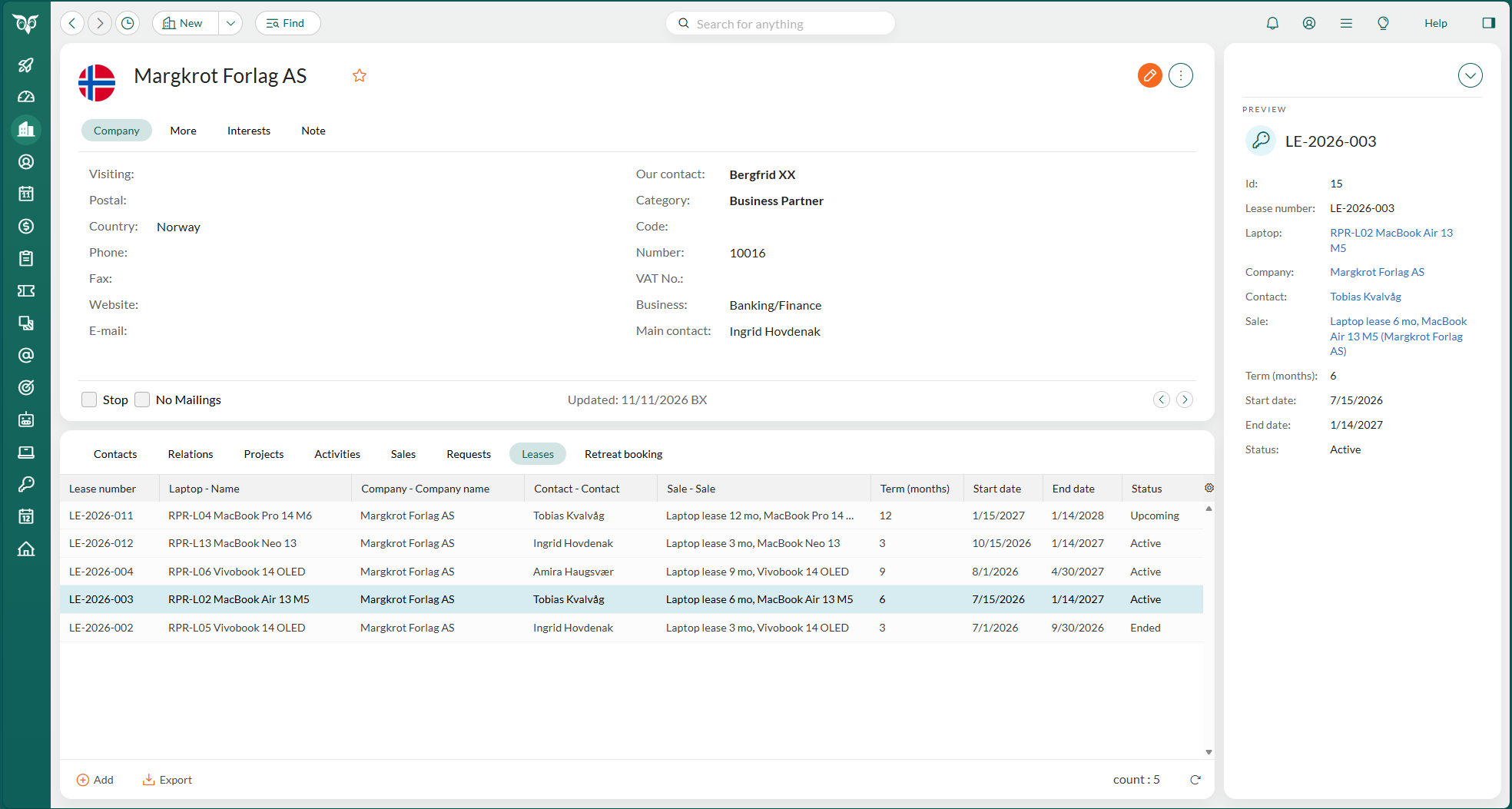
Sectietabbladen: Wanneer een aangepast object is gerelateerd aan een andere entiteit, zoals een bedrijf, verkoop of aangepast object, worden de gerelateerde aangepaste gegevens daar weergegeven op een sectietabblad.

-
Zijpaneel: Selecteer op een sectietabblad met aangepaste objecten een rij om die weer te geven in de weergave Voorbeeld van het zijpaneel. Selecteer in het voorbeeld een gerelateerd record om ernaartoe te gaan.
-
Dashboards: Gebruik een aangepast object als gegevensbron van een dashboardtegel.
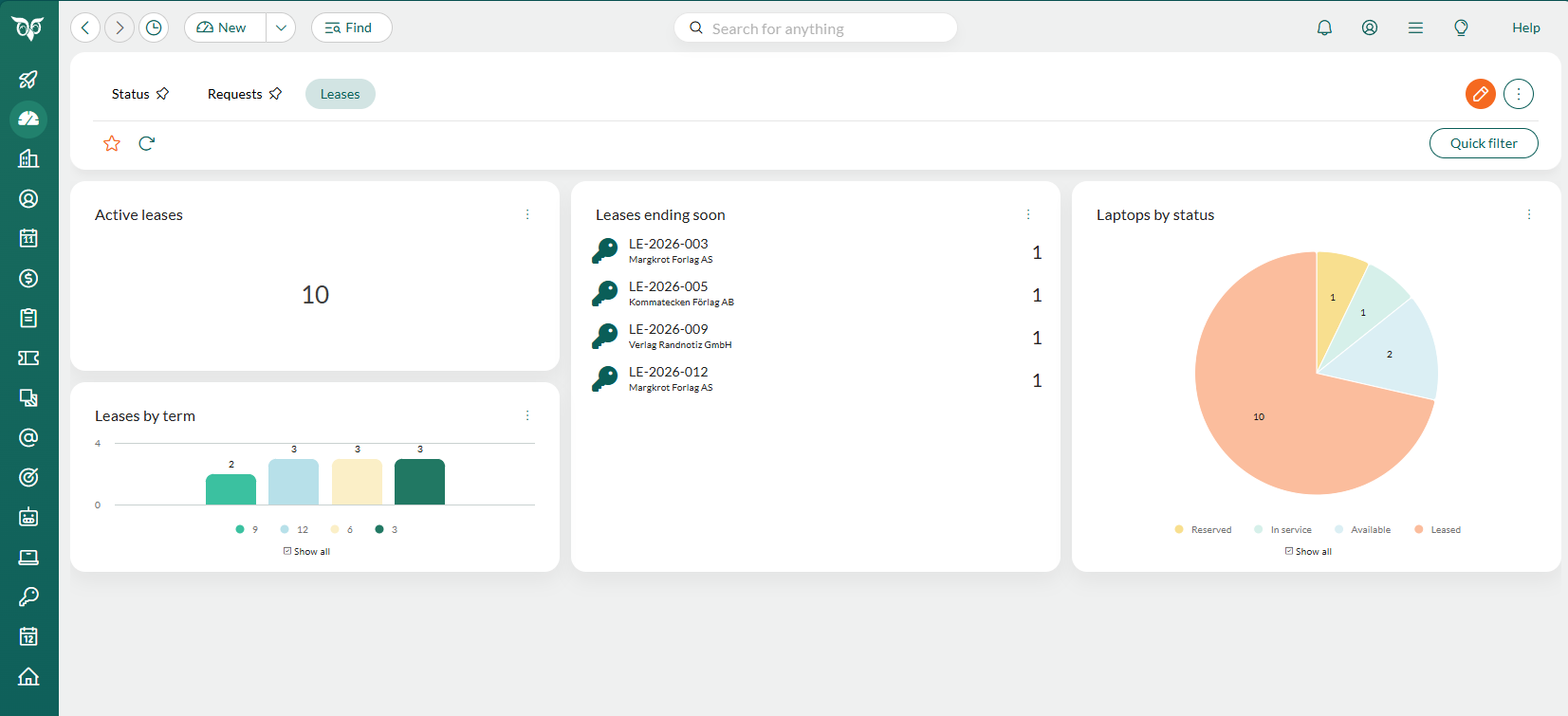
- Historie en favorieten: Aangepaste gegevens die u opent, worden toegevoegd aan uw historielijst en u kunt ze als favoriet toevoegen.
Zoeken naar aangepaste objecten
U kunt zoeken naar aangepaste objecten en selecties maken op basis van aangepaste objecten, op dezelfde manier als voor bedrijven, contactpersonen en verkopen.-
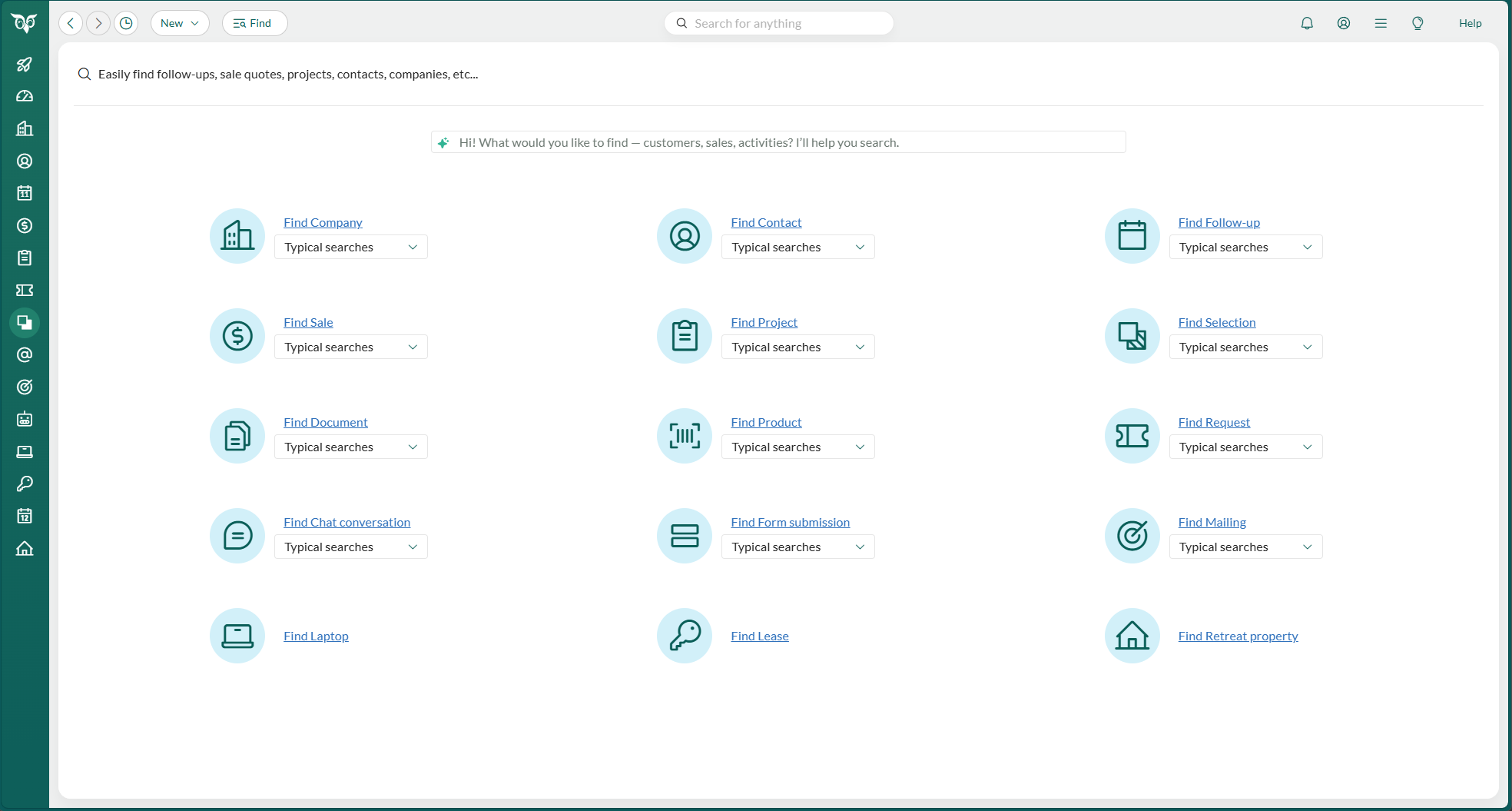
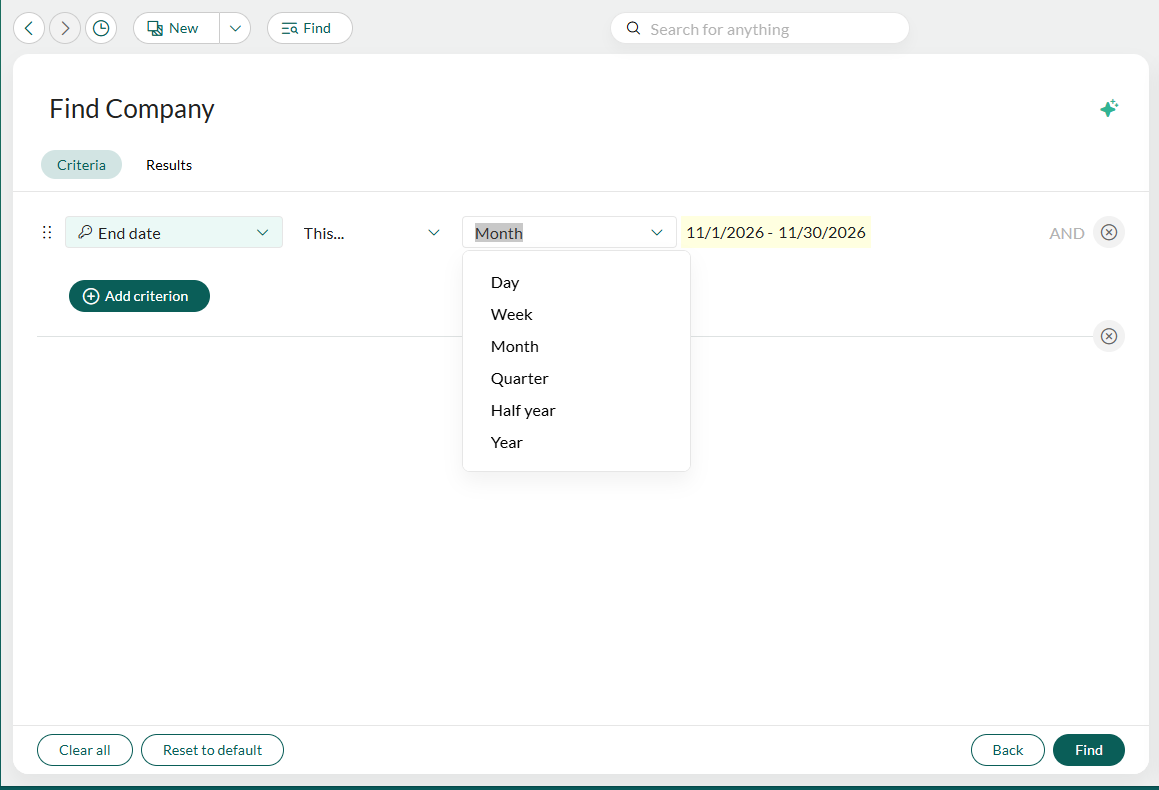
Zoeken: Selecteer in het scherm Zoeken een aangepast object om naar de aangepaste gegevens ervan te zoeken. U kunt een aangepast object ook gebruiken als zoekcriterium wanneer u zoekt naar bedrijven, contactpersonen, verkopen, projecten, verzoeken en vervolgactiviteiten.
-
Selecties: Sla de zoekopdracht op als een selectie van aangepaste gegevens. Een dynamische selectie houdt de lijst actueel.
Het veld voor vrije-tekst zoekbewerking in de bovenste balk bevat geen aangepaste objecten. Gebruik Zoeken of de zoekfunctie in het eigen scherm van het aangepaste object.