

Extra tabellen vereisen het CRM Suite Growth-plan of hoger, of een licentie op basis van gebruikersplannen met Development Tools.Met een licentie op basis van gebruikersplannen zijn extra tabellen beschikbaar in SuperOffice Service en, via webpanelen, in SuperOffice CRM. Als u ze wilt gebruiken als aangepaste objecten in SuperOffice CRM, doet u mee aan het pilotprogramma voor aangepaste objecten.
Naamgevingsconventies
Gebruik logische namen, zodat het gemakkelijk is om te zien wat de database bevat. De prefix y_ voorkomt conflicten met toekomstige SuperOffice-tabelnamen. Het voorkomt geen conflicten tussen extra tabellen van verschillende derden.- Moet beginnen met y_
- Mag alleen underscores, de letters a tot z en cijfers bevatten
Stappen
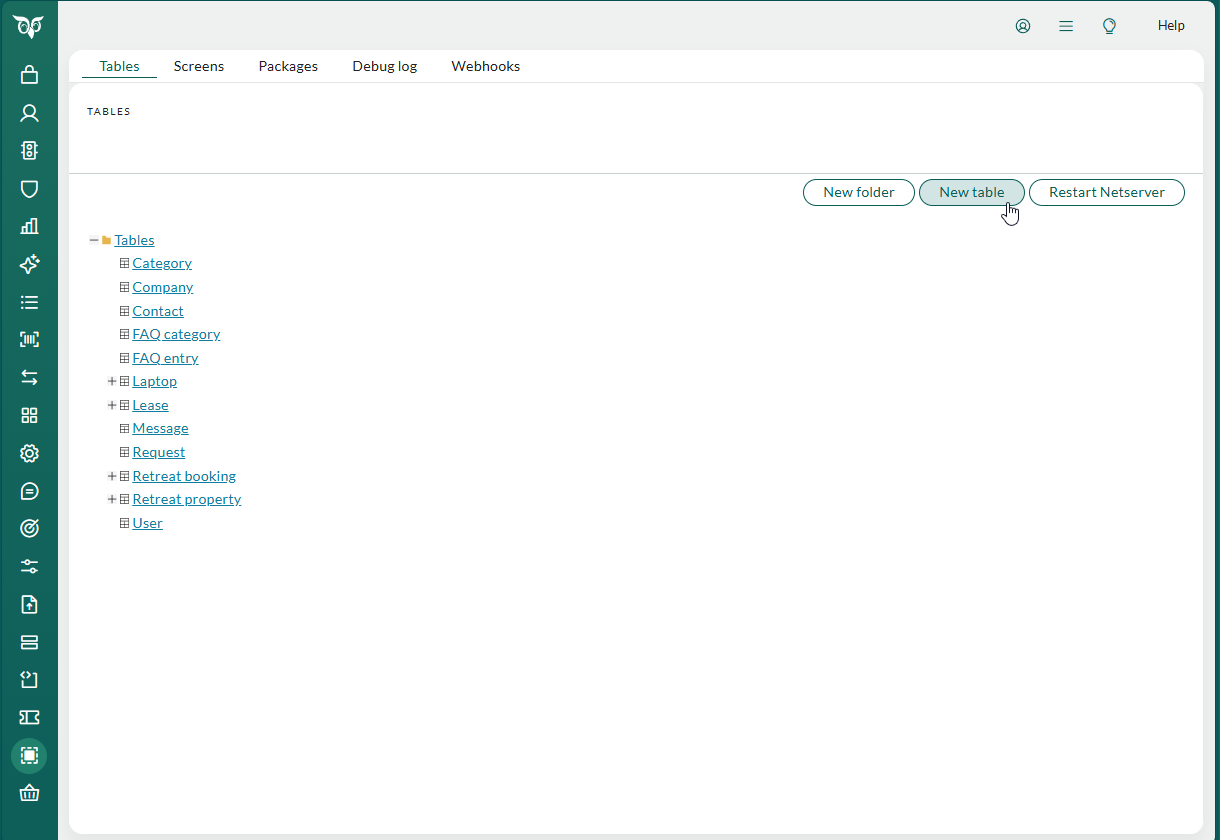
- Ga naar Instellingen en onderhoud > Systeemontwerp. Selecteer vervolgens het tabblad Tabellen.
-
Klik op Nieuwe tabel.
-
Configureer in het scherm Tabeleigenschappen de nieuwe tabel.
- Voer een naam in die als label wordt gebruikt.
- Voer een beschrijving in waarin staat waarvoor de tabel dient, zodat andere beheerders het begrijpen.
- Voer een databasetabel in die begint met y_ om het in het schema te identificeren.
- Om gebruikers het aangepaste object te laten vinden, kies een pictogram en kies ervoor om de tabel weer te geven in de navigator en bij Zoeken.
- Stel optioneel andere eigenschappen in.
Sommige tabeleigenschappen kunnen niet worden ingesteld totdat u velden hebt toegevoegd. -
Klik op OK om de nieuwe tabel op te slaan (voert
create table y_mynewtable ...uit). - Voeg velden toe aan uw nieuwe tabel.
-
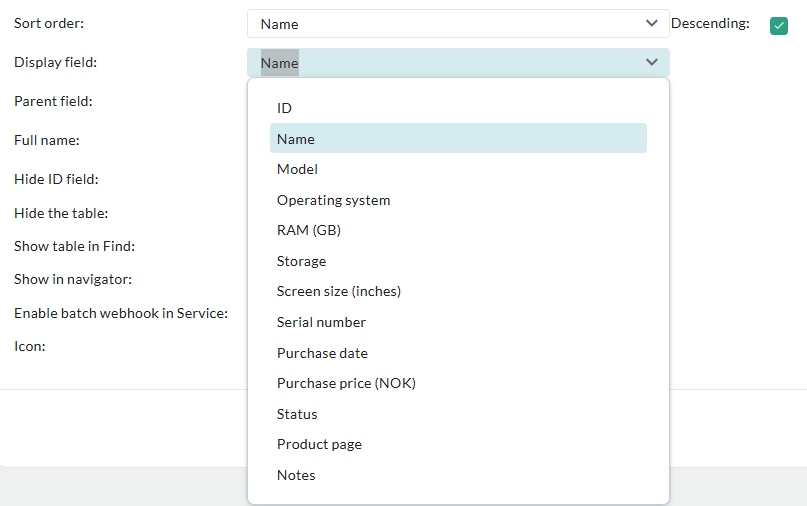
Selecteer de tabelnaam in de lijst om het scherm Tabeleigenschappen opnieuw te openen. Nu de tabel velden heeft, kunt u die gebruiken in plaats van de ID:
- Kies bij Sorteervolgorde het veld waarop de items worden gesorteerd.
- Kies bij Veld weergeven het veld dat een item identificeert wanneer de tabel in een andere tabel wordt weergegeven.
- Klik op NetServer opnieuw starten. Als Travel is geactiveerd, ziet u ook een bericht dat er een nieuwe Travel-database moet worden gegenereerd.
- Als de tabel een aangepast object is, geef rollen toegang ertoe.
Tabeleigenschappen
Kies een pictogram
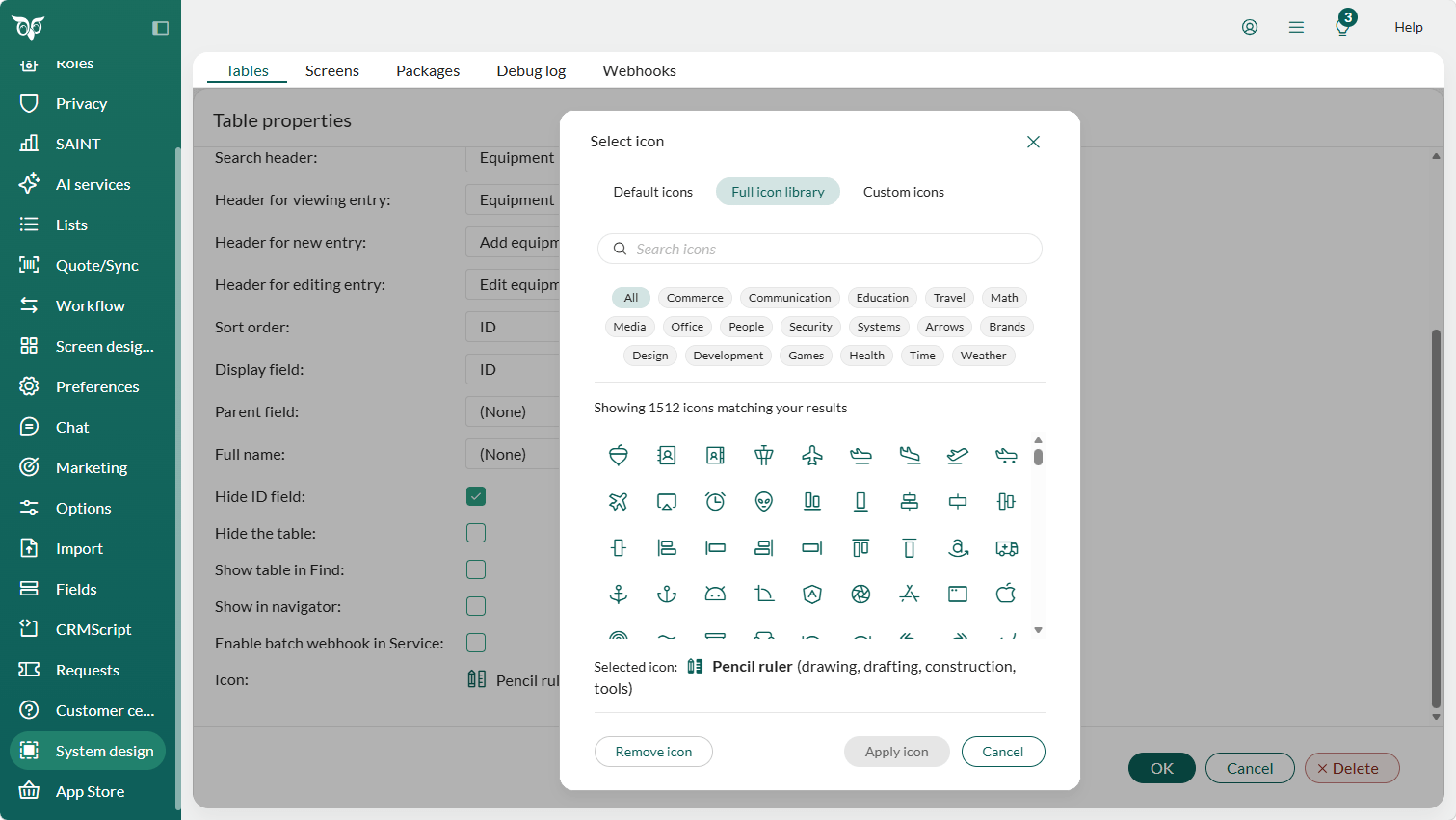
Het pictogram wordt weergegeven in de navigator, de lijst met aangepaste objecten, contextmenu’s, de gebeurtenislijst van webhooks en de Schermontwerper.- Open de tabeleigenschappen en klik op Pictogram selecteren.
-
Kies in het dialoogvenster een pictogram:
- Standaardpictogrammen: een set veelgebruikte pictogrammen.
- Volledige pictogrammenbibliotheek: doorzoek de volledige bibliotheek of blader per categorie.
- Aangepaste pictogrammen: upload uw eigen SVG-bestand, tot 50 KB.
- Klik op Pictogram toepassen.
De tabel weergeven in de navigator en bij Zoeken
De tabel kan worden weergegeven in de navigator en onder Nieuw in de bovenste balk. Selecteer hiervoor Weergeven in navigator in de tabeleigenschappen. Om gebruikers in Zoeken naar aangepaste objecten te laten zoeken, selecteert u ook Tabel weergeven in Zoeken.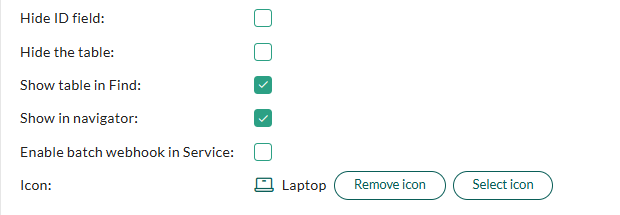
Rollen toegang geven
Gebruikers kunnen een aangepast object alleen bekijken en ermee werken als hun rol toegang geeft. Nadat u de tabel hebt gemaakt en de velden hebt toegevoegd, stelt u het recht in voor elke rol die de tabel moet gebruiken.- Selecteer Rollen in de Navigator.
- Selecteer een rol in de lijst.
- Ga naar het tabblad Rechten van aangepaste objecten.
- Kies in de lijst Recht naast het aangepaste object wat gebruikers met deze rol kunnen doen: Read, Create, Update of Delete.