

Voor deze functie is een licentie voor Development Tools of het CRM Suite Core-plan vereist.
Naamgevingsconventies
Gebruik logische namen, zodat het gemakkelijk is om te zien wat de database bevat. De prefix x_ voorkomt conflicten met toekomstige SuperOffice-veldnamen. Het voorkomt geen conflicten tussen extra velden van verschillende derden.- Moet beginnen met x_
- Moet uniek zijn binnen de tabel
- Moet uit één woord bestaan
- Mag alleen underscores, de letters a tot z en cijfers bevatten
Stappen
- Ga naar Instellingen en onderhoud > Systeemontwerp. Selecteer vervolgens het tabblad Tabellen.
-
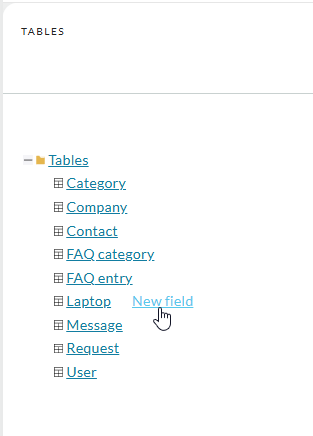
Blader naar uw gewenste tabel, wijs naar de tabelnaam en klik op Nieuw veld.
- Selecteer een type voor het nieuwe veld en klik op OK.
-
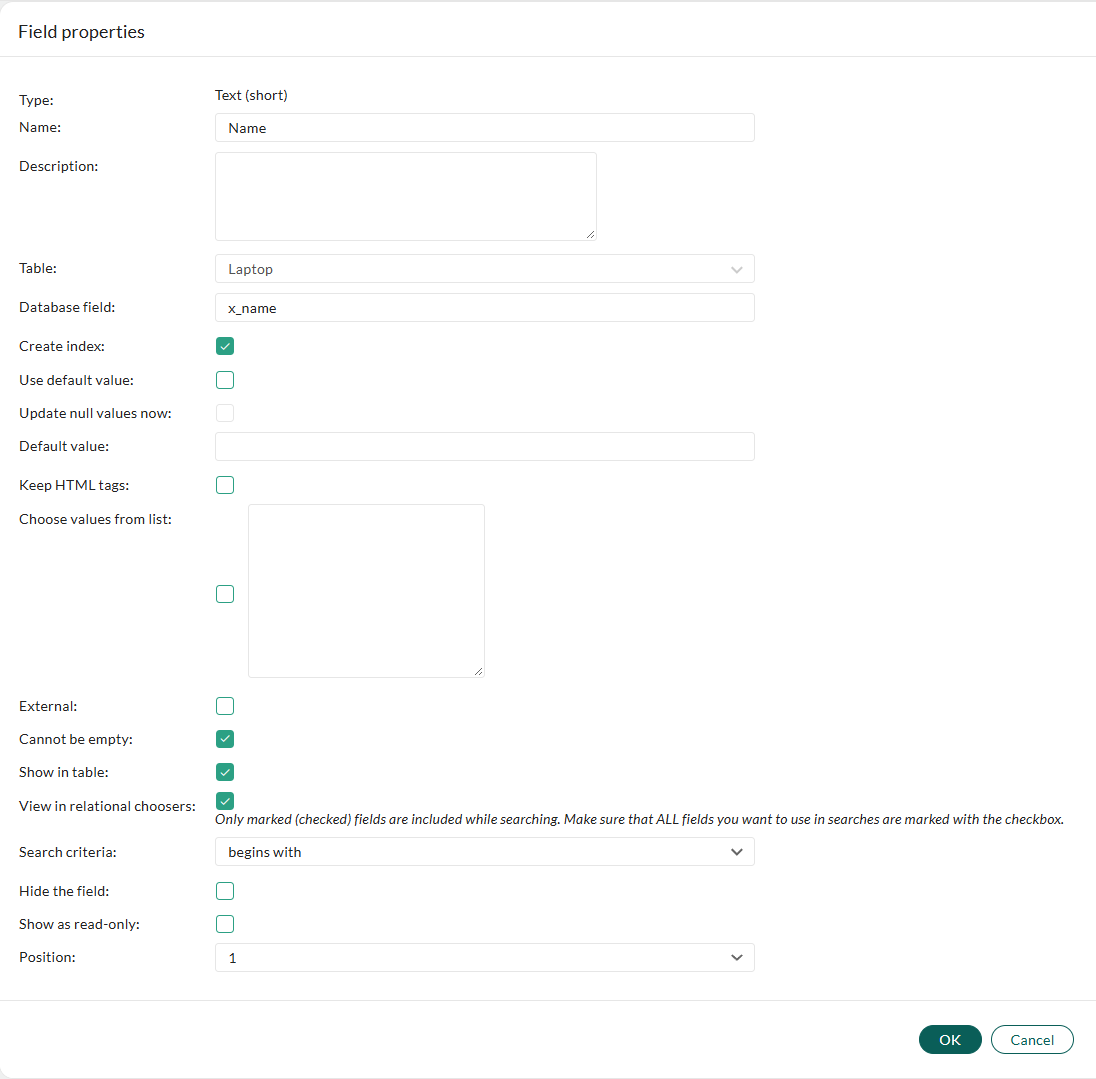
In het scherm Veldeigenschappen, voer gegevens in over het nieuwe veld.
- Voer een naam in die als label wordt gebruikt.
- Voer een databaseveld in dat begint met x_ om het in het schema te identificeren.
- Om het veld verplicht te maken, selecteer Mag niet leeg zijn.
- Optioneel stel andere eigenschappen in. Het veldtype dat u in de vorige stap hebt geselecteerd, bepaalt wat beschikbaar is. Zie veldeigenschappen.
-
Klik op OK om het nieuwe veld op te slaan (voert
alter table y_mynewtable add column x_mynewfield ...uit). - Ga door met het toevoegen van meer velden.
- Klik op NetServer opnieuw starten als u klaar bent. Als Travel is geactiveerd, ziet u ook een bericht dat er een nieuwe Travel-database moet worden gegenereerd.
Veldeigenschappen
De eigenschap URL in deze tabel hoort bij het veldtype Dynamische link. Zie URL’s in tekstvelden om URL’s in velden van het type Korte tekst en Lange tekst als klikbare links weer te geven.
Relatie toevoegen (vreemde sleutel, FK)
Een relatieveld koppelt een item in deze tabel aan een record in een andere tabel. Met CRM Suite Growth of hoger kan het gerelateerde record ook een sectietabblad tonen met de gekoppelde items.- Wijs naar de tabel die de relatie moet bevatten en klik op Nieuw veld.
- Selecteer het relatietype voor de tabel waaraan u wilt koppelen en klik op OK.
-
Stel veldeigenschappen in zoals hierboven beschreven. Om een sectietabblad op het gerelateerde record te tonen, selecteer Een-op-veel-relaties weergeven en voer het label van het tabblad in bij Koptekst voor lijst.
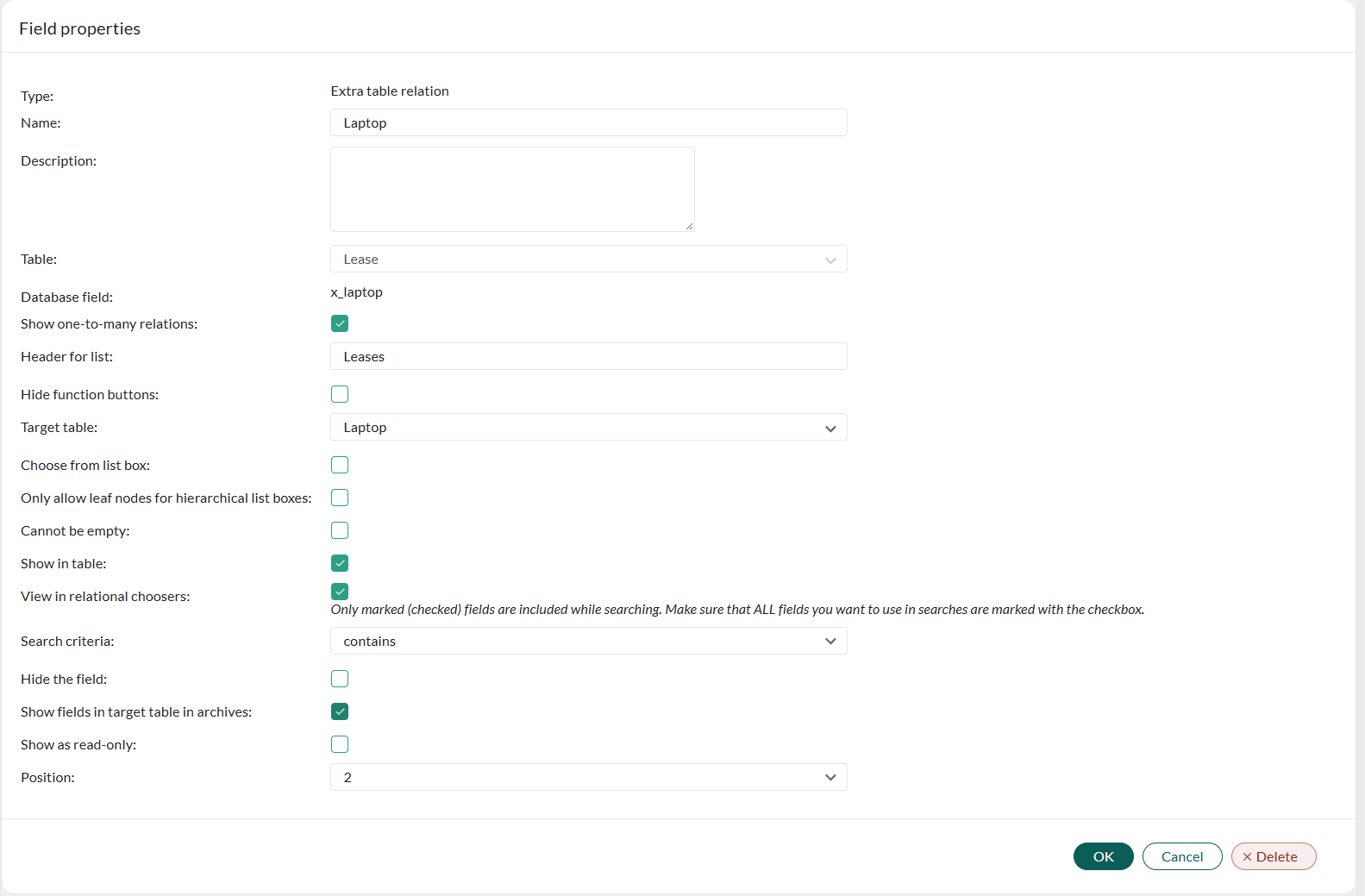
- Klik op OK om de relatie op te slaan.
- Open bij een Extra tabelrelatie de eigenschappen van de targettabel en stel Veld weergeven in op een veld dat gebruikers herkennen, zoals de naam. Zie tabeleigenschappen.
- Klik op NetServer opnieuw starten om de wijzigingen toe te passen.
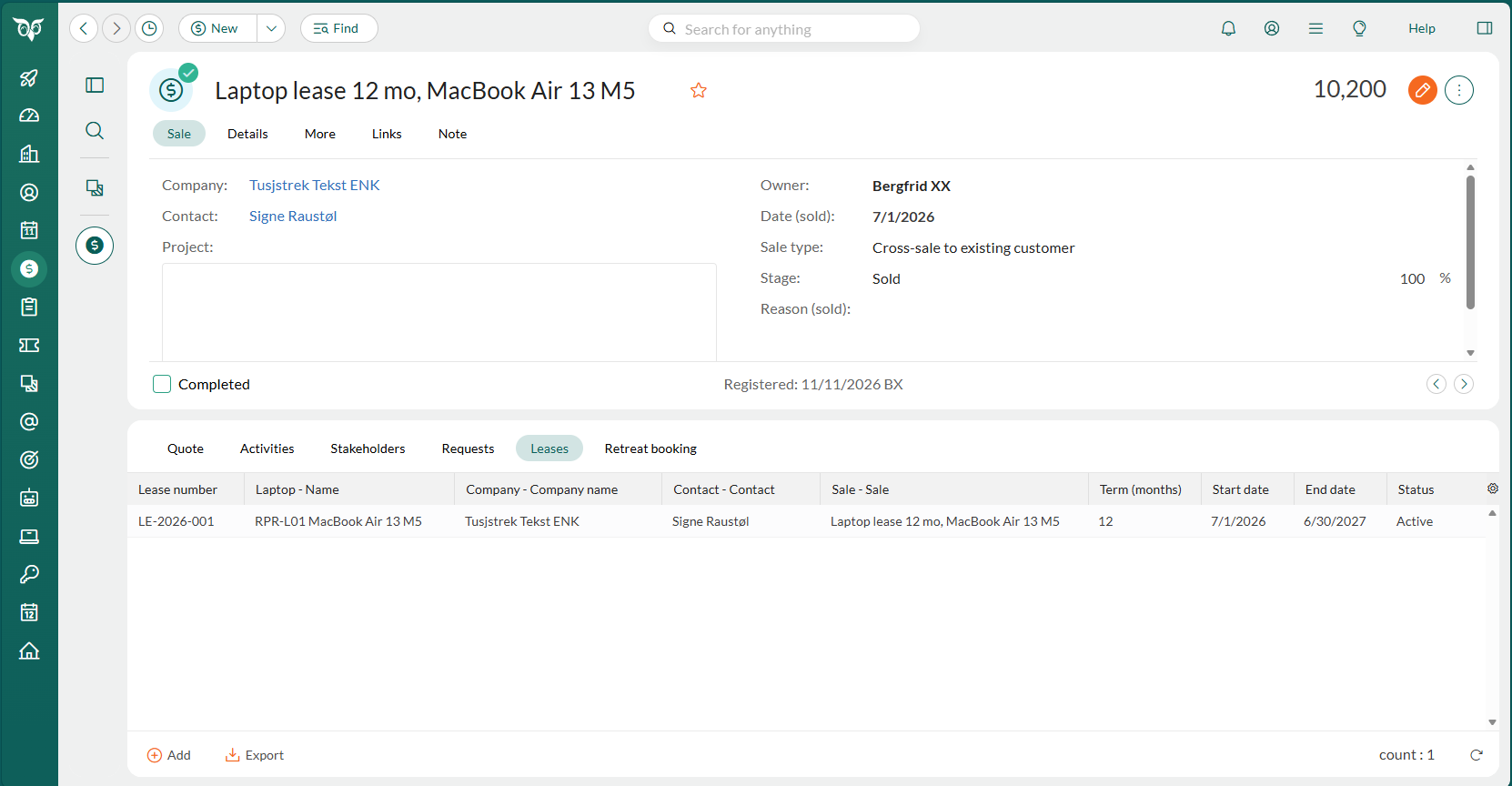 Met een licentie op basis van gebruikersplannen bouwt u in plaats daarvan een webpaneel om de gerelateerde aangepaste gegevens weer te geven.
Toon extra veld op het tabblad Details
Scenario: U heeft een extra veld toegevoegd aan het bedrijf (contact tabel) dat aangeeft of een bedrijf een ondersteuningscontract heeft. U wilt die informatie weergeven bij het bekijken van een verzoek.
- Ga naar Instellingen en onderhoud > Schermontwerper en selecteer het tabblad Verzoek.
- Klik onderaan op .
- Zoek de instelling Velden.
- Selecteer uw veld.
- Selecteer indien gewenst de passende opmaakopties.
- Klik op Opslaan om de instellingen op te slaan.