

Egendefinerte objekter krever CRM Suite-planen Growth eller høyere. Hvis du har en lisens basert på brukerplan og vil bruke egendefinerte objekter, kan du delta i pilotprogrammet for egendefinerte objekter.
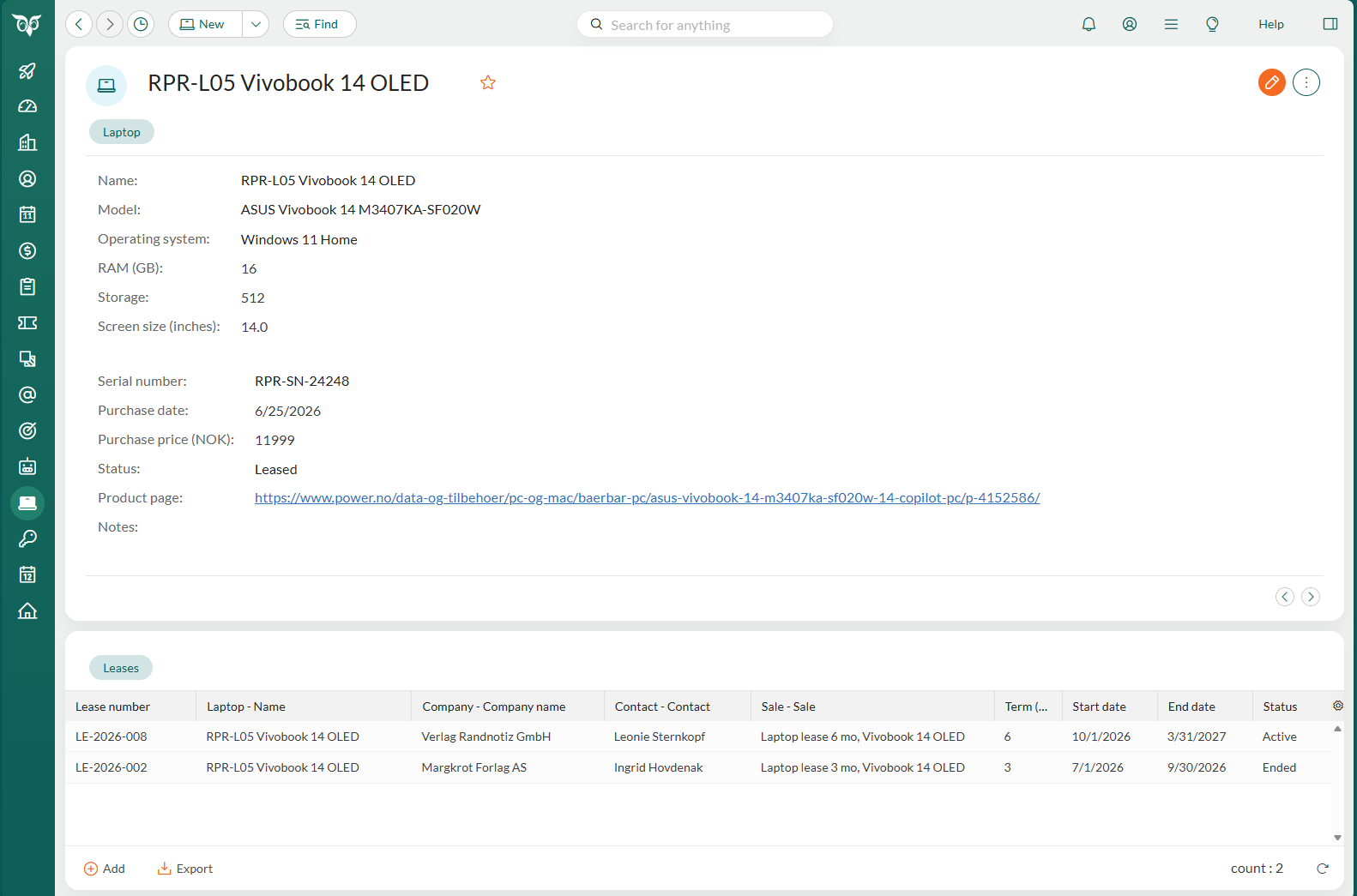
Åpne egendefinerte data
Åpne egendefinerte data på en av disse måtene:- Velg det egendefinerte objektet i Navigatoren, søk i listen, og velg raden du vil ha.
- Velg det på et detaljkort for en relatert post.
- Velg det i historikken eller favorittene.
Rediger egendefinerte data
- Åpne de egendefinerte dataene.
- Klikk for å gå til redigeringsmodus.
- Gjør endringene dine. For et relasjonsfelt begynner du å skrive og velger den relaterte posten fra listen.
- Klikk Lagre.
Koblinger i tekstfelt
Når et tekstfelt inneholder en URL, vises URL-en som en kobling i lesemodus. Klikk på den for å åpne siden i en ny fane. Et felt Produktside kan for eksempel lenke til produktet i leverandørens nettbutikk. I redigeringsmodus er feltet et vanlig tekstfelt. Se URL-er i tekstfelt.Slett egendefinerte data
For å slette egendefinerte data må rollen din ha rettigheten Delete for det egendefinerte objektet.- Åpne de egendefinerte dataene.
- Klikk på og velg Slett.
- Klikk på Ja i bekreftelsesdialogboksen.