

Ekstratabeller krever CRM Suite-planen Growth eller høyere, eller en lisens basert på brukerplan med Development Tools.Med en lisens basert på brukerplan er ekstratabeller tilgjengelige i SuperOffice Service, og i SuperOffice CRM via webpaneler. Hvis du vil bruke dem som egendefinerte objekter i SuperOffice CRM, kan du delta i pilotprogrammet for egendefinerte objekter.
Ekstratabeller som egendefinerte objekter
I CRM Suite blir en ekstratabell et egendefinert objekt: en posttype som oppfører seg som standardposttypene, for eksempel firma og salg. Et egendefinert objekt har egne felt, og kan være relatert til firma, personer, salg, prosjekter, saker, oppfølginger og andre egendefinerte objekter. Trinnene for å opprette en tabell er de samme uavhengig av lisens. Det som er forskjellig, er hvordan brukerne viser og arbeider med dataene som er lagret i den.Hvor du finner egendefinerte objekter
Brukere finner egendefinerte objekter på disse stedene:-
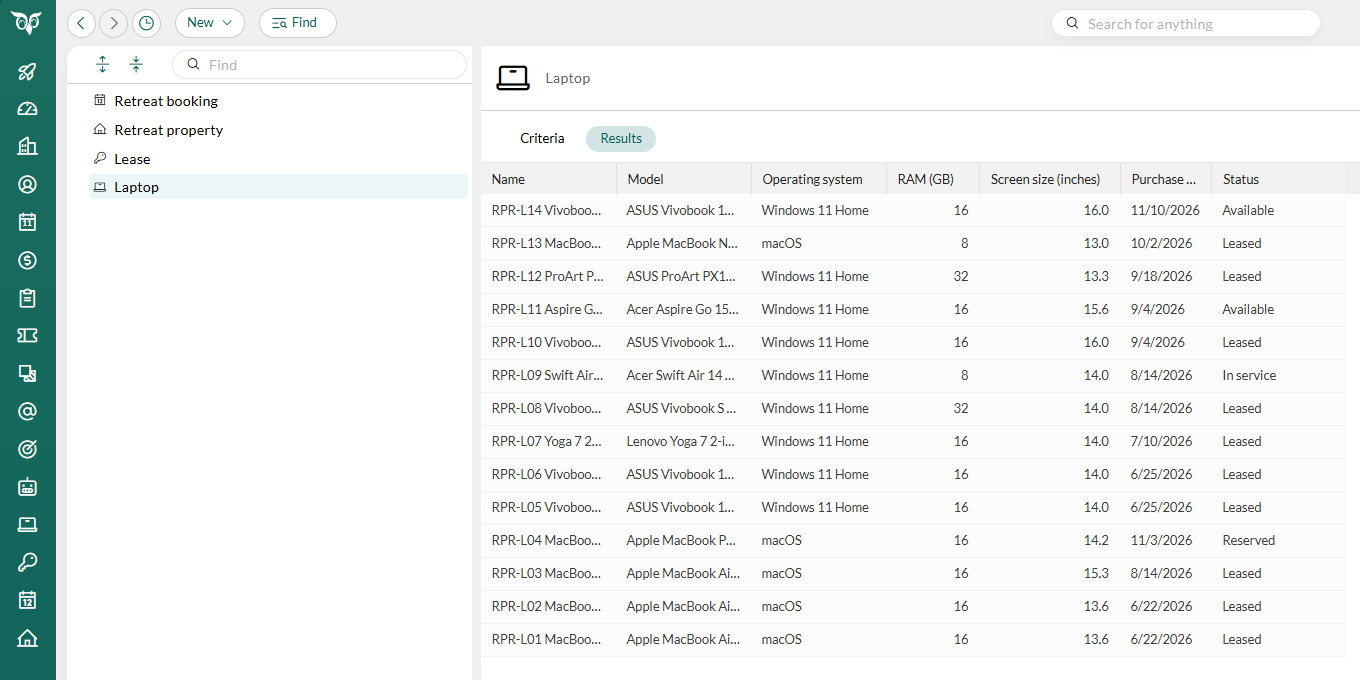
Hovedmeny: Klikk og velg Egendefinerte objekter for å åpne skjermbildet Egendefinerte objekter med alle egendefinerte objekter du har tilgang til. Velg et egendefinert objekt, legg til søkekriterier i fanen Kriterier, og klikk Finn. De samsvarende egendefinerte dataene vises i fanen Resultater.
-
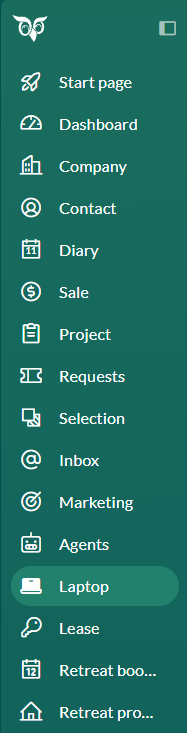
Navigatoren: Egendefinerte objekter er oppført i Navigatoren, hver med sitt eget ikon. Velg et egendefinert objekt for å åpne skjermbildet, med egendefinerte data i en liste. Administratoren din bestemmer hvilke egendefinerte objekter som vises.
-
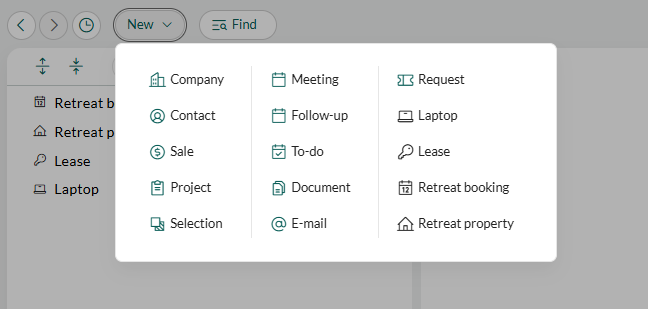
Ny: Klikk Ny på toppraden for å legge til data i et egendefinert objekt.
-
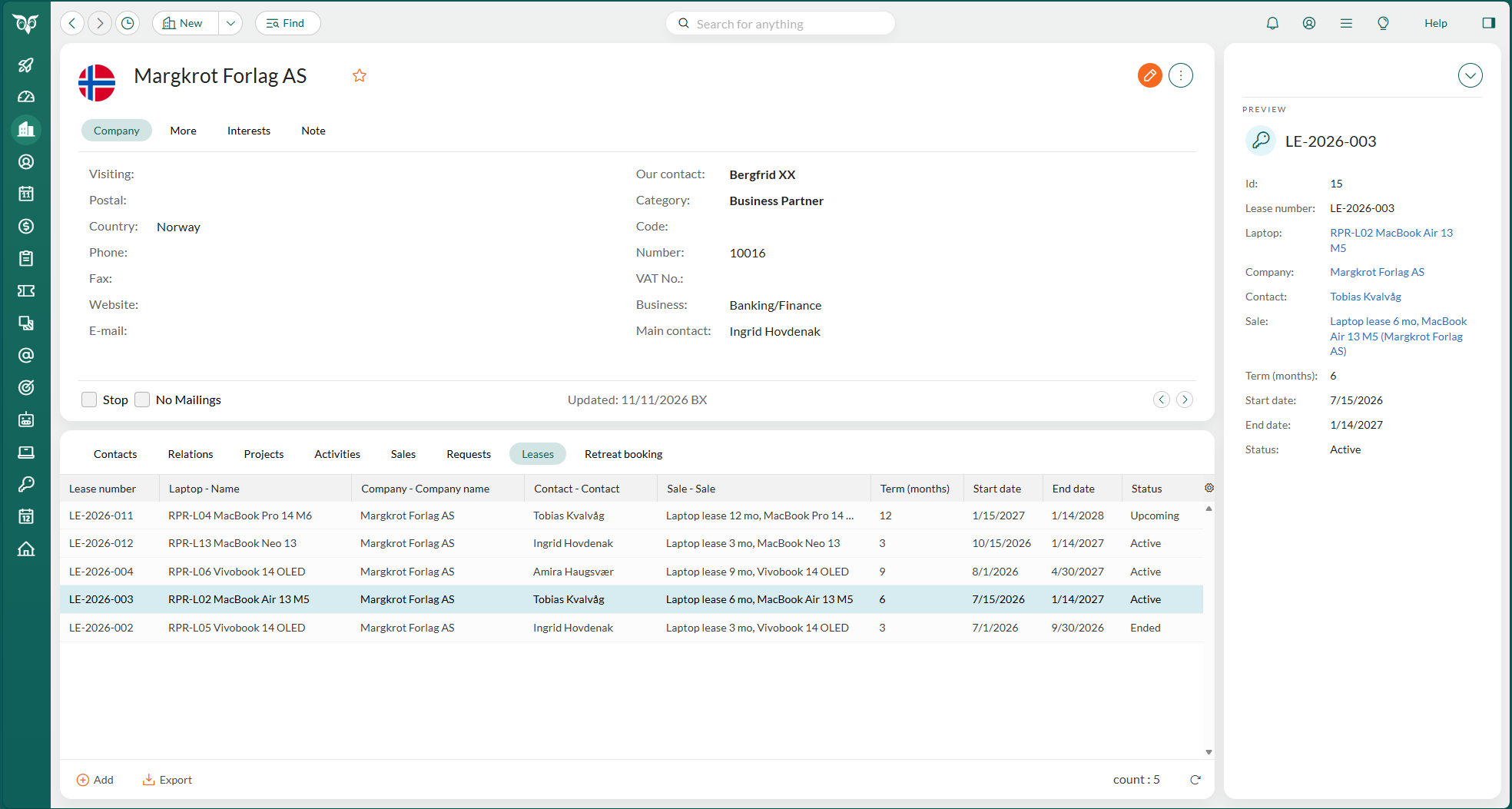
Detaljkort: Når et egendefinert objekt er relatert til en annen posttype, for eksempel et firma, et salg eller et egendefinert objekt, vises de relaterte egendefinerte dataene på et detaljkort der.

-
Sidepanel: På et detaljkort med egendefinerte objekter velger du en rad for å se den i visningen Forhåndsvisning i sidepanelet. Velg en relatert post i forhåndsvisningen for å gå til den.
-
Dashbord: Bruk et egendefinert objekt som datakilde for en dashbordfigur.
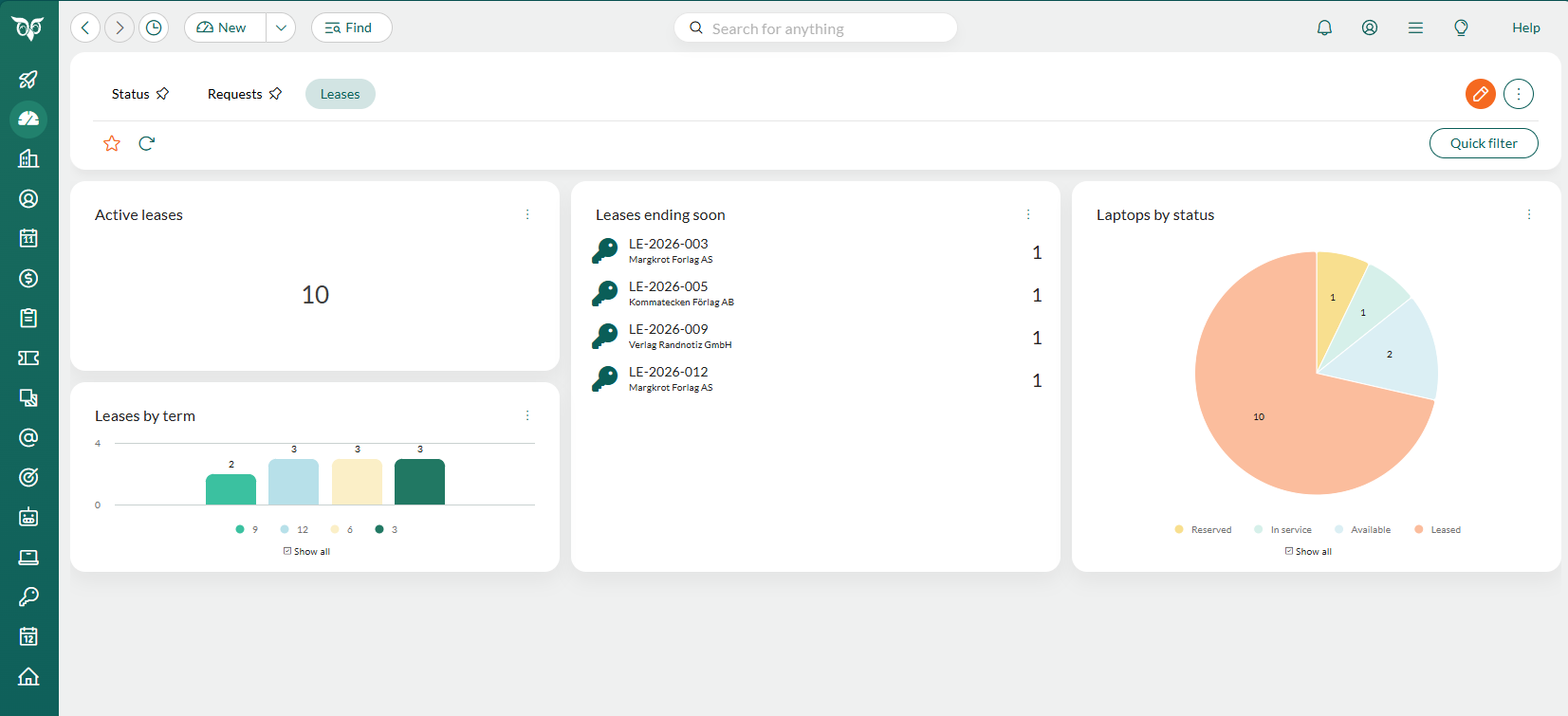
- Historikk og favoritter: Egendefinerte data du åpner, legges til i historikklisten, og du kan legge dem til som favoritter.
Søk etter egendefinerte objekter
Du kan søke etter egendefinerte objekter og opprette utvalg basert på dem, på samme måte som for firma, personer og salg.-
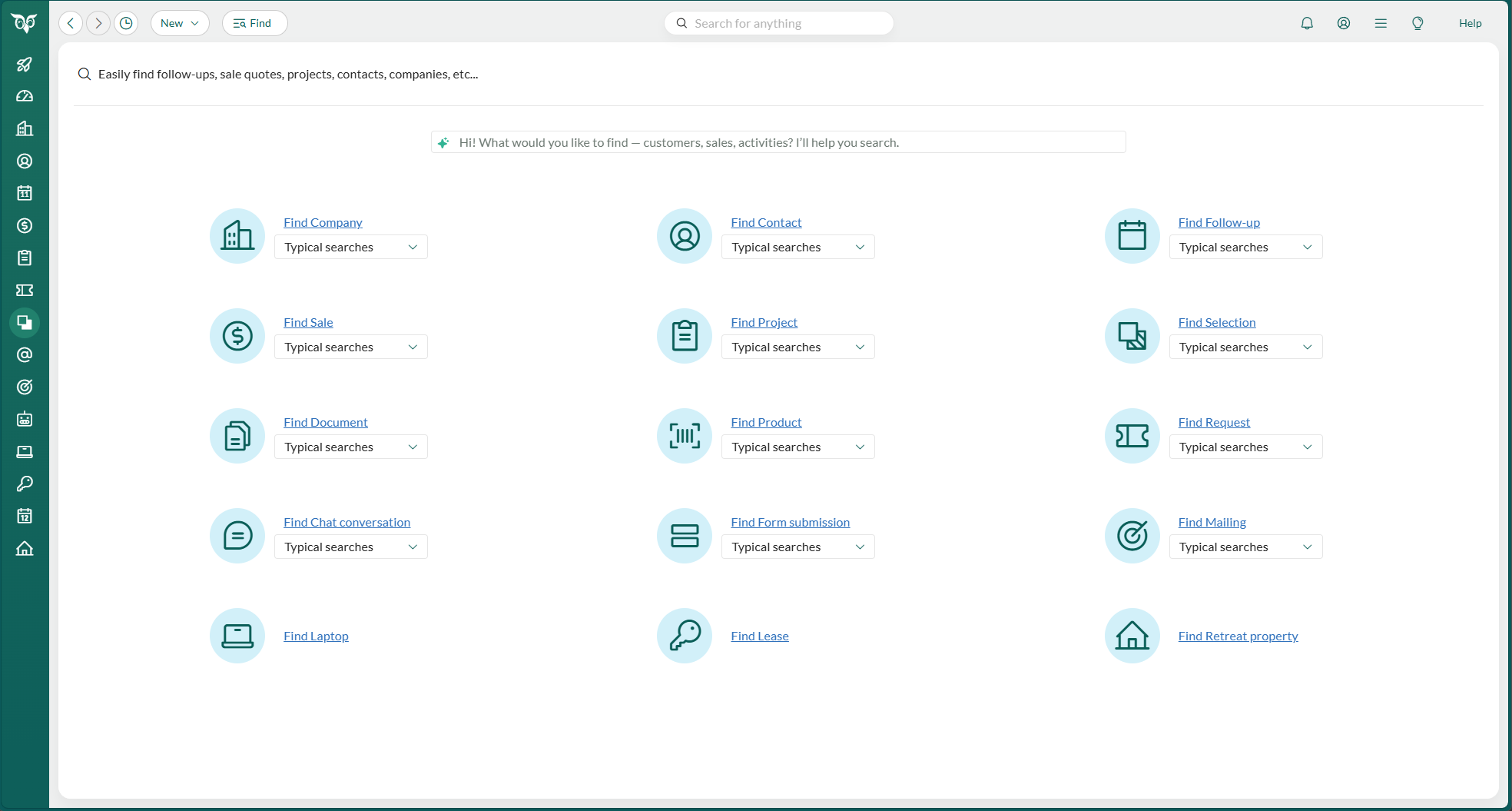
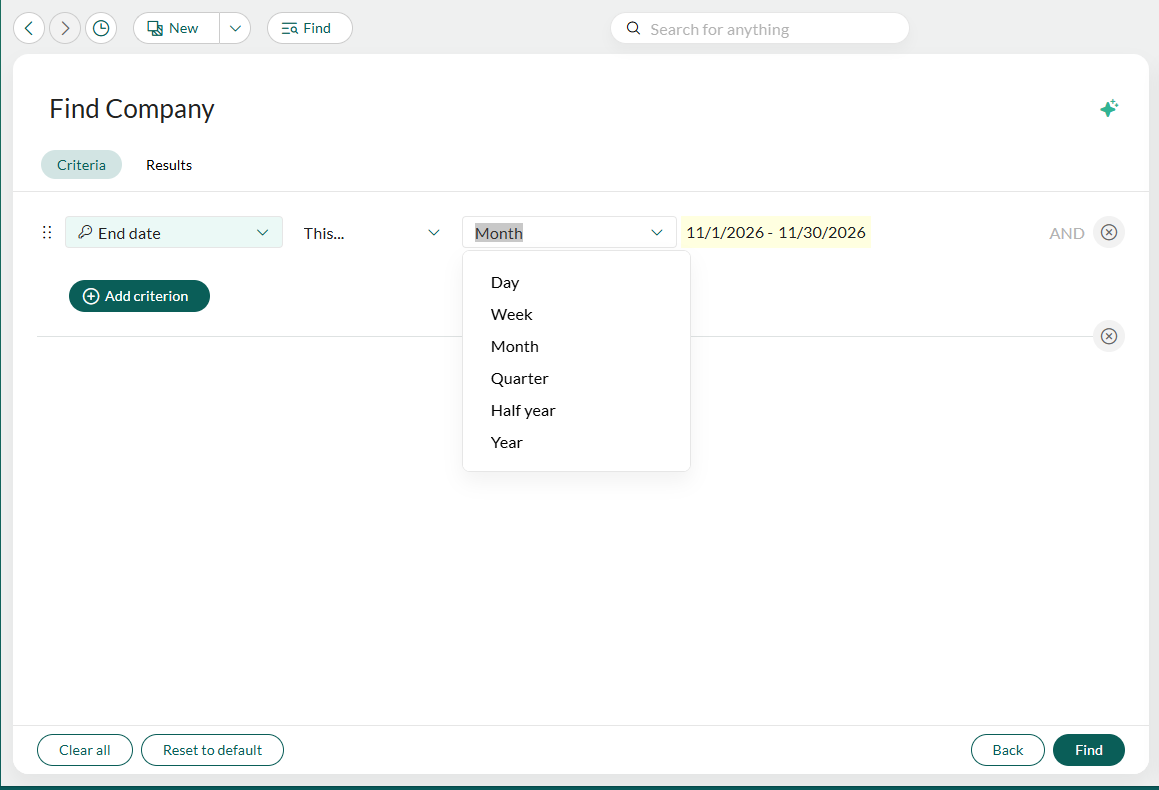
Finn: I skjermbildet Finn velger du et egendefinert objekt for å søke etter egendefinerte data. Du kan også bruke et egendefinert objekt som søkekriterium når du søker etter firma, personer, salg, prosjekter, saker og oppfølginger.
-
Utvalg: Lagre søket som et utvalg av egendefinerte data. Et dynamisk utvalg holder listen oppdatert.
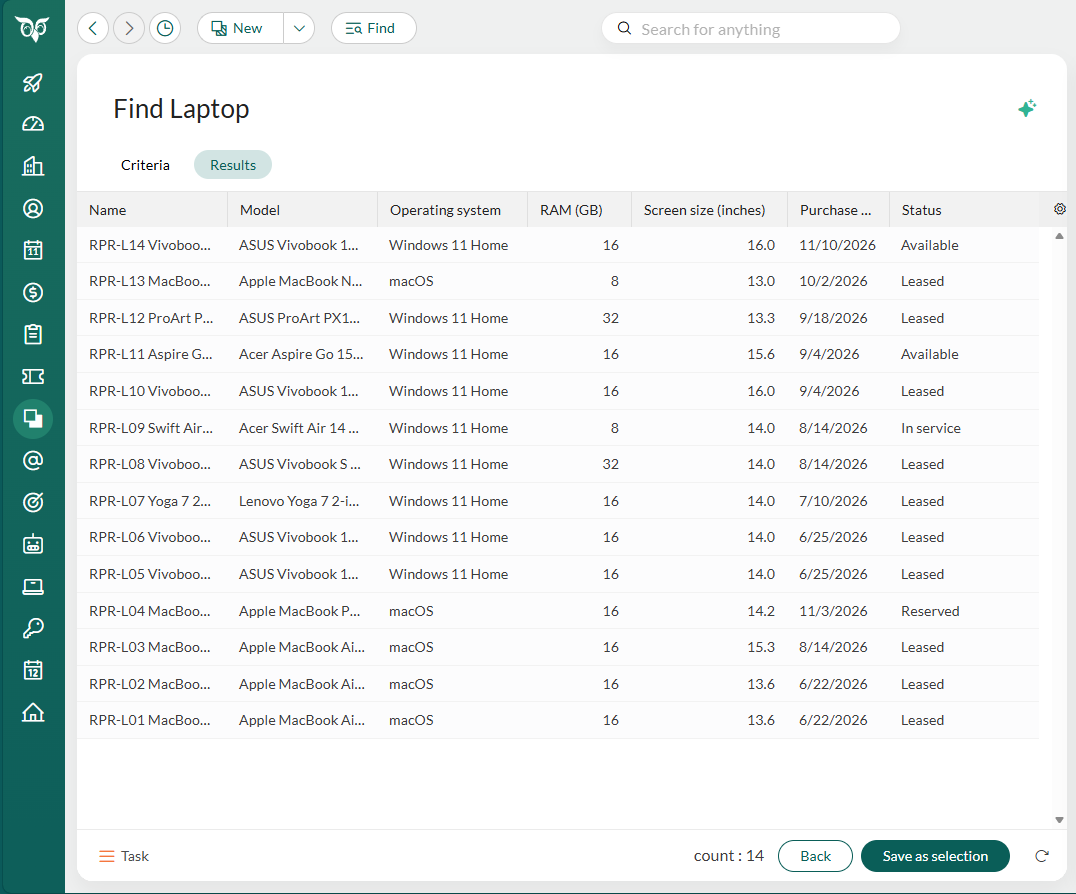
Feltet for fritekstsøk på toppraden inkluderer ikke egendefinerte objekter. Bruk Finn eller søket i det egendefinerte objektets egen skjerm.