

Denne funksjonen krever en lisens for Development Tools eller CRM Suite Core-planen.
Navnekonvensjoner
Bruk logiske navn, slik at det er lett å se hva databasen inneholder. Prefikset x_ hindrer konflikter med fremtidige SuperOffice-feltnavn. Det hindrer ikke konflikter mellom ekstrafelt fra ulike tredjeparter.- Må starte med x_
- Må være unikt i tabellen
- Må være ett enkelt ord
- Kan bare inneholde understrek, bokstavene a til z, og tall
Trinn
- Gå til Innstillinger og vedlikehold > Systemdesign. Velg deretter Tabeller-fanen.
-
Bla til ønsket tabell, pek på tabellnavnet, og klikk Nytt felt.
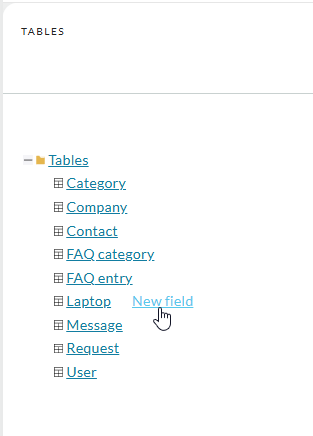
- Velg en type for det nye feltet og klikk OK.
-
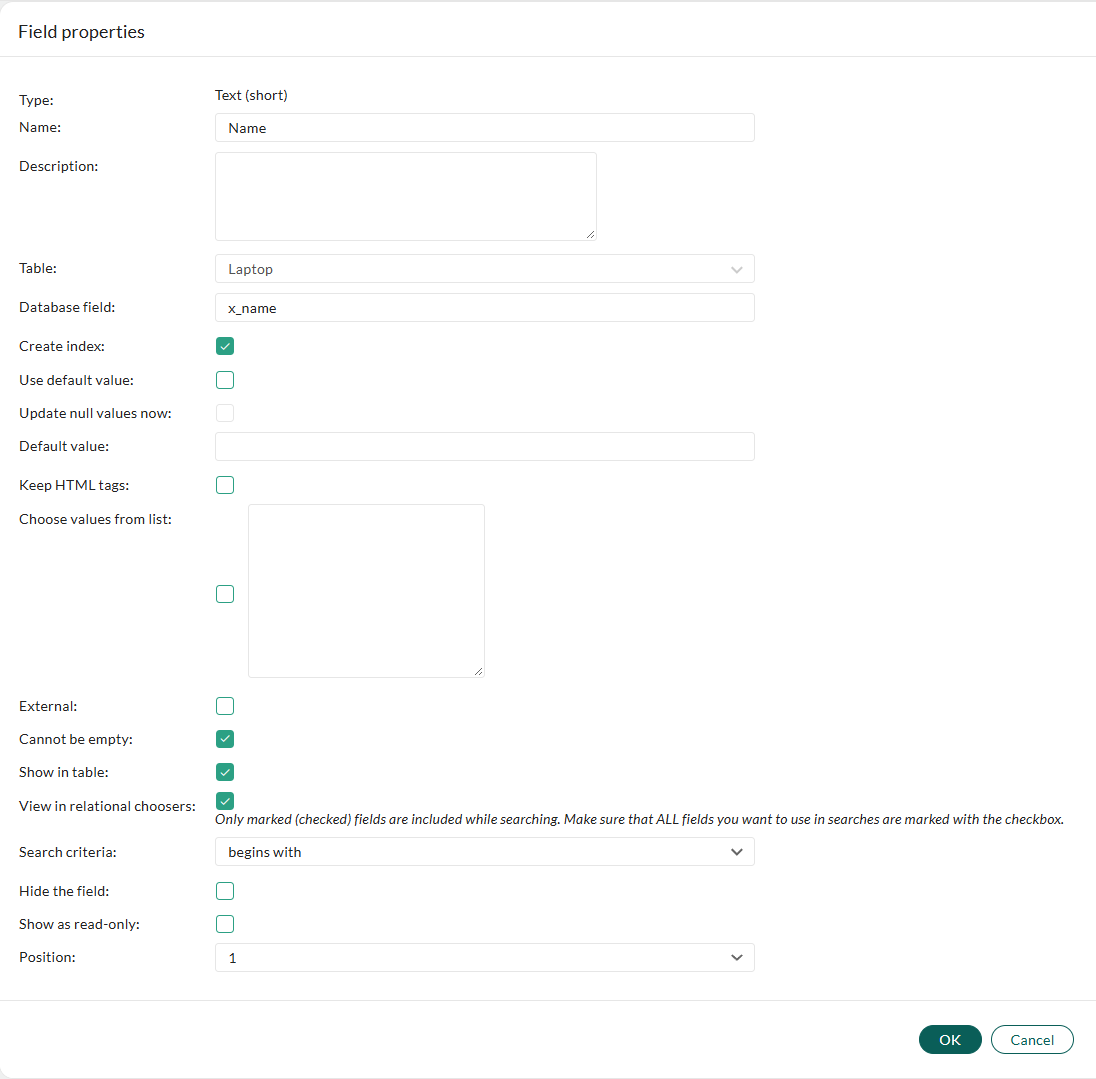
I bildet Egenskaper for felt, skriv inn data om det nye feltet.
- Skriv inn et navn som skal brukes som ledetekst.
- Skriv inn et databasefelt som begynner med x_ for å identifisere feltet i skjemaet.
- For å gjøre feltet obligatorisk, velg Kan ikke være tomt.
- Valgfritt sett andre egenskaper. Felttypen du valgte i forrige trinn bestemmer hva som er tilgjengelig. Se feltegenskaper.
-
Klikk OK for å lagre det nye feltet (kjører
alter table y_mynewtable add column x_mynewfield ...). - Fortsett å legge til flere felt.
- Klikk Start NetServer om igjen når du er ferdig. Hvis Travel er aktivert, vil du også se en melding om at en ny Travel-database må genereres.
Egenskaper for felt
Egenskapen URL i denne tabellen hører til felttypen Dynamisk kobling. Hvis du vil vise URL-er som er lagret i felt av typen Kort tekst og Lang tekst, som klikkbare koblinger, kan du se URL-er i tekstfelt.
Legg til relasjon (fremmednøkkel, FK)
Et relasjonsfelt kobler en oppføring i denne tabellen til en post i en annen tabell. Med CRM Suite Growth eller høyere kan den relaterte posten også vise et detaljkort som lister opp de koblede oppføringene.- Pek på tabellen som skal inneholde relasjonen, og klikk på Nytt felt.
- Velg relasjonstypen for tabellen du vil koble til og klikk på OK.
-
Sett feltegenskaper som beskrevet ovenfor. For å vise et detaljkort på den relaterte posten, velg Vis én-til-mange-relasjoner, og skriv inn navnet på kortet i Topptekst for liste.
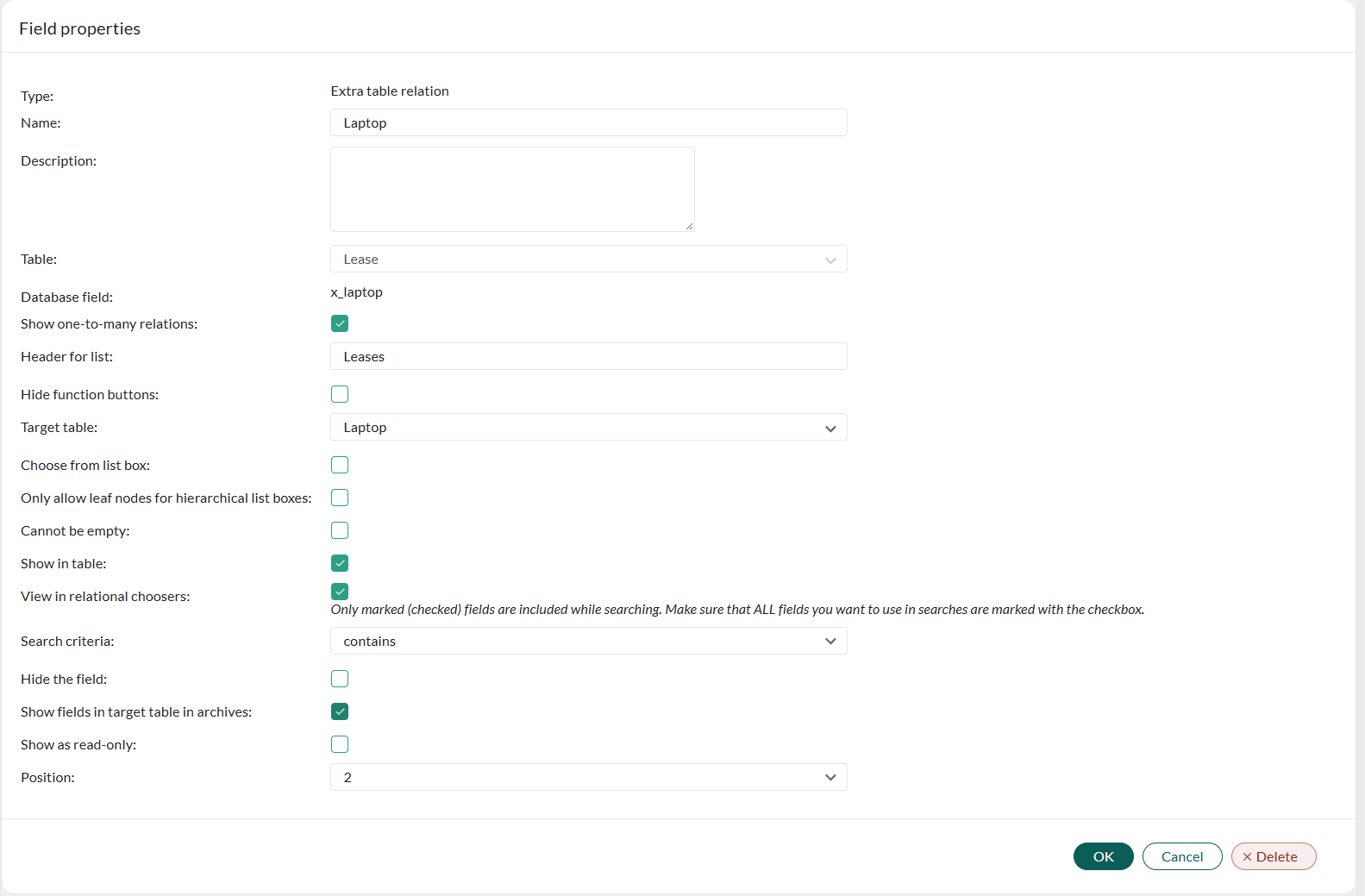
- Klikk på OK for å lagre relasjonen.
- For en Relasjon til ekstratabell, åpne egenskapene til måltabellen og sett Visningsfelt til et felt brukerne kjenner igjen, for eksempel navnet. Se tabellegenskaper.
- Klikk på Start NetServer om igjen for å anvende endringene.
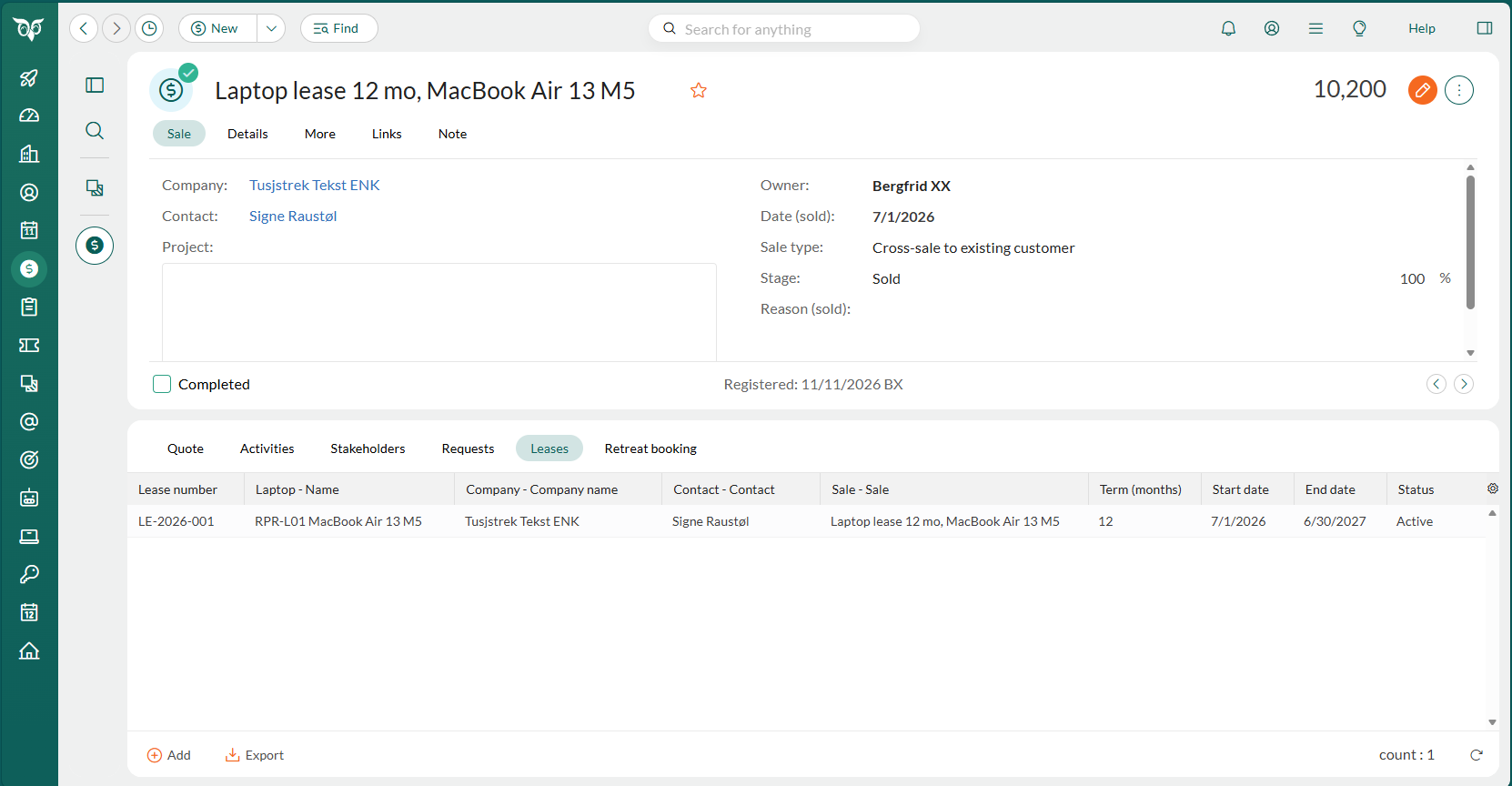 Med en lisens basert på brukerplan bygger du et webpanel for å liste opp de relaterte egendefinerte dataene i stedet.
Vis ekstrafelt i fanen Detaljer
Scenario: Du har lagt til et ekstrafelt for firma (contact tabellen) som indikerer om et firma har en støtteavtale. Du ønsker å vise denne informasjonen når du ser på en sak.
- Gå til Innstillinger og vedlikehold > Skjermdesigner og velg fanen Sak.
- Klikk på nederst.
- Finn innstillingen for Felter.
- Velg ditt felt.
- Velg eventuelt passende stileringsalternativer.
- Klikk på Lagre for å lagre innstillingene.