

Ekstratabeller krever CRM Suite-planen Growth eller høyere, eller en lisens basert på brukerplan med Development Tools.Med en lisens basert på brukerplan er ekstratabeller tilgjengelige i SuperOffice Service, og i SuperOffice CRM via webpaneler. Hvis du vil bruke dem som egendefinerte objekter i SuperOffice CRM, kan du delta i pilotprogrammet for egendefinerte objekter.
Navnekonvensjoner
Bruk logiske navn, slik at det er lett å se hva databasen inneholder. Prefikset y_ hindrer konflikter med fremtidige SuperOffice-tabellnavn. Det hindrer ikke konflikter mellom ekstratabeller fra ulike tredjeparter.- Må starte med y_
- Kan bare inneholde understrek, bokstavene a til z, og tall
Trinn
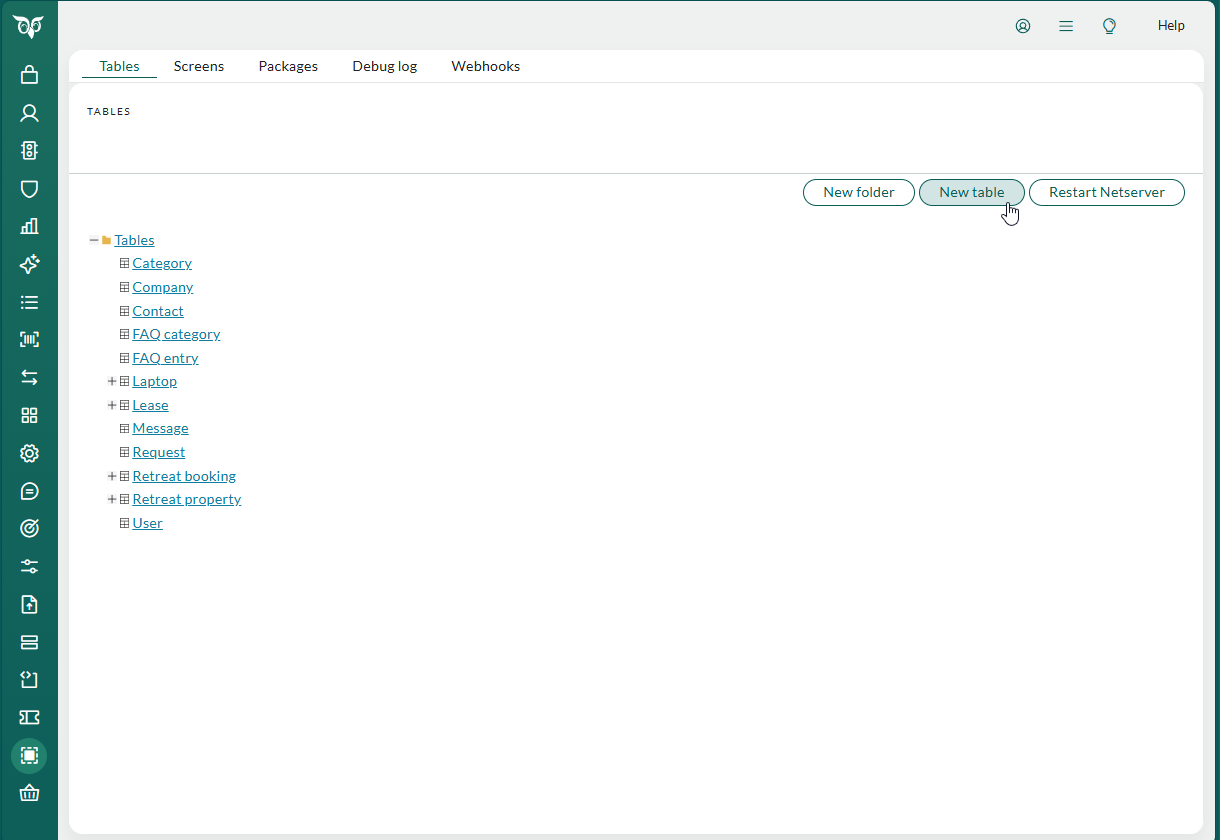
- Gå til Innstillinger og vedlikehold > Systemdesign. Velg deretter Tabeller-fanen.
-
Klikk Ny tabell.
-
I bildet Egenskaper for tabell konfigurerer du den nye tabellen.
- Skriv inn et navn som skal brukes som ledetekst.
- Skriv inn en beskrivelse som forklarer hva tabellen skal brukes til, slik at andre administratorer forstår den.
- Skriv inn en databasetabell som begynner med y_ for å identifisere tabellen i skjemaet.
- For at brukerne skal finne det egendefinerte objektet, velg et ikon og velg å vise tabellen i Navigatoren og Finn.
- Valgfritt sett andre egenskaper.
Noen tabellegenskaper kan ikke settes før du har lagt til felt. -
Klikk OK for å lagre den nye tabellen (kjører
create table y_mynewtable ...). - Legg til felt i den nye tabellen.
-
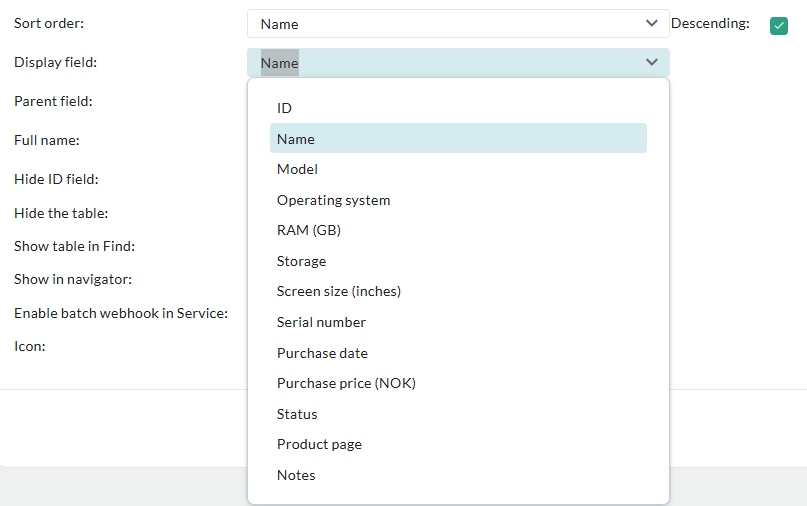
Velg tabellnavnet i listen for å åpne bildet Egenskaper for tabell på nytt. Nå som tabellen har felt, kan du bruke dem i stedet for ID-en:
- I Sorteringsrekkefølge velger du feltet oppføringene skal sorteres etter.
- I Visningsfelt velger du feltet som identifiserer en oppføring når tabellen vises i en annen tabell.
- Klikk Start NetServer om igjen. Hvis Travel er aktivert, vil du også se en melding om at en ny Travel-database må genereres.
- Hvis tabellen er et egendefinert objekt, gi roller tilgang til det.
Tabellegenskaper
Velg et ikon
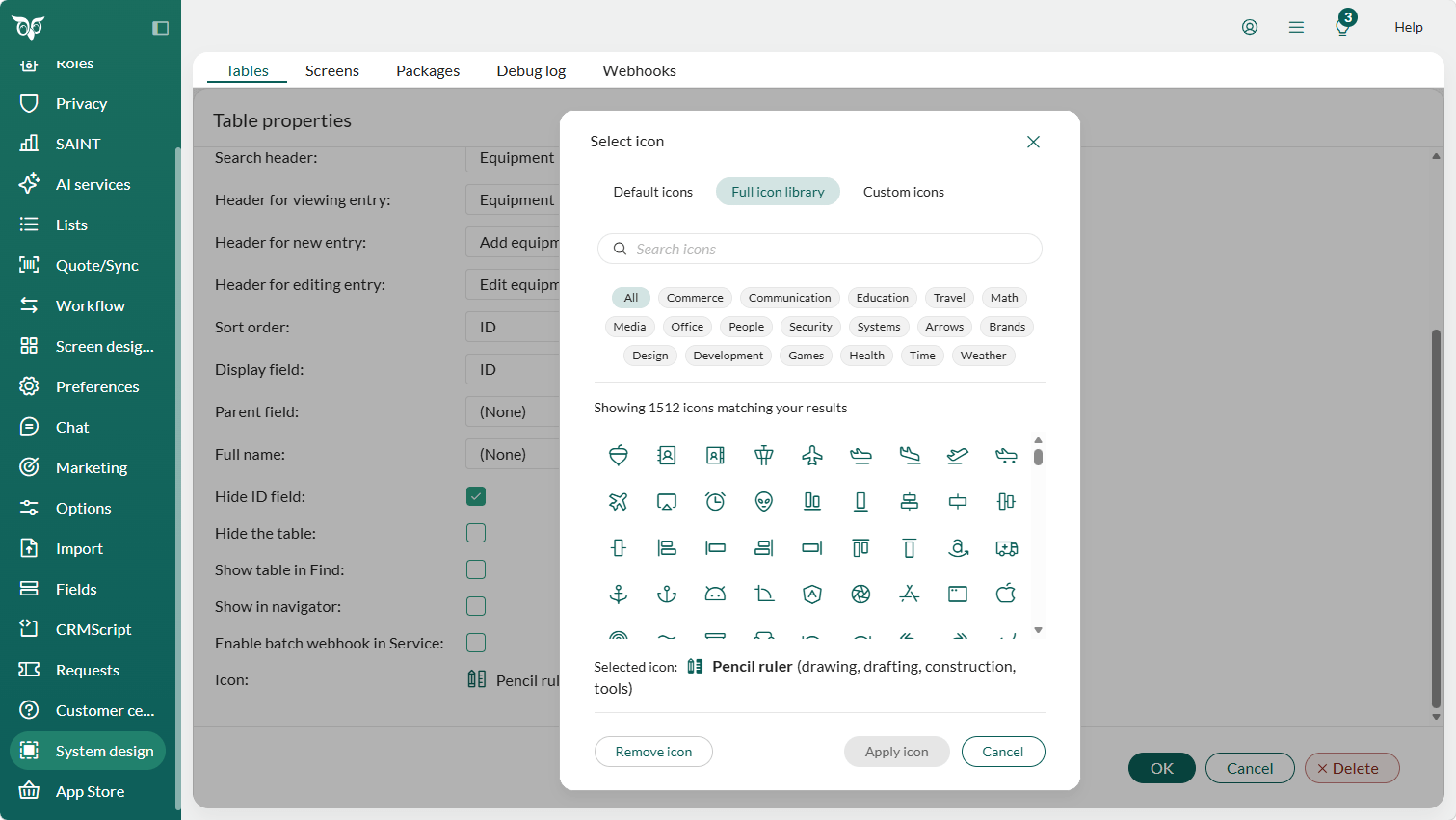
Ikonet vises i Navigatoren, listen over egendefinerte objekter, hurtigmenyer, hendelseslisten for webhooks og Skjermdesigneren.- Åpne tabellegenskapene og klikk på Velg ikon.
-
Velg et ikon i dialogboksen:
- Standard-ikoner: et utvalg vanlige ikoner.
- Komplett ikonbibliotek: søk i hele biblioteket, eller bla etter kategori.
- Egendefinerte ikoner: last opp din egen SVG-fil, opptil 50 KB.
- Klikk Bruk ikon.
Vis tabellen i Navigatoren og Finn
Tabellen kan være oppført i Navigatoren og under Ny på toppraden. Hvis du vil aktivere dette, velger du Vis i navigator i tabellegenskapene. Hvis du vil at brukerne skal kunne søke etter egendefinerte objekter i Finn, velger du også Vis tabell i Finn.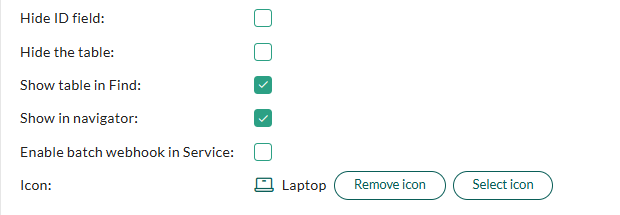
Gi roller tilgang
Brukere kan se og arbeide med et egendefinert objekt bare hvis rollen deres gir dem tilgang. Når du har opprettet tabellen og lagt til feltene, angir du rettigheten for hver rolle som skal bruke den.- Velg Roller i navigatoren.
- Velg en rolle fra listen.
- Gå til fanen Rettigheter for egendefinert objekt.
- I listen Samtykke ved siden av det egendefinerte objektet velger du hva brukere med denne rollen kan gjøre: Read, Create, Update eller Delete.