

Du kan opprette et prosjekt i SuperOffice CRM ved å bruke knappen Ny i toppraden. Se denne videoen, eller følg trinnene nedenfor
Trinn
- Klikk på Ny i toppraden, og velg Prosjekt.
-
Skriv inn et prosjektnavn (obligatorisk, markert i rødt).
Hvis prosjektnavnet allerede finnes, vises dialogboksen Duplikater for å hjelpe deg med å unngå dobbeltregistrering.

- Bruk det store tekstfeltet til å legge inn en detaljert beskrivelse av prosjektet.
- Velg Type for prosjektet (obligatorisk). Verdiene er forhåndsdefinerte og satt opp i Innstillinger og vedlikehold.
-
Valgfritt: Legg inn mer informasjon i fanen Prosjekt:
- Legg til en Web-adresse og tittel.
- Velg en Ansvarlig for prosjektet.
- Velg Status for prosjektet. Verdiene er forhåndsdefinerte i Innstillinger og vedlikehold.
- Sett en Sluttdato ved hjelp av kalenderverktøyet.
-
Legg til mer detaljer:
- Gå til fanen Mer for å registrere egendefinerte felt.
- Gå til fanen Bilde for å laste opp og angi et prosjektbilde.
- Gå til fanen Notat for å legge til notater.
- Gå til fanen Koblinger for å knytte aktiviteter, salg, dokumenter eller nettsteder til prosjektet.
- Klikk på Lagre for å lagre prosjektet. Du er nå klar til å legge til prosjektdeltakere.
Kopier et eksisterende prosjekt
Du kan også opprette et prosjekt ved å kopiere et eksisterende prosjekt. Dette er nyttig for prosjekter som gjentas, for eksempel årlige arrangementer, kampanjer eller onboarding av kunder.- Åpne prosjektet du vil kopiere.
- Klikk på Oppgave-knappen () øverst til høyre på prosjektkortet, og velg Kopier prosjekt. Du kan også høyreklikke på et prosjekt i detaljkortet Prosjekter og velge Kopier prosjekt.
-
Se gjennom det opprinnelige prosjektet under Fra. Disse feltene er skrivebeskyttet.
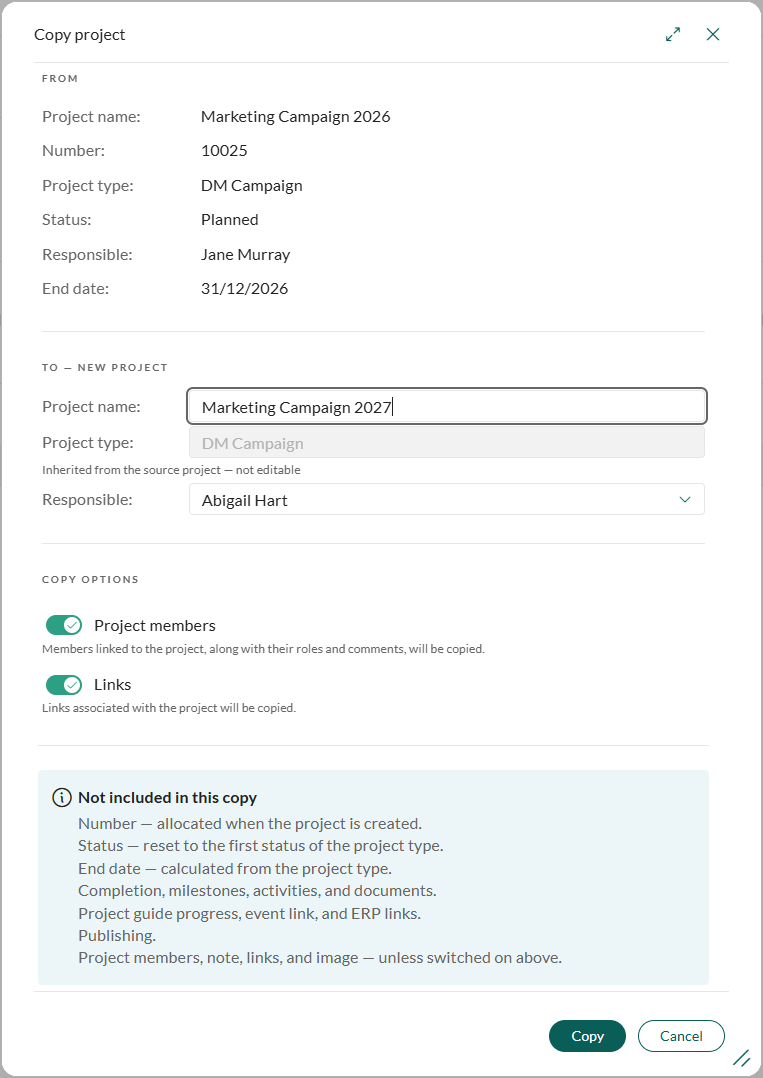
- Under Til skriver du inn et navn på det nye prosjektet. Prosjekttypen er den samme som i det opprinnelige prosjektet og kan ikke endres her.
- Velg hvem som er Ansvarlig for det nye prosjektet.
- Under Kopieringsalternativer velger du elementene du vil kopiere: Prosjektdeltakere, Notat, Koblinger og Bilde.
- Klikk på Kopier.
Forklaring av viktige felt
I prosjektkortet finner du flere felt. Noen fylles inn automatisk, mens andre krever manuell inntasting.Felt og layout kan variere avhengig av konfigurasjonene i Skjermdesigner og andre UI-tilpasninger.
- Prosjektnavn: Hovedidentifikatoren for prosjektet. Dette er et obligatorisk felt.
- Nummer: Automatisk generert som neste tilgjengelige prosjektnummer hvis dette er satt opp i Innstillinger og vedlikehold. Kan redigeres manuelt om nødvendig.
- Web-side: Legg inn en URL med en kort beskrivelse av siden. Klikk utenfor tabellen eller trykk TAB for å lukke innskrivingsfeltet.
- Beskrivelse: Sammendrag av prosjektets mål, omfang eller hensikt. Valgfritt, men nyttig for å holde oversikt over prosjektets retning.
- Ansvarlig: Velg en person som er ansvarlig for prosjektet.
- Type: Forhåndsdefinerte prosjekttyper. Noen typer kan være knyttet til en prosjektguide.
- Status: Spor prosjektets nåværende fase (f.eks. Planlagt, Under arbeid, Fullført). Hvis prosjektet er knyttet til en prosjektguide, vil spesifikke statuser vises i listen.
- Sluttdato: Angi prosjektets planlagte sluttdato. Kan justeres ved behov.
- Neste milepæl: Hvis prosjektet er knyttet til en prosjektguide, viser dette feltet datoen for neste planlagte oppfølging. Hvis ingen prosjektguide er koblet til, vises prosjektets sluttdato. Datoer før dagens dato vises i rødt.