

Den här funktionen kräver en licens för Development Tools eller CRM Suite Core-planen.
Namnkonventioner
Använd logiska namn, så att det är lätt att se vad databasen innehåller. Prefixet x_ förhindrar konflikter med framtida SuperOffice-fältnamn. Det förhindrar inte konflikter mellan extrafält från olika tredje parter.- Måste börja med x_
- Måste vara unikt i tabellen
- Måste vara ett enda ord
- Får endast innehålla understreck, bokstäverna a till z och siffror
Steg
- Gå till Inställningar och underhåll > Systemdesign. Välj sedan fliken Tabeller
-
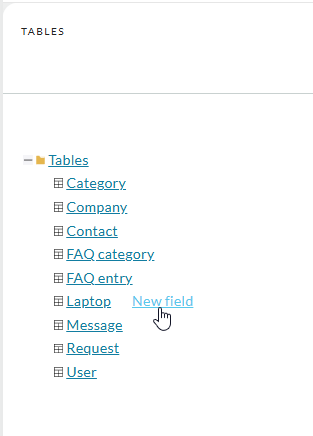
Bläddra till önskad tabell, peka på tabellnamnet och klicka på Nytt fält.
- Välj en typ för det nya fältet och klicka på OK.
-
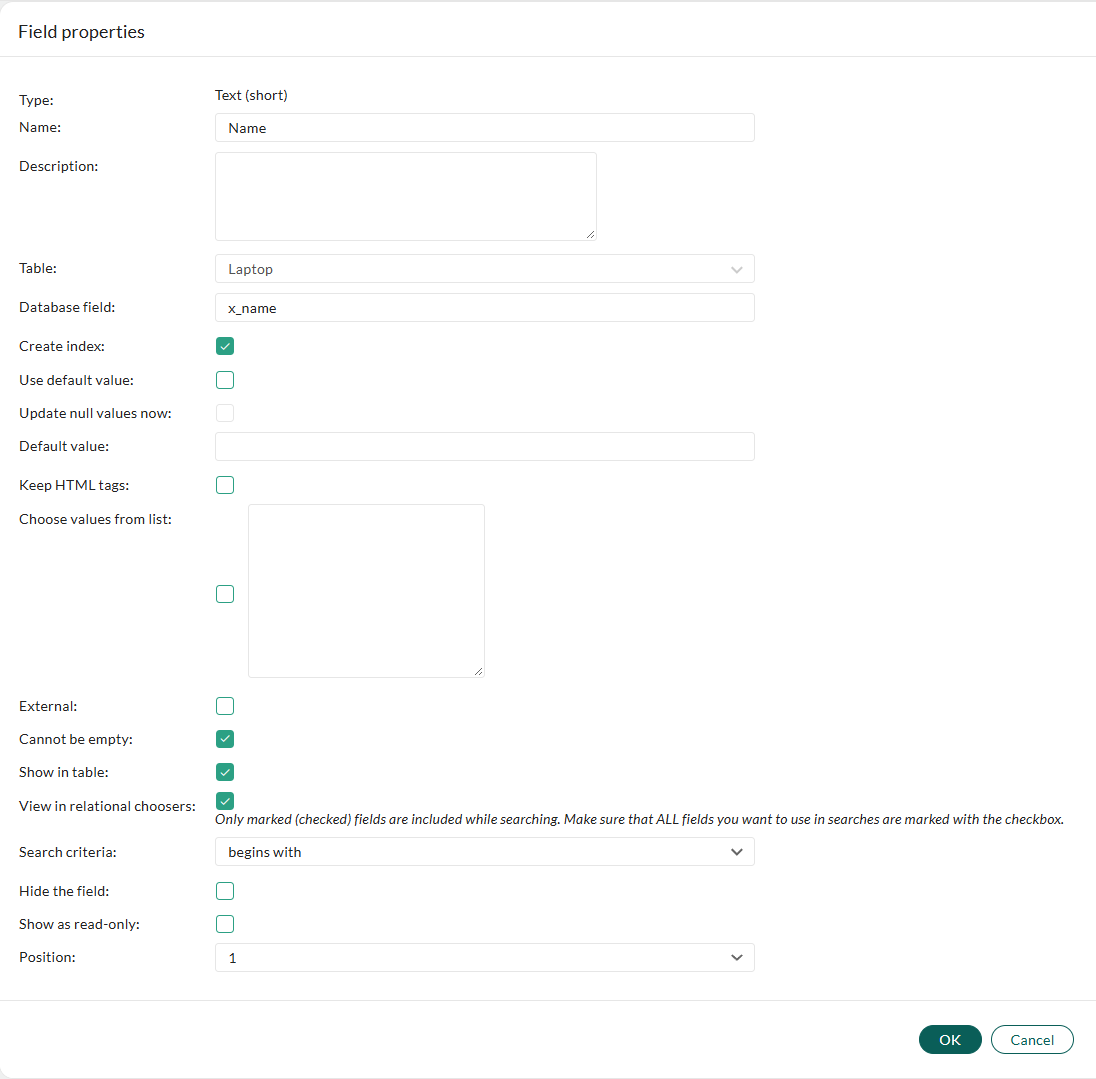
I skärmen Fältegenskaper anger du information om det nya fältet.
- Ange ett namn som ska användas som etikett.
- Ange ett databasfält som börjar med x_ för att identifiera fältet i schemat.
- För att göra fältet obligatoriskt, välj Kan inte vara tomt.
- Ställ eventuellt in andra egenskaper. Den fälttyp du valde i föregående steg avgör vad som är tillgängligt. Se egenskaper för fält.
-
Klicka på OK för att spara det nya fältet (kör
alter table y_mynewtable add column x_mynewfield ...). - Fortsätt att lägga till fler fält.
- Klicka på Starta om NetServer när du är klar. Om Travel är aktiverat kommer du också att se ett meddelande om att en ny Travel-databas måste skapas.
Egenskaper för fält
Egenskapen URL i den här tabellen hör till fälttypen Dynamisk länk. Om du vill visa URL:er som lagras i fält av typen Kort text och Lång text som klickbara länkar, se URL:er i textfält.
Lägg till relation (förnyckel, FK)
Ett relationsfält länkar en post i den här tabellen till en post i en annan tabell. Med CRM Suite Growth eller högre kan den relaterade posten också visa ett detaljkort som listar de länkade posterna.- Peka på den tabell som ska innehålla relationen och klicka på Nytt fält.
- Välj relationstypen för den tabell du vill länka till och klicka på OK.
-
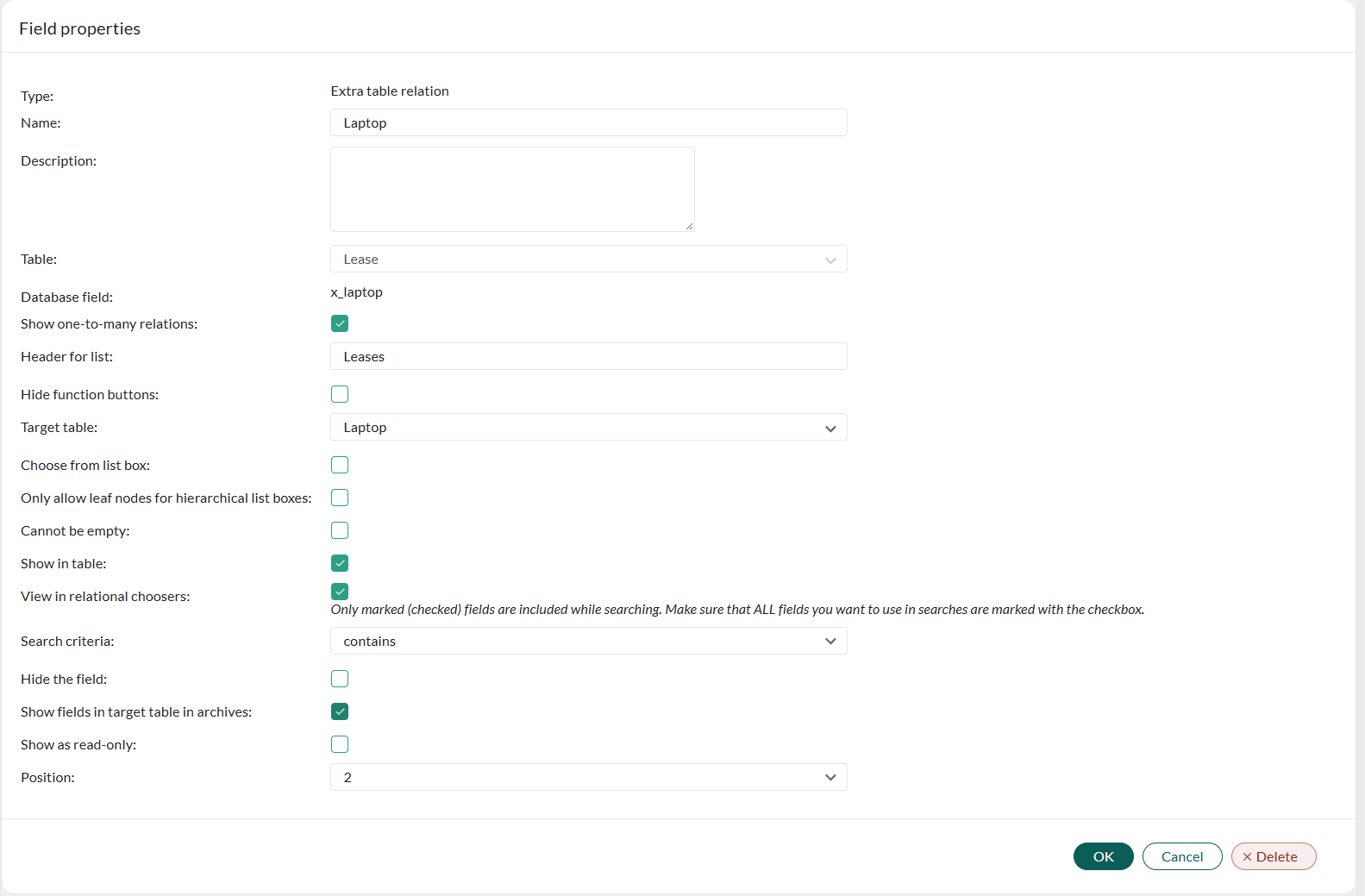
Ställ in fältegenskaper som beskrivs ovan. För att visa ett detaljkort på den relaterade posten, markera Visa en-till-flera-relationer och ange flikens etikett i Sidhuvud för lista.
- Klicka på OK för att spara relationen.
- För en Relation till extratabell, öppna egenskaperna för måltabellen och ställ in Visningsfält på ett fält som användarna känner igen, till exempel namnet. Se tabellegenskaper.
- Klicka på Starta om NetServer för att tillämpa ändringarna.
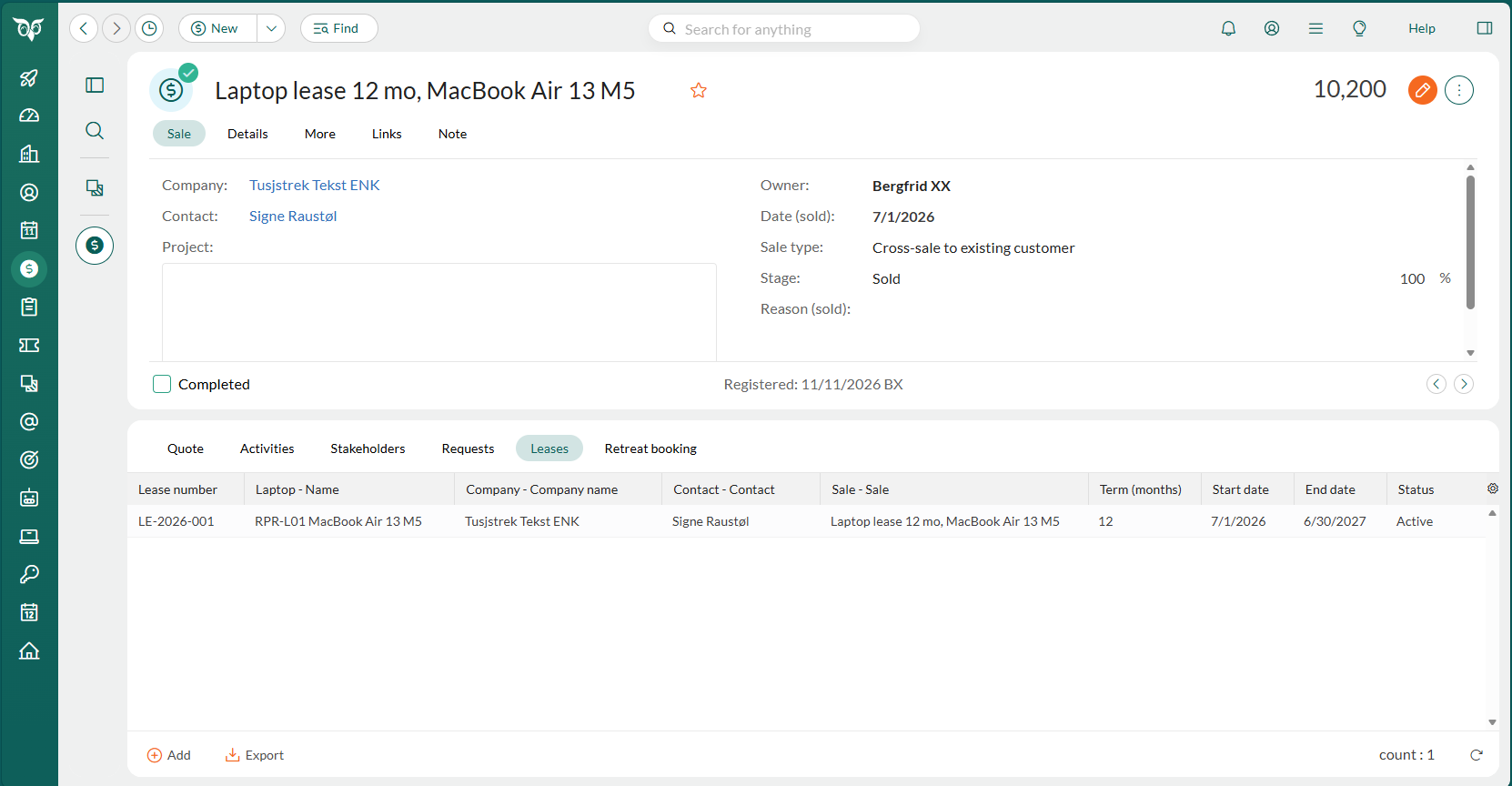 Med en användarplansbaserad licens bygger du i stället en webbpanel för att lista de relaterade anpassade data.
Visa extra fält på fliken Detaljer
Scenario: Du har lagt till ett extra fält för företag (contact tabellen) som indikerar om ett företag har ett supportavtal. Du vill visa den informationen när du tittar på ett ärende.
- Gå till Inställningar och underhåll > Skärmdesigner och välj fliken Ärende.
- Klicka på längst ned.
- Hitta inställningen för Fält.
- Välj ditt fält.
- Välj eventuellt lämpliga stilar.
- Klicka på Spara för att spara inställningarna.