

Extratabeller kräver CRM Suite Growth-planen eller högre, eller en användarplansbaserad licens med Development Tools.Med en användarplansbaserad licens finns extratabeller i SuperOffice Service och i SuperOffice CRM via webbpaneler. Om du vill använda dem som anpassade objekt i SuperOffice CRM kan du gå med i pilotprogrammet för anpassade objekt.
Extratabeller som anpassade objekt
I CRM Suite blir en extratabell ett anpassat objekt: en posttyp som beter sig som standardposttyperna, till exempel företag och försäljningar. Ett anpassat objekt har egna fält och kan relatera till företag, kontakter, försäljningar, projekt, ärenden, uppföljningar och andra anpassade objekt. Stegen för att skapa en tabell är desamma oavsett licens. Det som skiljer sig är hur användarna visar och arbetar med data som lagras i den.Var du hittar anpassade objekt
Användare hittar anpassade objekt på följande platser:-
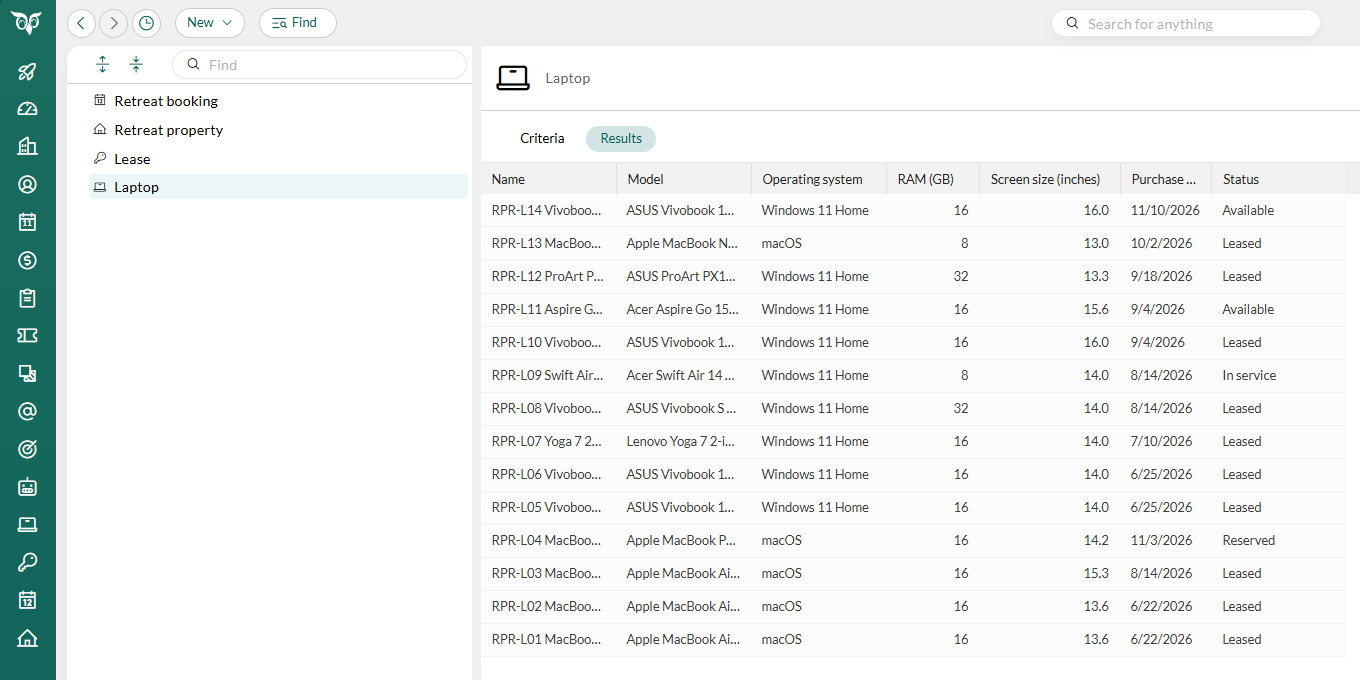
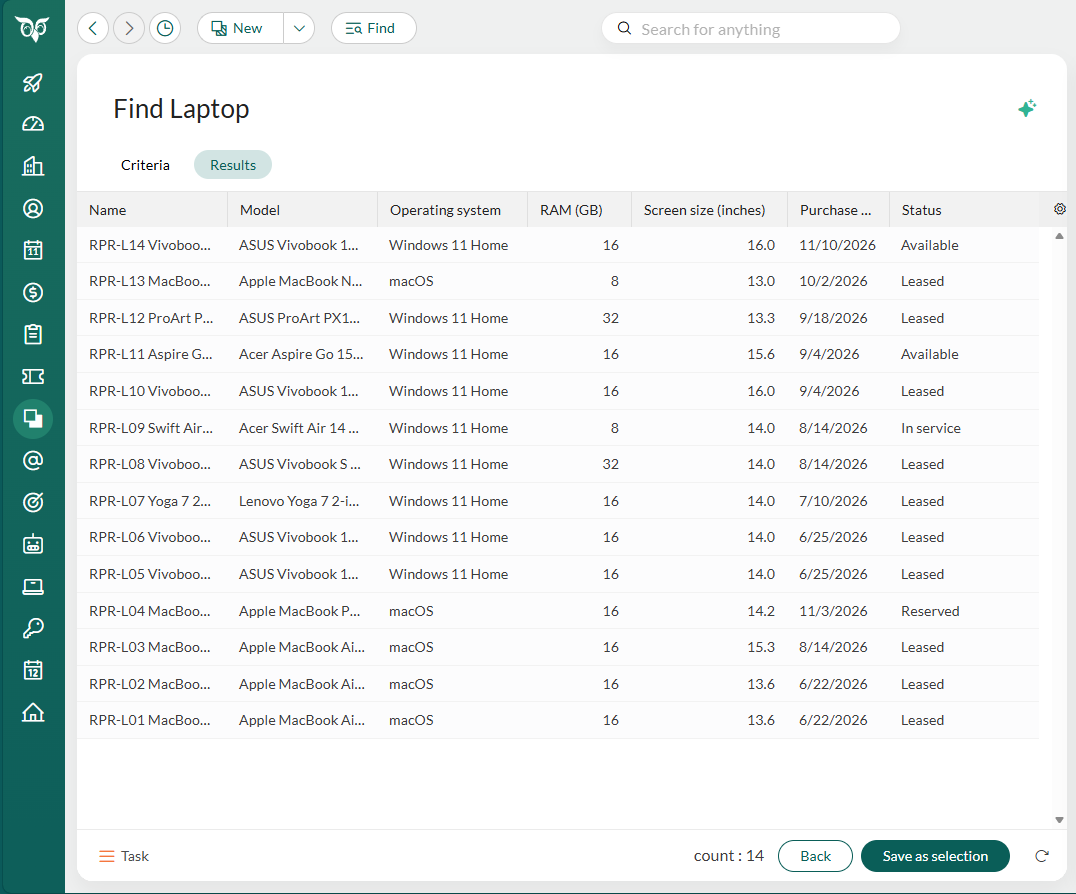
Huvudmeny: Klicka på och välj Anpassade objekt för att öppna skärmen Anpassade objekt med alla anpassade objekt som du har åtkomst till. Välj ett anpassat objekt, lägg till sökkriterier på fliken Kriterier och klicka på Sök. De matchande anpassade data visas på fliken Resultat.
-
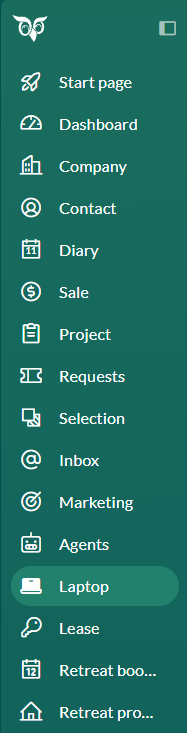
Navigatorn: Anpassade objekt visas i navigatorn, vart och ett med en egen ikon. Välj ett anpassat objekt för att öppna dess skärm med dess anpassade data i en lista. Din administratör bestämmer vilka anpassade objekt som visas.
-
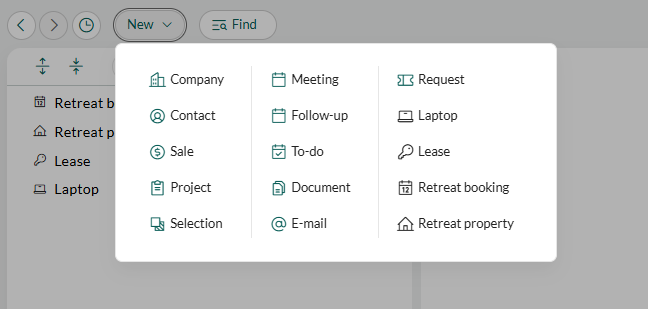
Nytt: Klicka på Nytt i toppraden för att lägga till data i ett anpassat objekt.
-
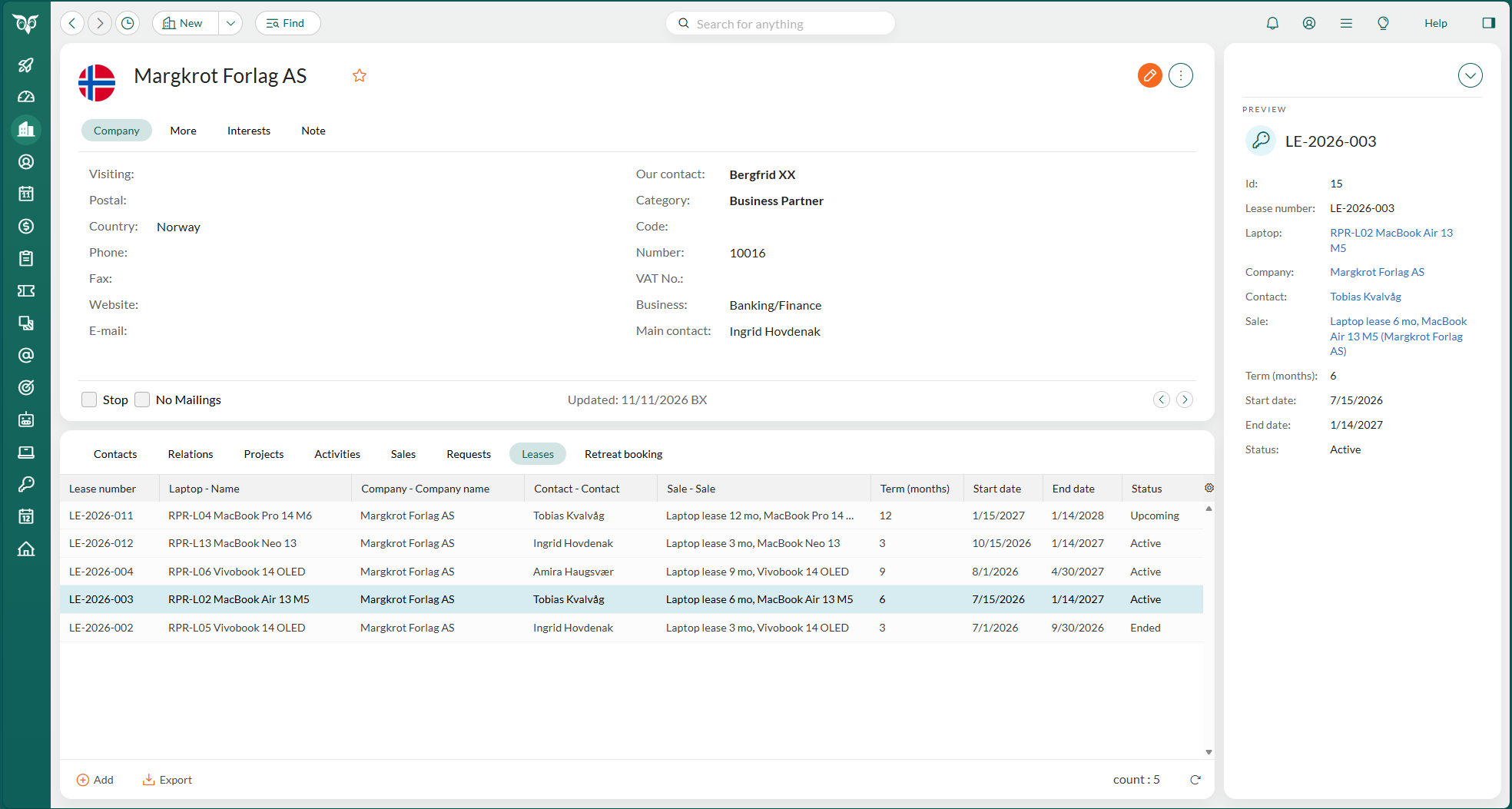
Detaljkort: När ett anpassat objekt relaterar till en annan posttyp, till exempel ett företag, en försäljning eller ett anpassat objekt, visas de relaterade anpassade data på ett detaljkort där.

-
Sidopanel: På ett detaljkort med anpassade objekt väljer du en rad för att se den i vyn Förhandsvisning i sidopanelen. Välj en relaterad post i förhandsvisningen för att gå till den.
-
Dashboards: Använd ett anpassat objekt som datakälla för en panel på en dashboard.
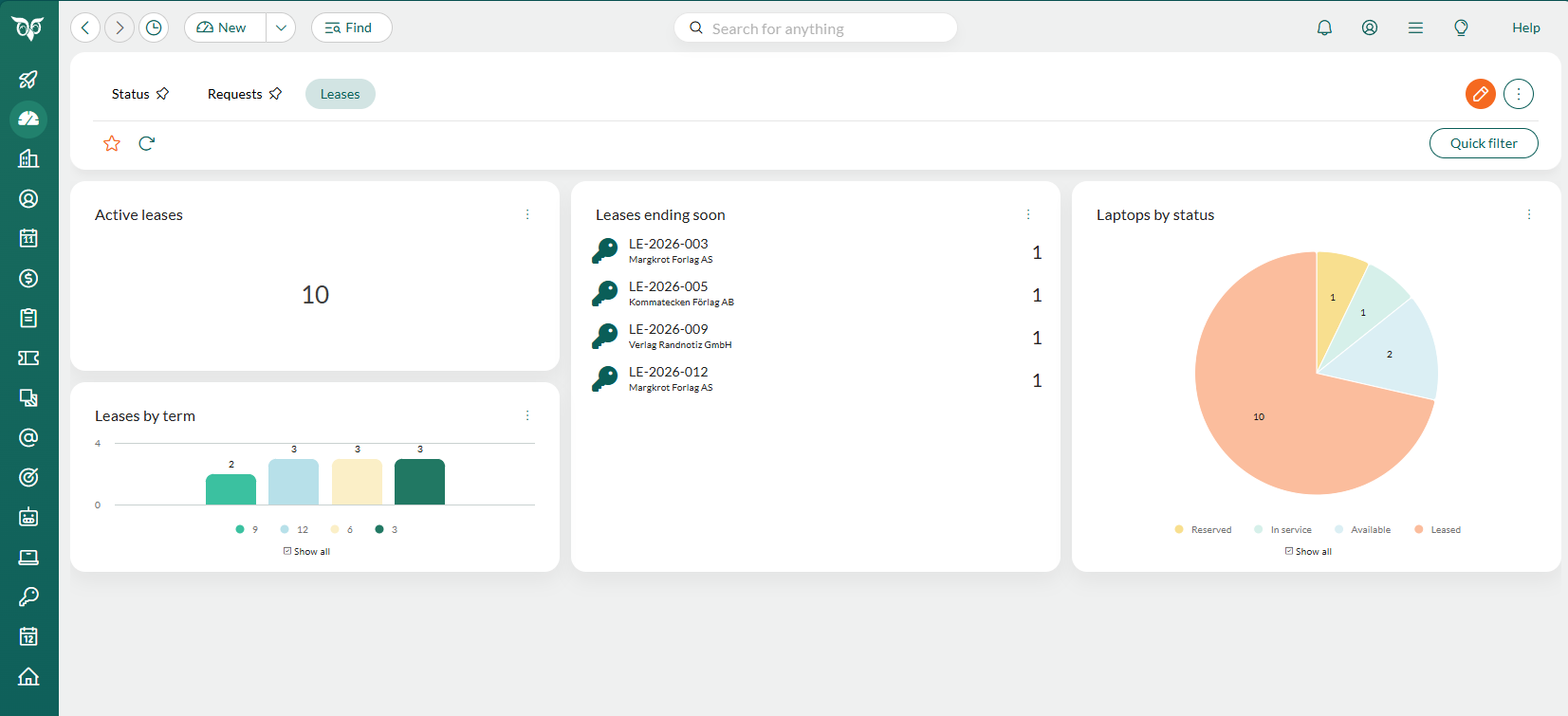
- Historik och favoriter: Anpassade data som du öppnar läggs till i din historiklista, och du kan lägga till dem som favoriter.
Sök efter anpassade objekt
Du kan söka efter anpassade objekt och skapa urval baserade på dem, på samma sätt som för företag, kontakter och försäljningar.-
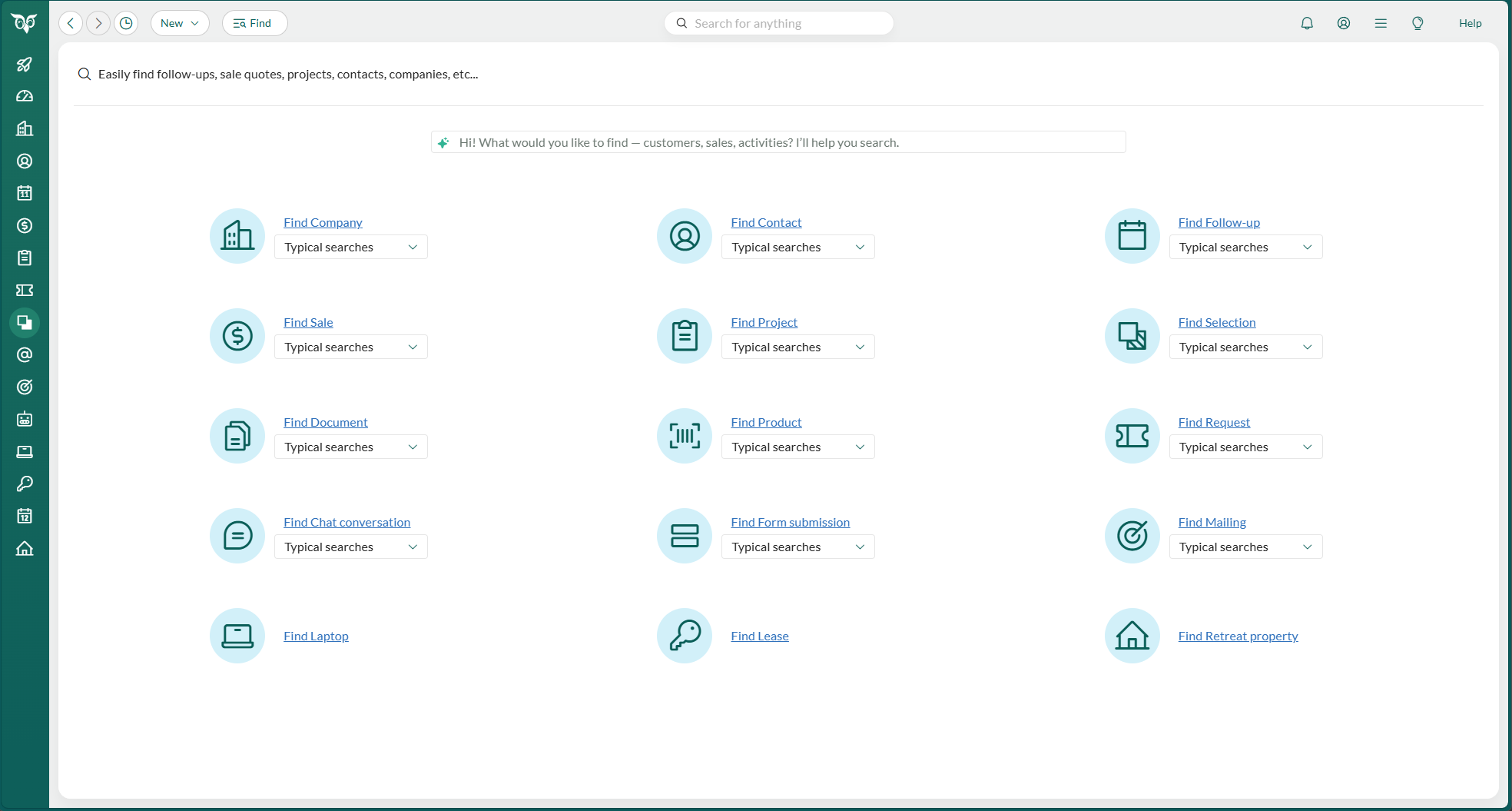
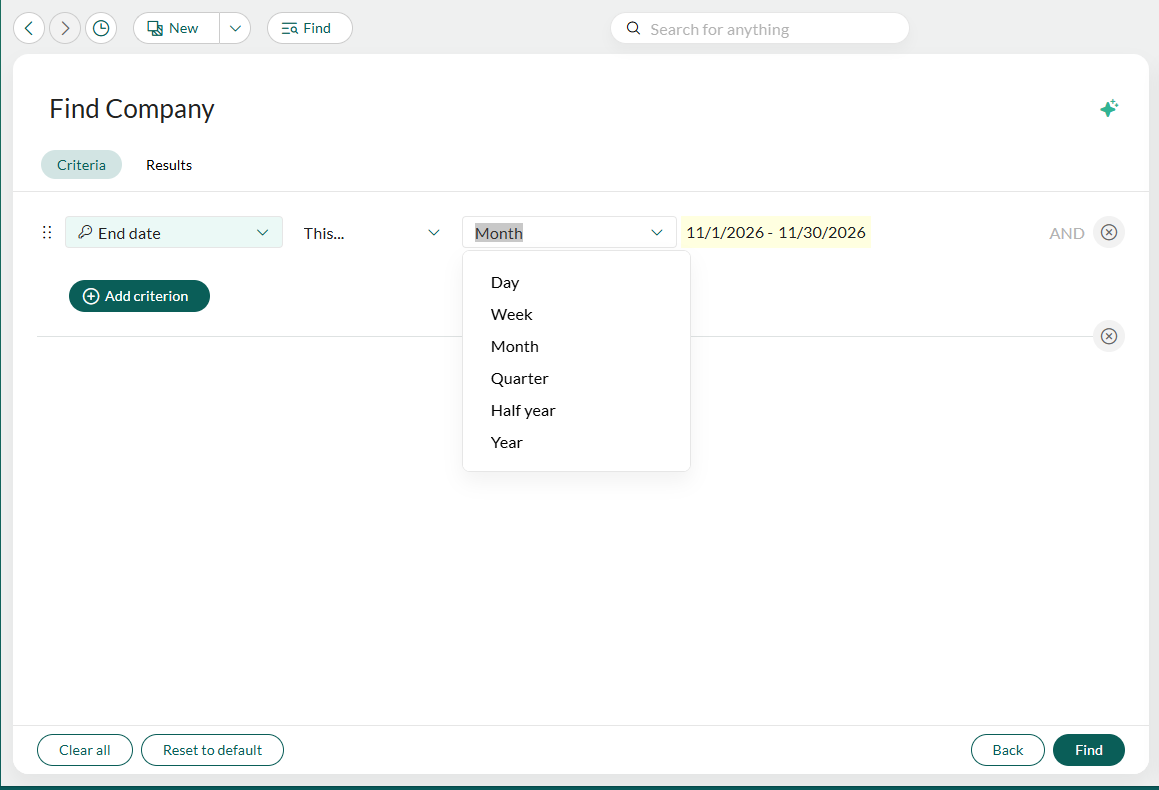
Sök: I fönstret Sök väljer du ett anpassat objekt för att söka efter dess anpassade data. Du kan också använda ett anpassat objekt som sökkriterium när du söker efter företag, kontakter, försäljningar, projekt, ärenden och uppföljningar.
-
Urval: Spara sökningen som ett urval av anpassade data. Ett dynamiskt urval håller listan uppdaterad.
Fältet för fritextsökning i toppraden omfattar inte anpassade objekt. Använd Sök eller sökfunktionen på det anpassade objektets egen skärm.