

Extratabeller kräver CRM Suite Growth-planen eller högre, eller en användarplansbaserad licens med Development Tools.Med en användarplansbaserad licens finns extratabeller i SuperOffice Service och i SuperOffice CRM via webbpaneler. Om du vill använda dem som anpassade objekt i SuperOffice CRM kan du gå med i pilotprogrammet för anpassade objekt.
Namnkonventioner
Använd logiska namn, så att det är lätt att se vad databasen innehåller. Prefixet y_ förhindrar konflikter med framtida SuperOffice-tabellnamn. Det förhindrar inte konflikter mellan extratabeller från olika tredje parter.- Måste börja med y_
- Får endast innehålla understreck, bokstäverna a till z och siffror
Steg
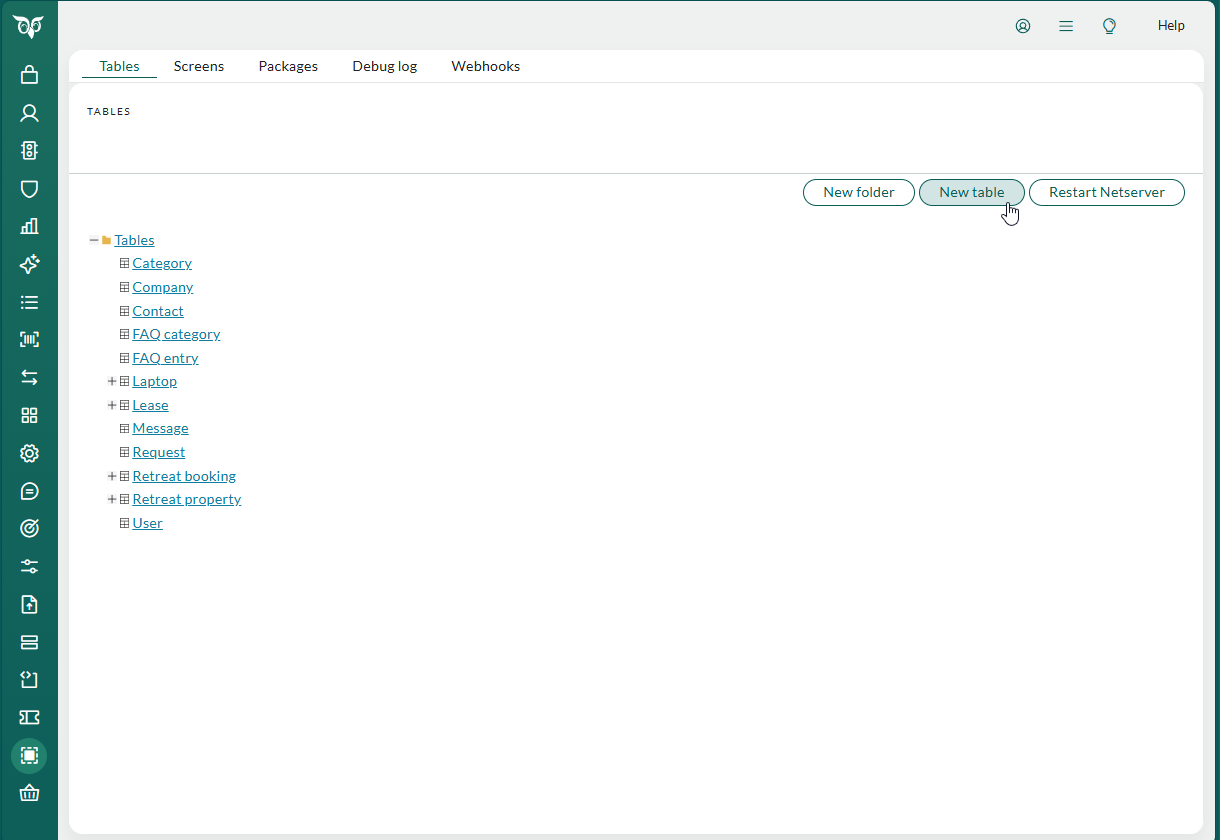
- Gå till Inställningar och underhåll > Systemdesign. Välj sedan fliken Tabeller
-
Klicka på Ny tabell.
-
I skärmen Egenskaper för tabell konfigurerar du den nya tabellen.
- Ange ett namn som ska användas som etikett.
- Ange en beskrivning som förklarar vad tabellen används till, så att andra administratörer förstår den.
- Ange en databastabell som börjar med y_ för att identifiera den i schemat.
- För att användarna ska kunna hitta det anpassade objektet, välj en ikon och välj att visa tabellen i navigatorn och i Sök.
- Ställ eventuellt in andra egenskaper.
Vissa tabellegenskaper kan inte ställas in förrän du har lagt till fält. -
Klicka på OK för att spara den nya tabellen (detta kör
create table y_mynewtable ...). - Lägg till fält i din nya tabell.
-
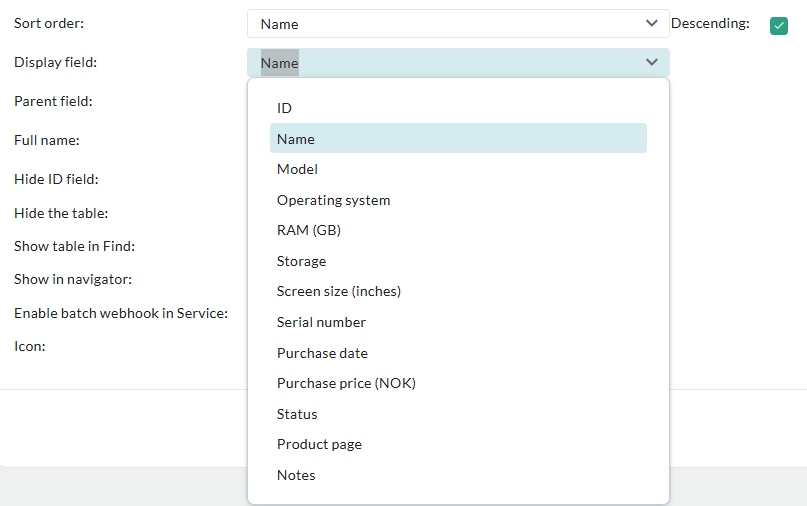
Välj tabellnamnet i listan för att öppna skärmen Egenskaper för tabell igen. Nu när tabellen har fält kan du använda dem i stället för ID:t:
- I Sorteringsordning väljer du fältet som posterna ska sorteras på.
- I Visningsfält väljer du fältet som identifierar en post när tabellen visas i en annan tabell.
- Klicka på Starta om NetServer. Om Travel är aktiverat kommer du också att se ett meddelande om att en ny Travel-databas måste skapas.
- Om tabellen är ett anpassat objekt, ge roller åtkomst till den.
Tabellegenskaper
Välj en ikon
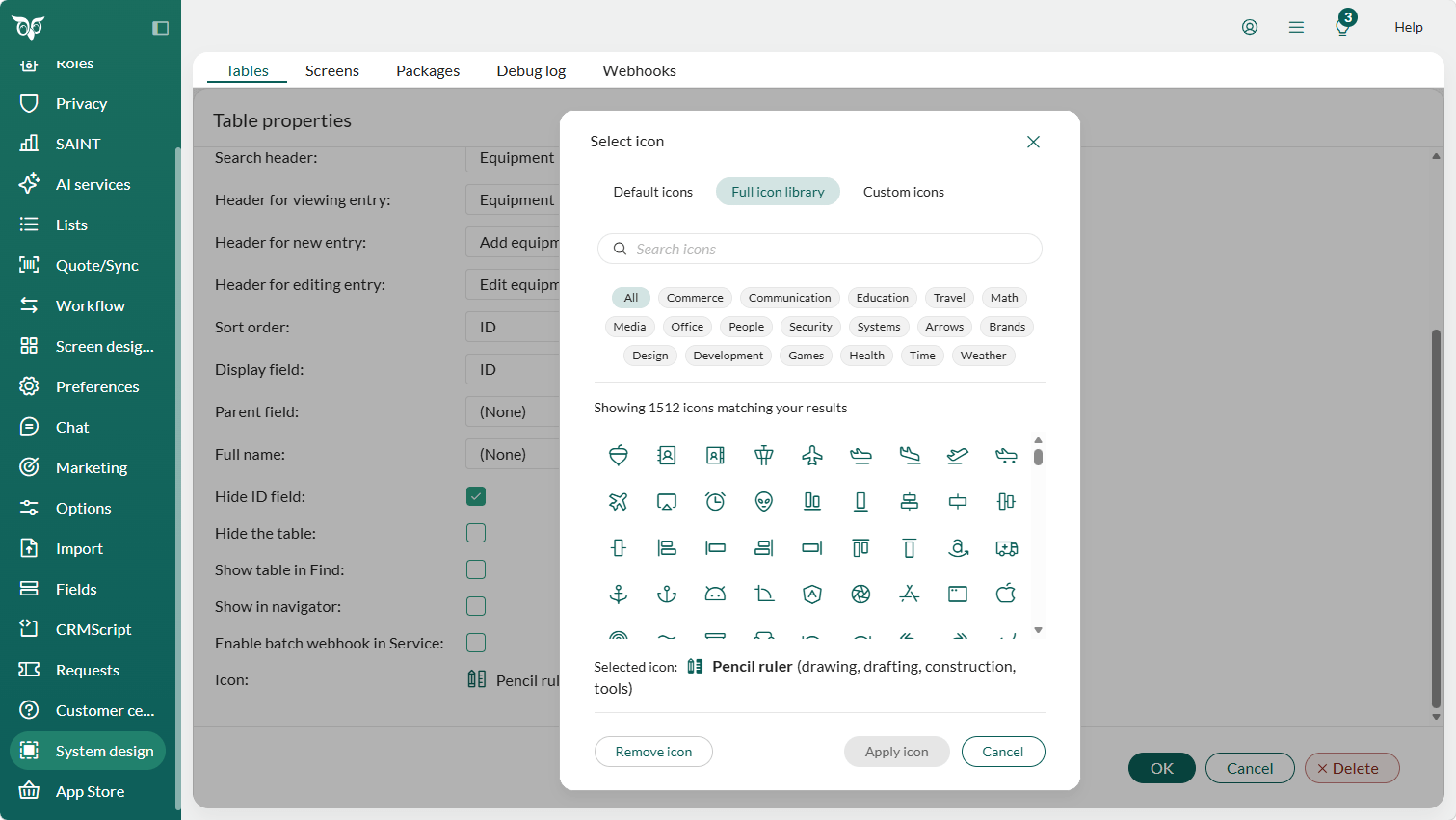
Ikonen visas i navigatorn, listan över anpassade objekt, snabbmenyer, listan över webhook-händelser och Skärmdesignern.- Öppna tabellegenskaperna och klicka på Välj ikon.
-
Välj en ikon i dialogrutan:
- Standardikoner: en uppsättning vanliga ikoner.
- Komplett ikonbibliotek: sök i hela biblioteket eller bläddra efter kategori.
- Anpassade ikoner: ladda upp din egen SVG-fil, upp till 50 KB.
- Klicka på Tillämpa ikon.
Visa tabellen i navigatorn och i Sök
Tabellen kan visas i navigatorn och under Nytt i toppraden. Aktivera det genom att välja Visa i navigatorn i tabellegenskaperna. För att användarna ska kunna söka efter anpassade objekt i Sök väljer du även Visa tabell i Hitta.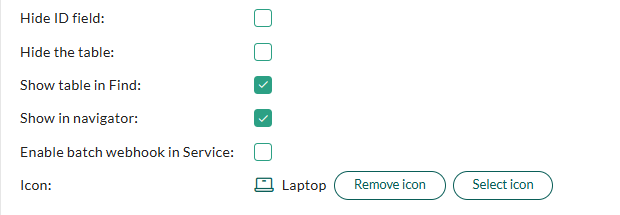
Ge roller åtkomst
Användare kan se och arbeta med ett anpassat objekt bara om deras roll ger dem åtkomst. När du har skapat tabellen och lagt till dess fält ställer du in behörigheten för varje roll som ska använda den.- Klicka på Roller i navigatorn.
- Välj en roll i listan.
- Gå till fliken Behörigheter för anpassade objekt.
- I listan Tillstånd bredvid det anpassade objektet väljer du vad användare med den här rollen kan göra: Read, Create, Update eller Delete.