

Anpassade objekt kräver CRM Suite Growth-planen eller högre. Om du har en användarplansbaserad licens och vill använda anpassade objekt kan du gå med i pilotprogrammet för anpassade objekt.
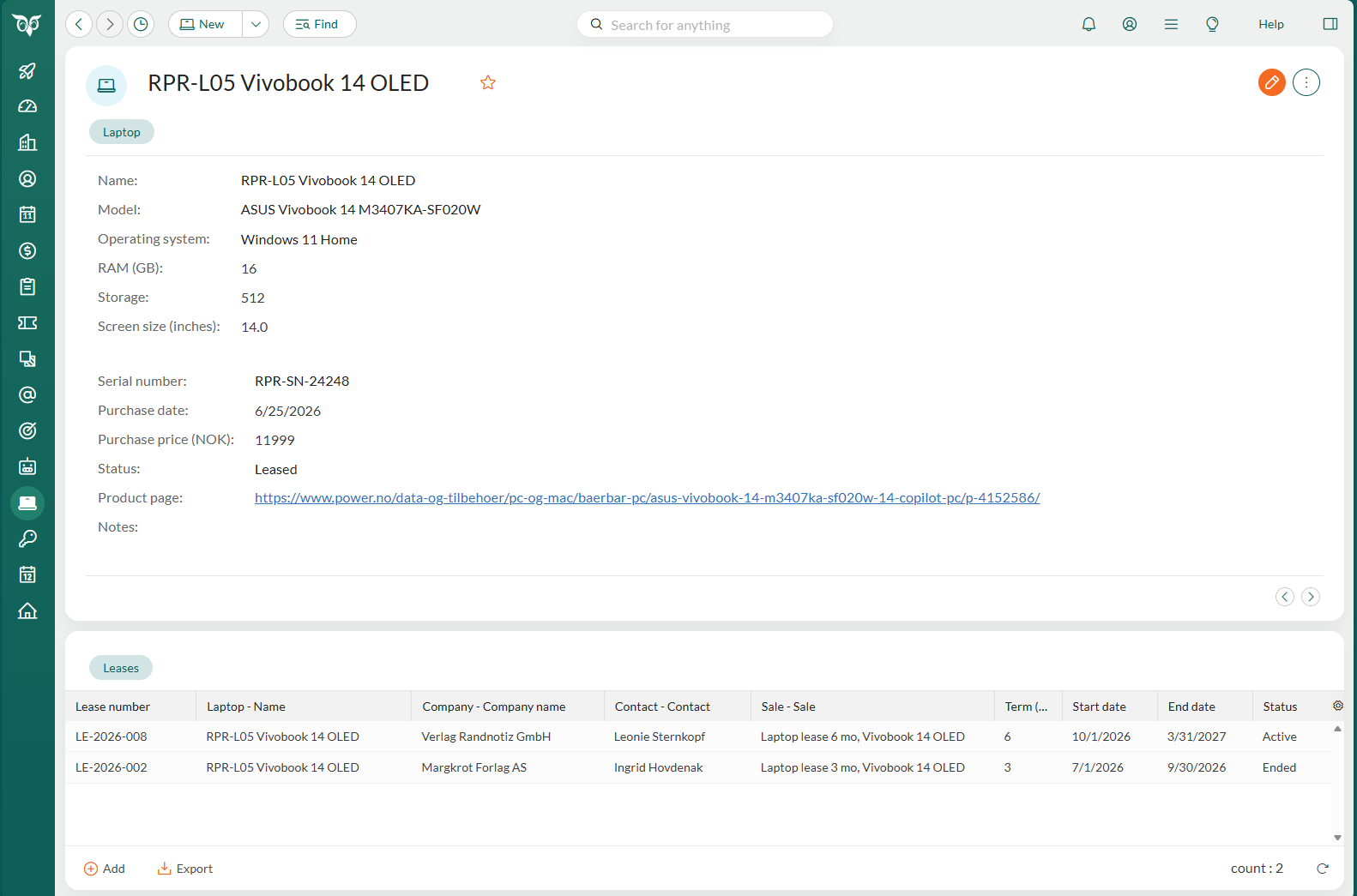
Öppna anpassade data
Öppna anpassade data på något av följande sätt:- Välj det anpassade objektet i navigatorn, sök i listan och välj den rad du vill ha.
- Välj dem på ett detaljkort för en relaterad post.
- Välj dem i din historiklista eller dina favoriter.
Redigera anpassade data
- Öppna de anpassade data.
- Klicka på för att gå till redigeringsläge.
- Gör dina ändringar. För ett relationsfält börjar du skriva och väljer den relaterade posten i listan.
- Klicka på Spara.
Länkar i textfält
När ett textfält innehåller en URL visas URL:en som en länk i läsläge. Klicka på den för att öppna sidan i en ny flik. Ett fält Produktsida kan till exempel länka till produkten i leverantörens webbutik. I redigeringsläge är fältet ett vanligt textfält. Se URL:er i textfält.Ta bort anpassade data
För att ta bort anpassade data måste din roll ha behörigheten Delete för det anpassade objektet.- Öppna de anpassade data.
- Klicka på och välj Ta bort.
- Klicka på Ja i bekräftelserutan.