

Denne funktion kræver en licens til Development Tools eller CRM Suite Core-planen.
Navngivningskonventioner
Brug logiske navne, så det er nemt at se, hvad databasen indeholder. Præfikset x_ sikrer, at navnet ikke er i konflikt med fremtidige SuperOffice-feltnavne. Det forhindrer ikke navnekonflikter mellem ekstra felter fra forskellige tredjeparter.- Skal starte med x_
- Skal være unikt i tabellen
- Skal være ét enkelt ord
- Må kun indeholde understreger, bogstaverne a til z og tal
Trin
- Gå til Indstillinger og vedligeholdelse > Systemdesign. Vælg derefter fanen Tabeller.
-
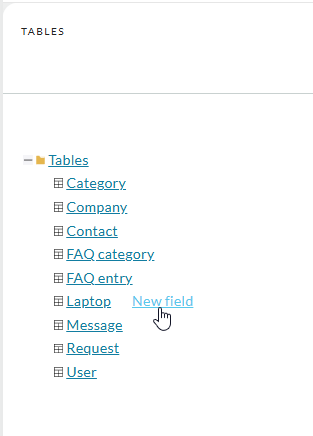
Gå til den ønskede tabel, peg på tabelnavnet, og klik Nyt felt.
- Vælg en type for det nye felt og klik OK.
-
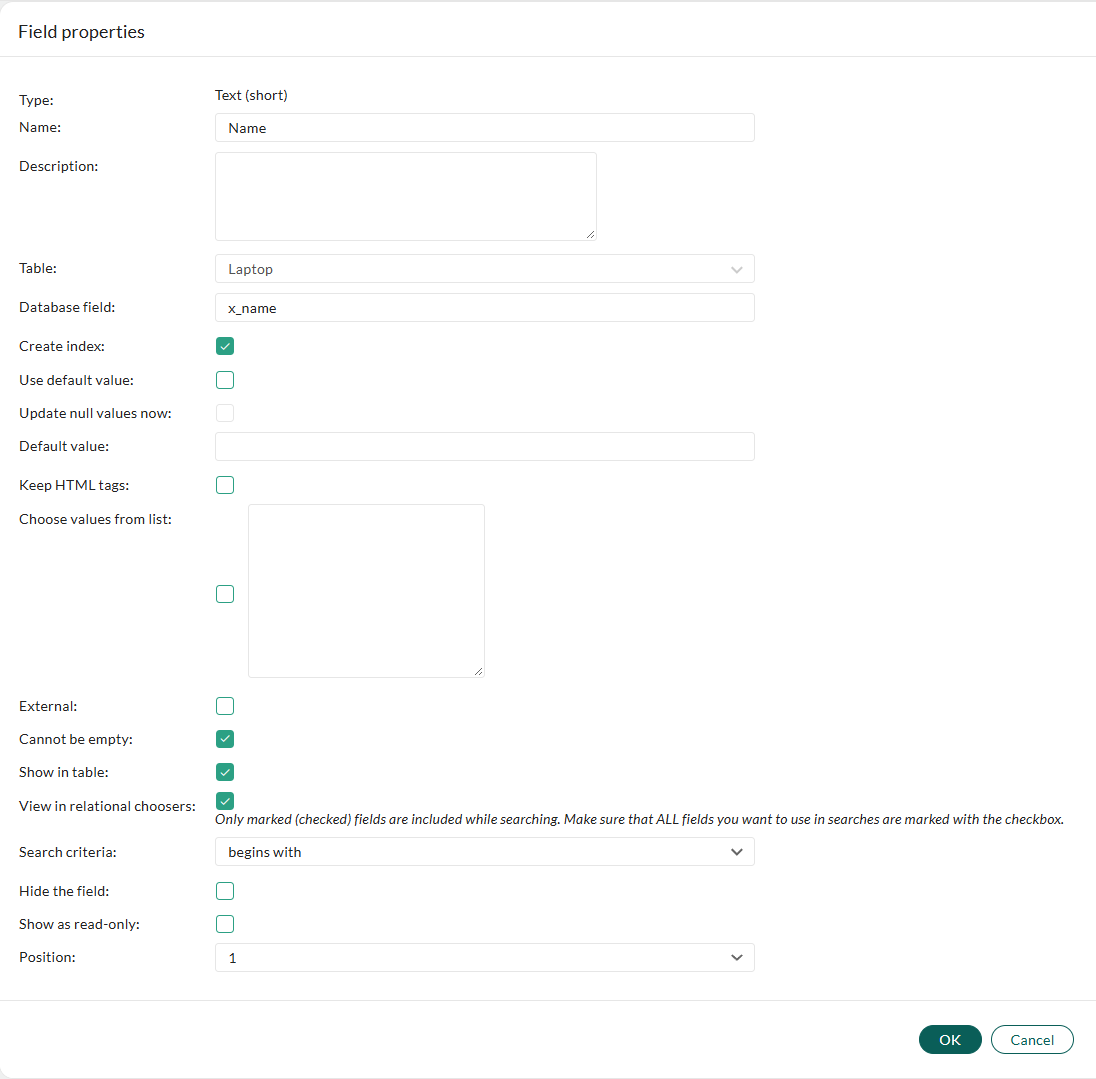
I skærmbilledet Egenskaber for felt, indtast data om det nye felt.
- Indtast et navn der skal bruges som ledetekst.
- Indtast et databasefelt der begynder med x_ for at identificere feltet i skemaet.
- For at gøre feltet obligatorisk, vælg Kan ikke være tomt.
- Valgfrit sæt andre egenskaber. Den felttype, du valgte i det forrige trin, bestemmer hvad der er tilgængeligt. Se egenskaber for felt.
-
Klik OK for at gemme det nye felt (kører
alter table y_mynewtable add column x_mynewfield ...). - Fortsæt med at tilføje flere felter.
- Klik Genstart NetServer når du er færdig. Hvis Travel er aktiveret, vil du også se en besked om at en ny Travel-database skal genereres.
Egenskaber for felt
Egenskaben URL i denne tabel hører til felttypen Dynamisk link. Hvis du vil vise URL’er, der er gemt i felter af typen Kort tekst og Lang tekst, som klikbare links, kan du se URL’er i tekstfelter.
Tilføj relation (fremmednøgle, FK)
Et relationsfelt forbinder et element i denne tabel med en post i en anden tabel. Med CRM Suite Growth eller højere kan den relaterede post også vise en detaljefane, der viser de tilknyttede elementer.- Peg på den tabel, der skal indeholde relationen, og klik på Nyt felt.
- Vælg relationstypen for den tabel, du vil forbinde til, og klik på OK.
-
Indstil feltegenskaber som beskrevet ovenfor. For at vise en detaljefane på den relaterede post skal du vælge Vis én-til-mange-relationer og indtaste fanens ledetekst i Overskrift for liste.
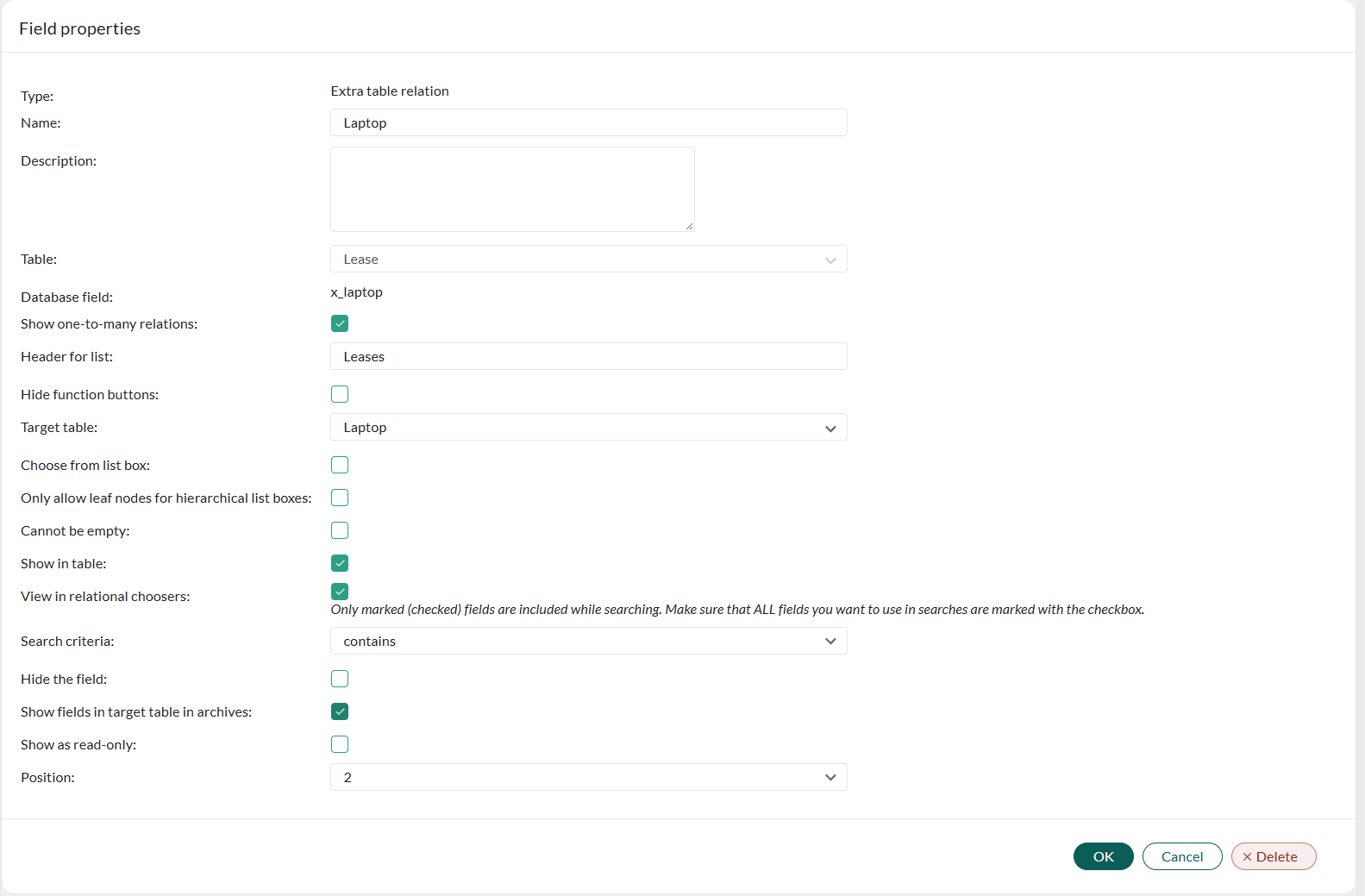
- Klik på OK for at gemme relationen.
- For en Ekstra tabelrelation skal du åbne egenskaberne for destinationstabellen og indstille Visningsfelt til et felt, brugerne genkender, for eksempel navnet. Se egenskaber for tabel.
- Klik på Genstart NetServer for at anvende ændringerne.
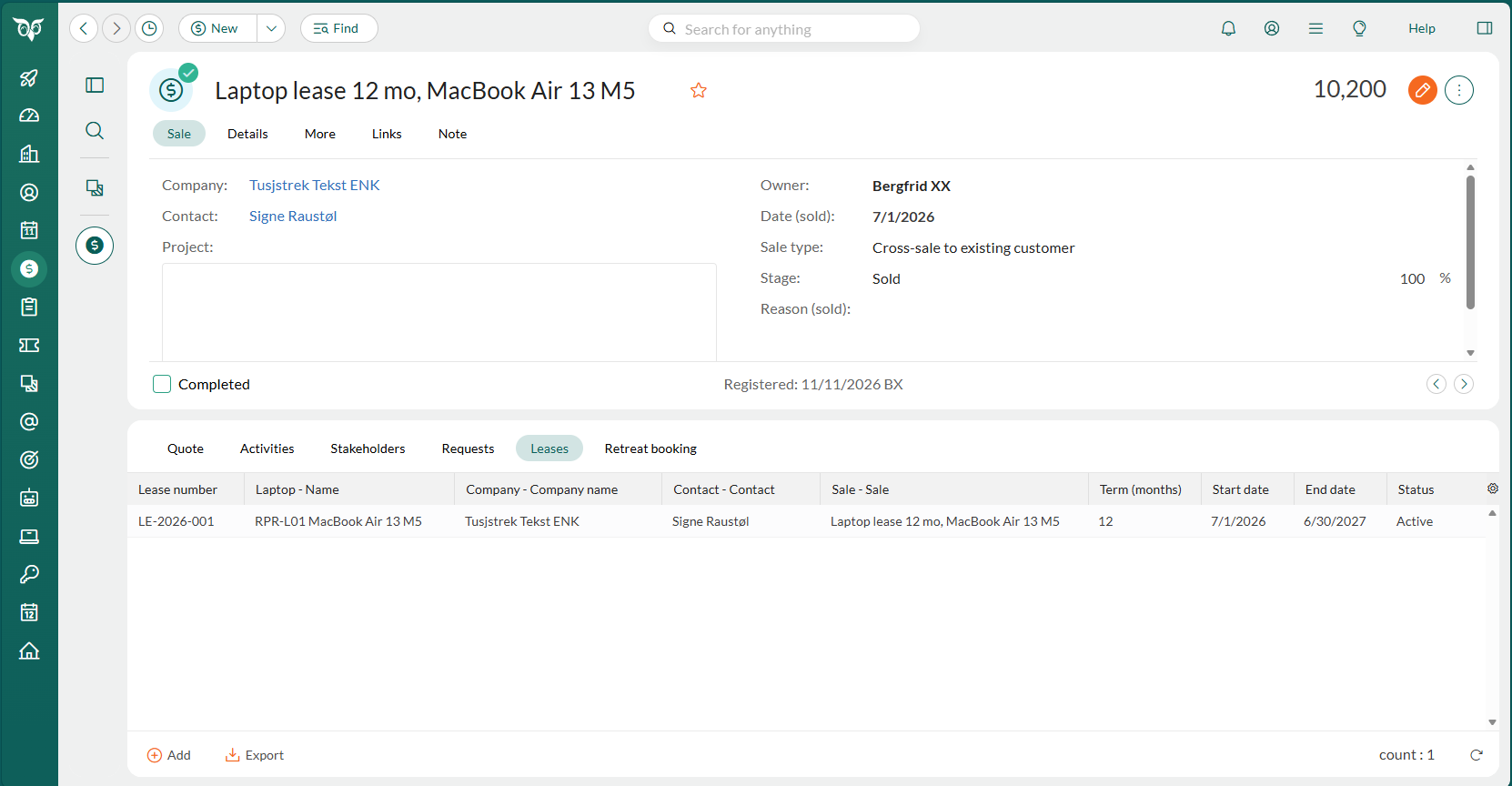 Med en licens baseret på brugerplaner skal du i stedet bygge et webpanel for at vise de relaterede brugerdefinerede data.
Vis ekstra felt på fanen Detaljer
Scenarie: Du har tilføjet et ekstra felt til virksomhed (contact tabellen), der angiver, om en virksomhed har en supportaftale. Du ønsker at vise denne information, når du ser en sag.
- Gå til Indstillinger og vedligeholdelse > Skærmdesigner og vælg fanen Sag.
- Klik på nederst.
- Find indstillingen Felter.
- Vælg dit felt.
- Vælg eventuelt passende stylingmuligheder.
- Klik på Gem for at gemme indstillingerne.