

Ekstra tabeller kræver CRM Suite Growth-planen eller en højere plan, eller en licens baseret på brugerplaner med Development Tools.Med en licens baseret på brugerplaner er ekstra tabeller tilgængelige i SuperOffice Service og i SuperOffice CRM via webpaneler. Hvis du vil bruge dem som brugerdefinerede objekter i SuperOffice CRM, kan du deltage i pilotprogrammet for brugerdefinerede objekter.
Ekstra tabeller som brugerdefinerede objekter
I CRM Suite bliver en ekstra tabel et brugerdefineret objekt: en posttype, der opfører sig som standardposttyperne, for eksempel firmaer og salg. Et brugerdefineret objekt har sine egne felter og kan have relation til firmaer, personer, salg, projekter, sager, opfølginger og andre brugerdefinerede objekter. Trinnene til at oprette en tabel er de samme uanset licens. Forskellen er, hvordan brugerne får vist og arbejder med de data, der er gemt i den.Sådan finder du brugerdefinerede objekter
Brugerne finder brugerdefinerede objekter disse steder:-
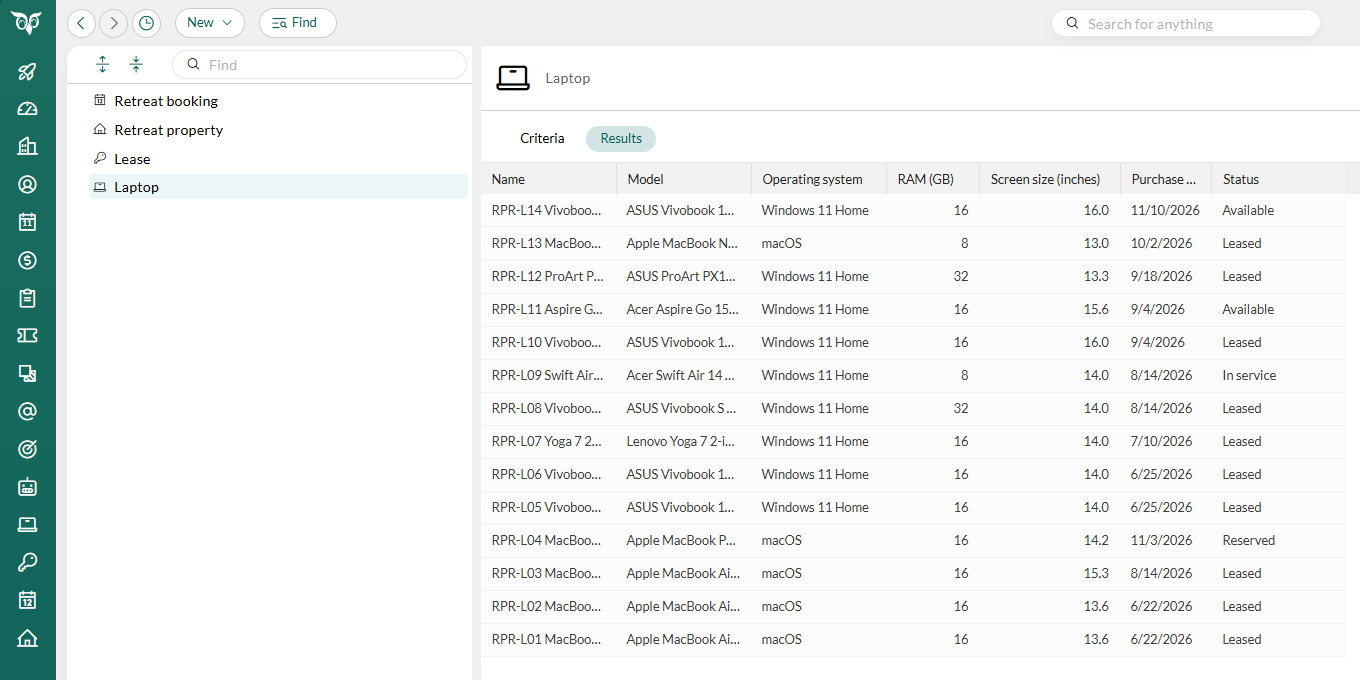
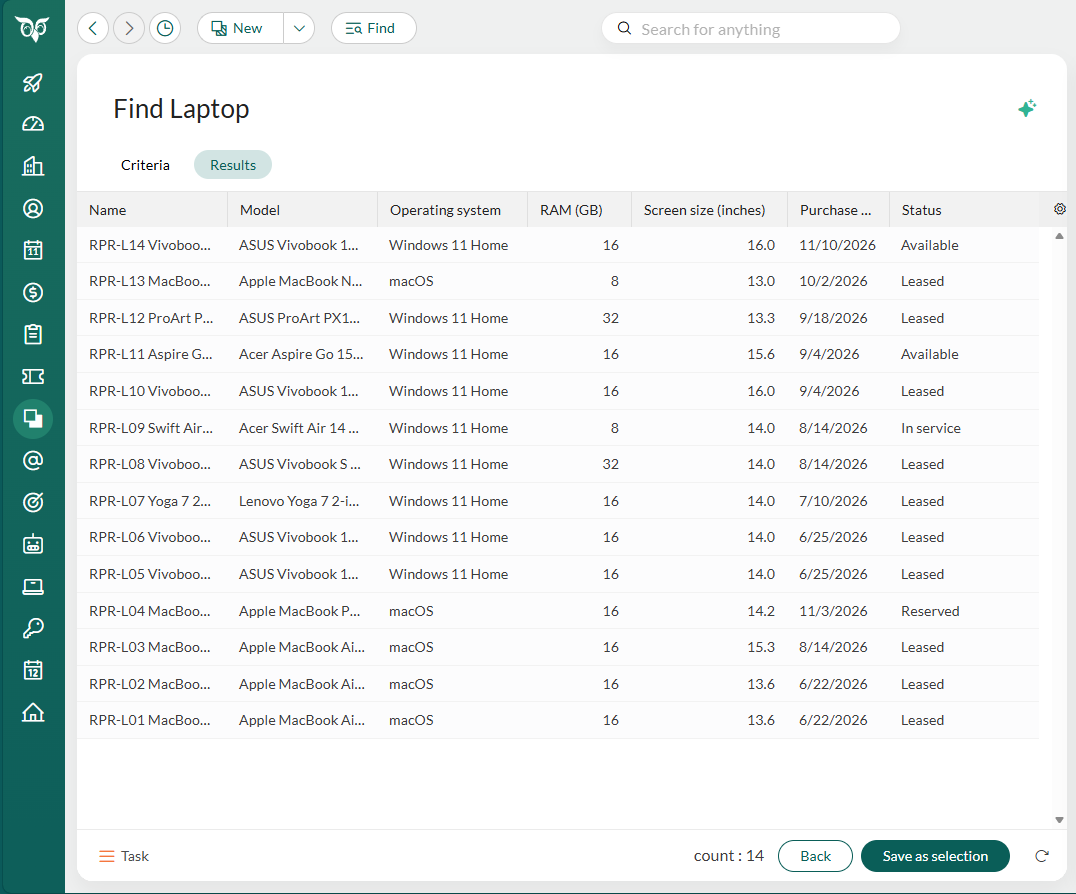
Hovedmenu: Klik på , og vælg Brugerdefinerede objekter for at åbne skærmbilledet Brugerdefinerede objekter med alle de brugerdefinerede objekter, du har adgang til. Vælg et brugerdefineret objekt, tilføj søgekriterier under fanen Kriterier, og klik på Søg. De matchende brugerdefinerede data vises under fanen Resultater.
-
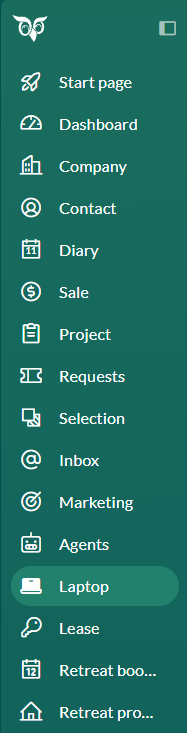
Navigator: Brugerdefinerede objekter vises i Navigatoren, hver med sit eget ikon. Vælg et brugerdefineret objekt for at åbne dets skærmbillede med dets brugerdefinerede data på en liste. Din administrator bestemmer, hvilke brugerdefinerede objekter der vises.
-
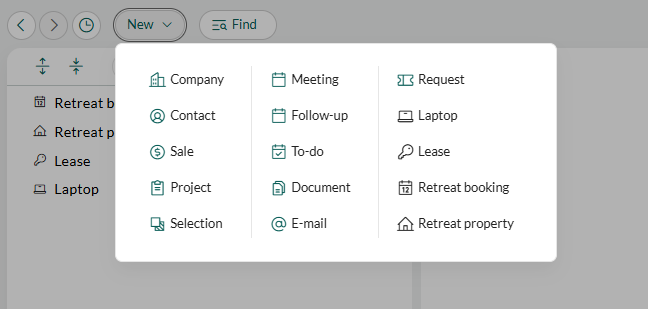
Ny: Klik på Ny i topbjælken for at tilføje data til et brugerdefineret objekt.
-
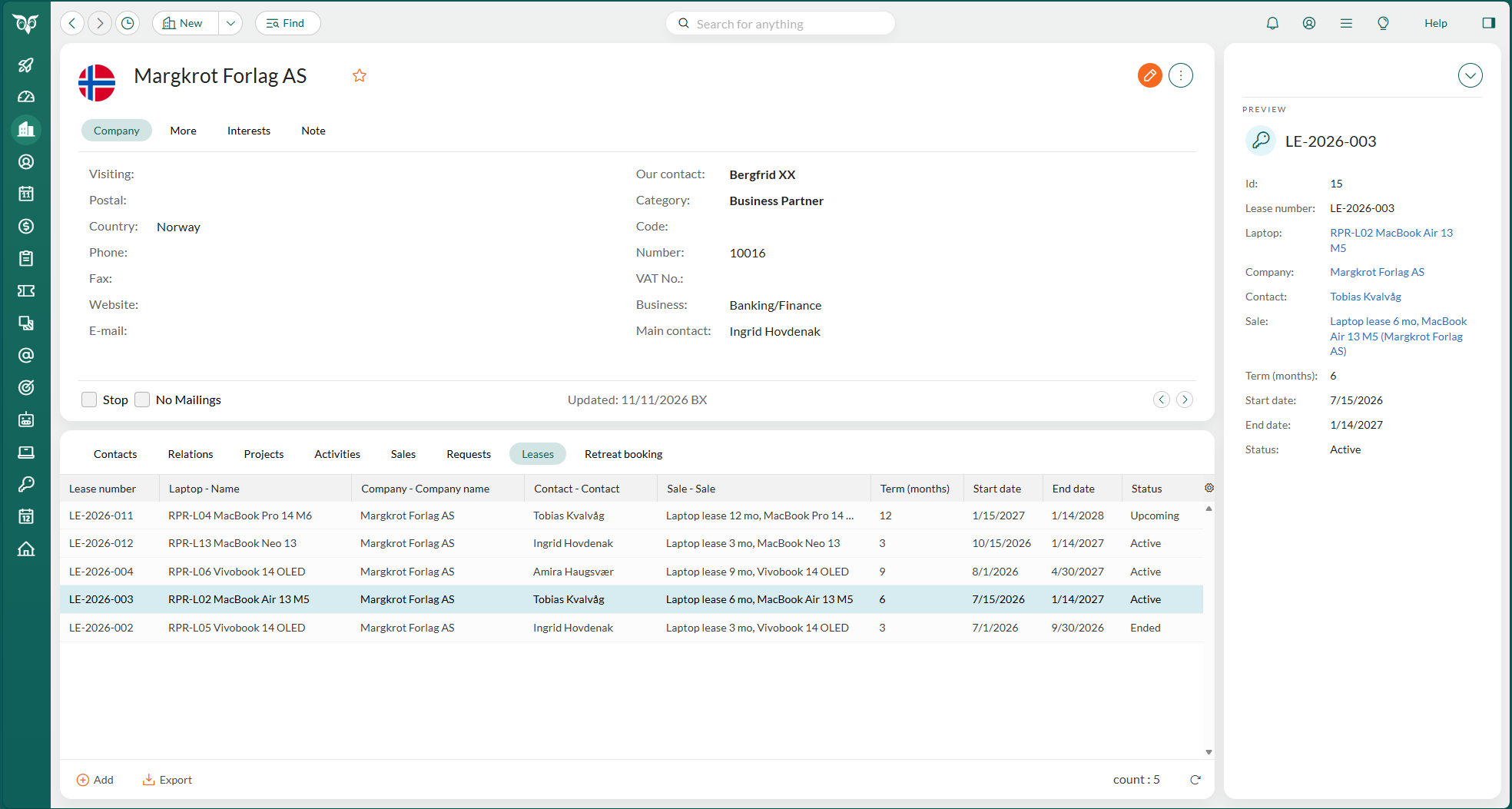
Detaljefaner: Når et brugerdefineret objekt har relation til en anden posttype, for eksempel et firma, et salg eller et brugerdefineret objekt, vises de relaterede brugerdefinerede data på en detaljefane dér.

-
Sidepanel: På en detaljefane med brugerdefinerede objekter vælger du en række for at se den i visningen Forhåndsvisning i sidepanelet. Vælg en relateret post i forhåndsvisningen for at gå til den.
-
Dashboards: Brug et brugerdefineret objekt som datakilde for en rude på et dashboard.
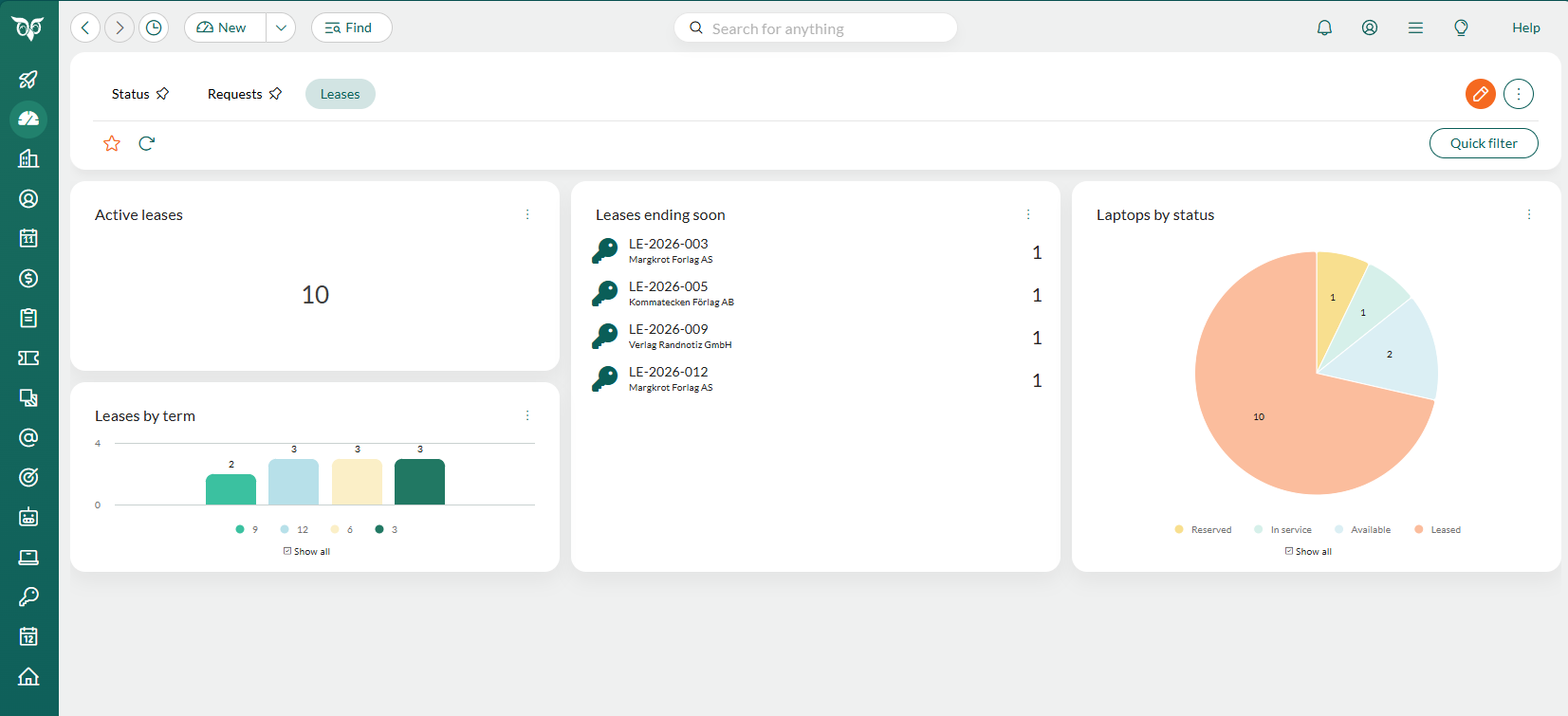
- Historik og favoritter: Brugerdefinerede data, du åbner, føjes til din historik, og du kan tilføje dem som favoritter.
Søg efter brugerdefinerede objekter
Du kan søge efter brugerdefinerede objekter og oprette udvalg baseret på dem på samme måde som for firmaer, personer og salg.-
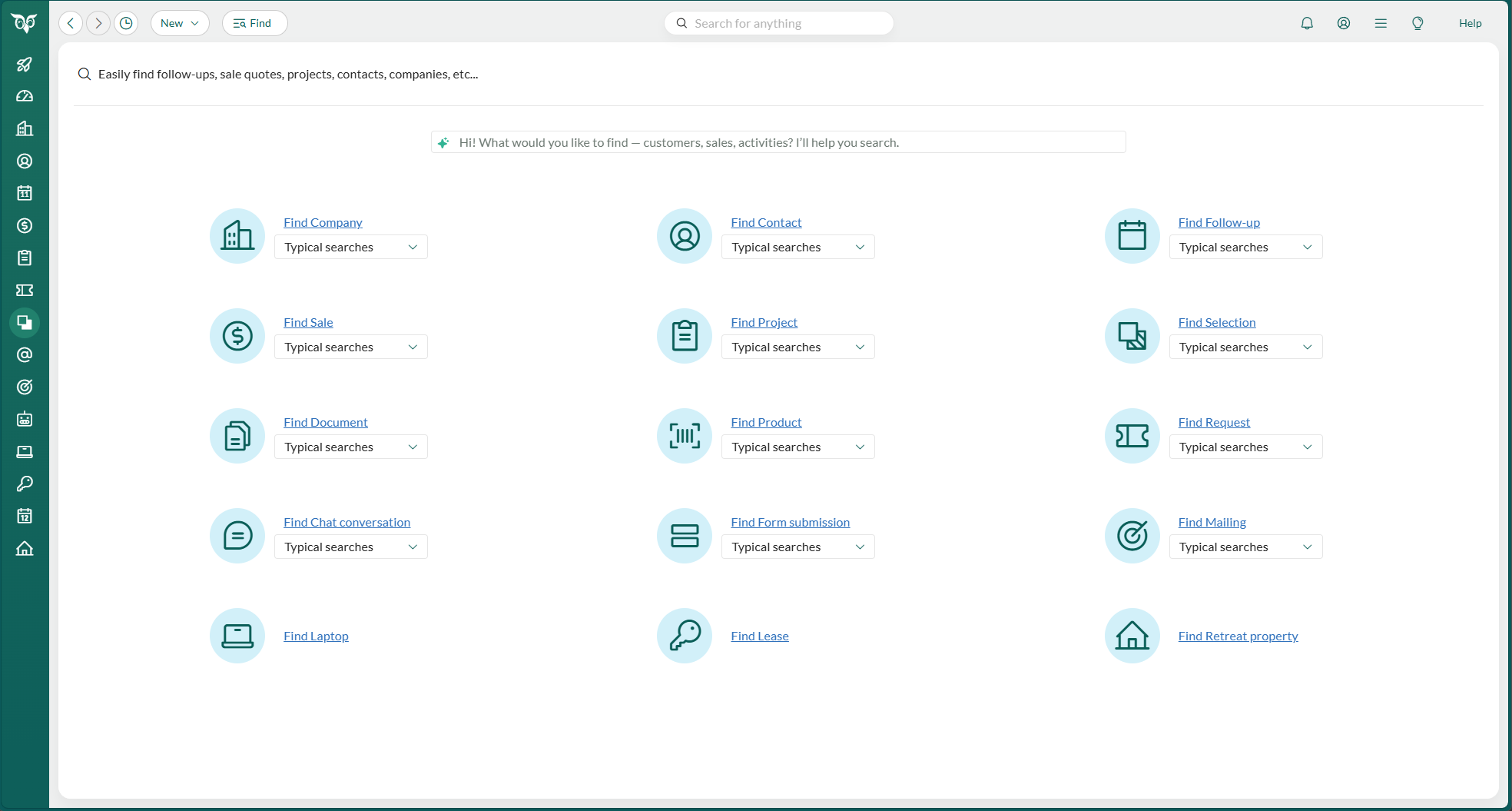
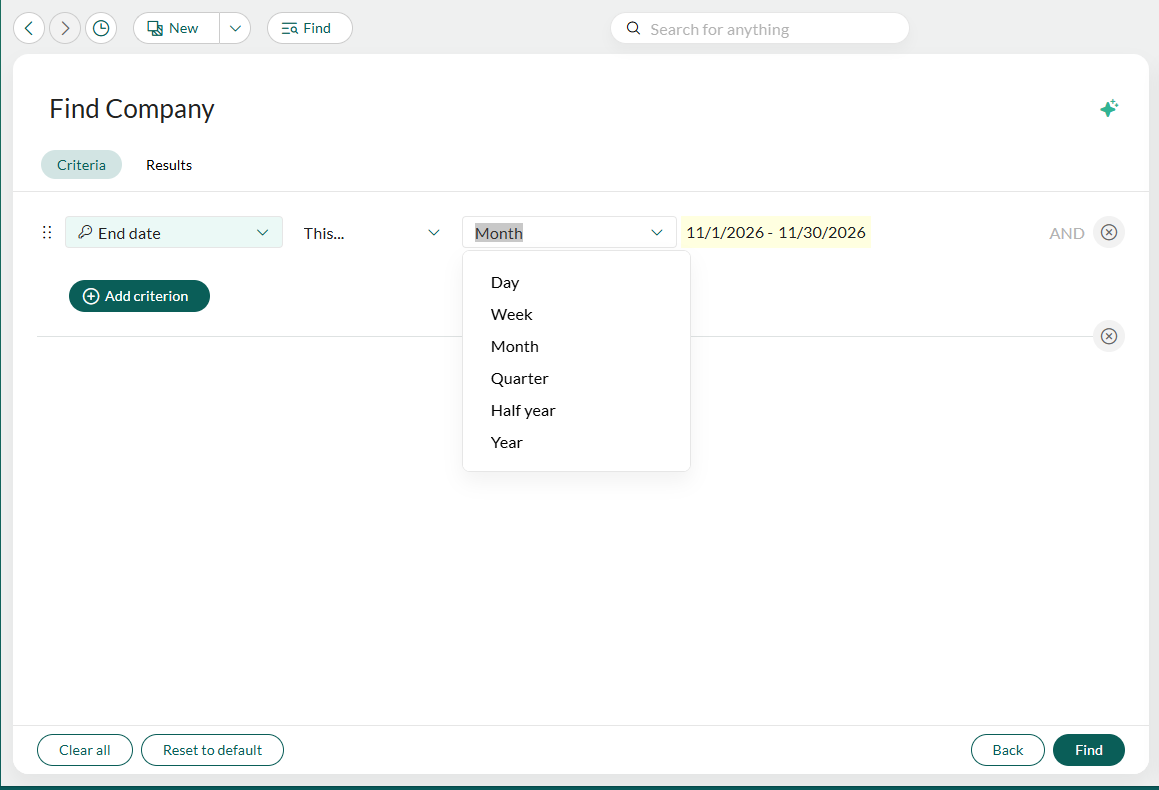
Find: I skærmbilledet Find vælger du et brugerdefineret objekt for at søge efter dets brugerdefinerede data. Du kan også bruge et brugerdefineret objekt som søgekriterie, når du søger efter firmaer, personer, salg, projekter, sager og opfølginger.
-
Udvalg: Gem søgningen som et udvalg af brugerdefinerede data. Et dynamisk udvalg holder listen ajourført.
Feltet til fritekstsøgning i topbjælken omfatter ikke brugerdefinerede objekter. Brug Find eller søgningen i det brugerdefinerede objekts eget skærmbillede.