

Ekstra tabeller kræver CRM Suite Growth-planen eller en højere plan, eller en licens baseret på brugerplaner med Development Tools.Med en licens baseret på brugerplaner er ekstra tabeller tilgængelige i SuperOffice Service og i SuperOffice CRM via webpaneler. Hvis du vil bruge dem som brugerdefinerede objekter i SuperOffice CRM, kan du deltage i pilotprogrammet for brugerdefinerede objekter.
Navngivningskonventioner
Brug logiske navne, så det er nemt at se, hvad databasen indeholder. Præfikset y_ sikrer, at navnet ikke er i konflikt med fremtidige SuperOffice-tabelnavne. Det forhindrer ikke navnekonflikter mellem ekstra tabeller fra forskellige tredjeparter.- Skal starte med y_
- Må kun indeholde understreger, bogstaverne a til z og tal
Trin
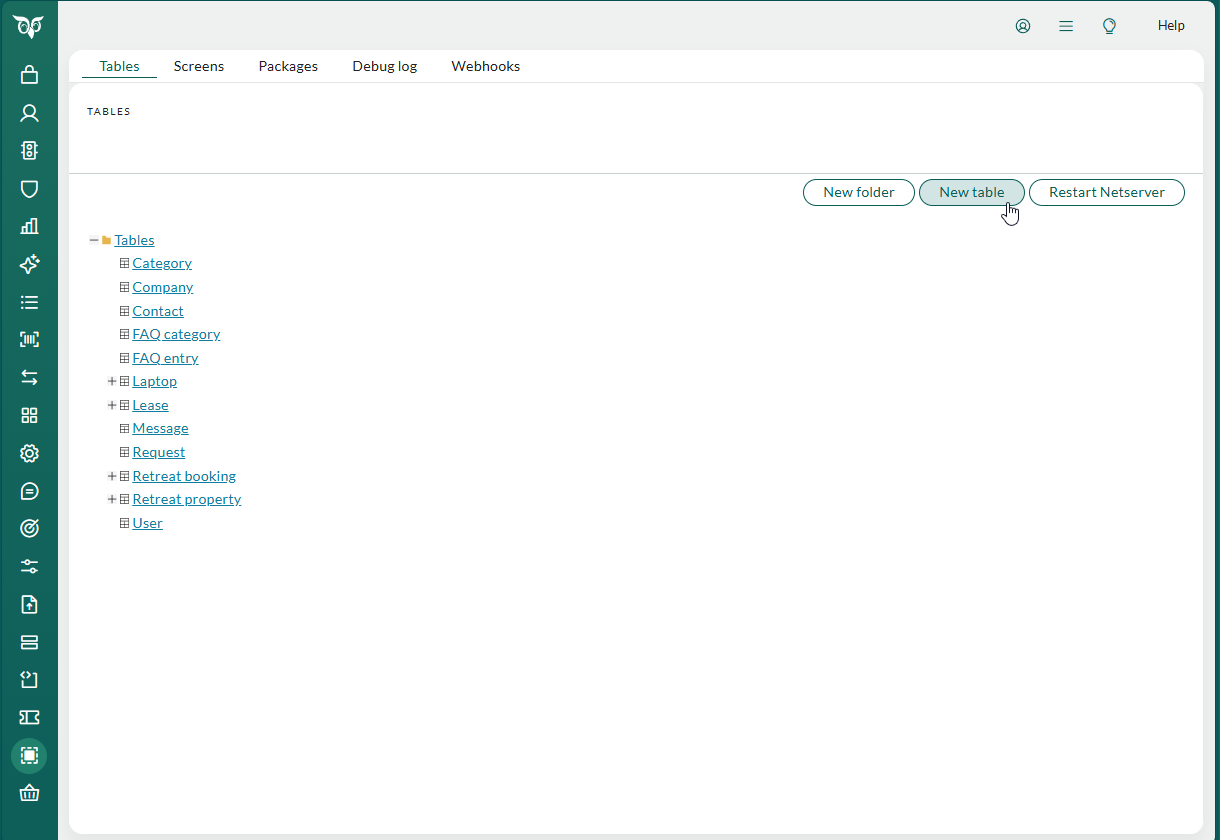
- Gå til Indstillinger og vedligeholdelse > Systemdesign. Vælg derefter fanen Tabeller.
-
Klik på Ny tabel.
-
I skærmbilledet Egenskaber for tabel angiver du indstillingerne for den nye tabel.
- Indtast et navn der skal bruges som ledetekst.
- Indtast en beskrivelse der forklarer, hvad tabellen bruges til, så andre administratorer forstår den.
- Indtast en databasetabel der begynder med y_ for at identificere tabellen i skemaet.
- For at brugerne kan finde det brugerdefinerede objekt, vælg et ikon og vælg at vise tabellen i Navigatoren og i Find.
- Valgfrit sæt andre egenskaber.
Nogle tabelegenskaber kan ikke indstilles, før du har tilføjet felter. -
Klik på OK for at gemme den nye tabel (kører
create table y_mynewtable ...). - Tilføj felter til din nye tabel.
-
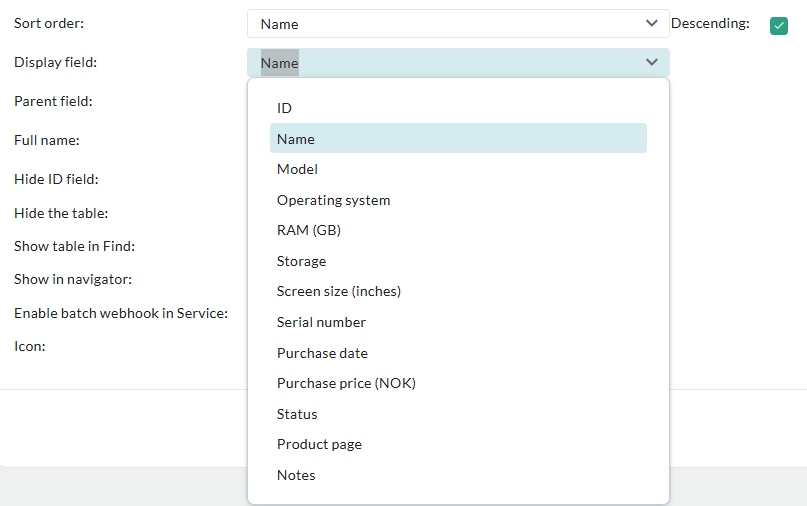
Vælg tabelnavnet på listen for at åbne skærmbilledet Egenskaber for tabel igen. Nu hvor tabellen har felter, kan du bruge dem i stedet for id’et:
- I Sorteringsrækkefølge vælger du det felt, posterne skal sorteres efter.
- I Visningsfelt vælger du det felt, der identificerer en post, når tabellen vises i en anden tabel.
- Klik på Genstart NetServer. Hvis Travel er aktiveret, vil du også se en besked om, at en ny Travel-database skal genereres.
- Hvis tabellen er et brugerdefineret objekt, giv rollerne adgang til det.
Egenskaber for tabel
Vælg et ikon
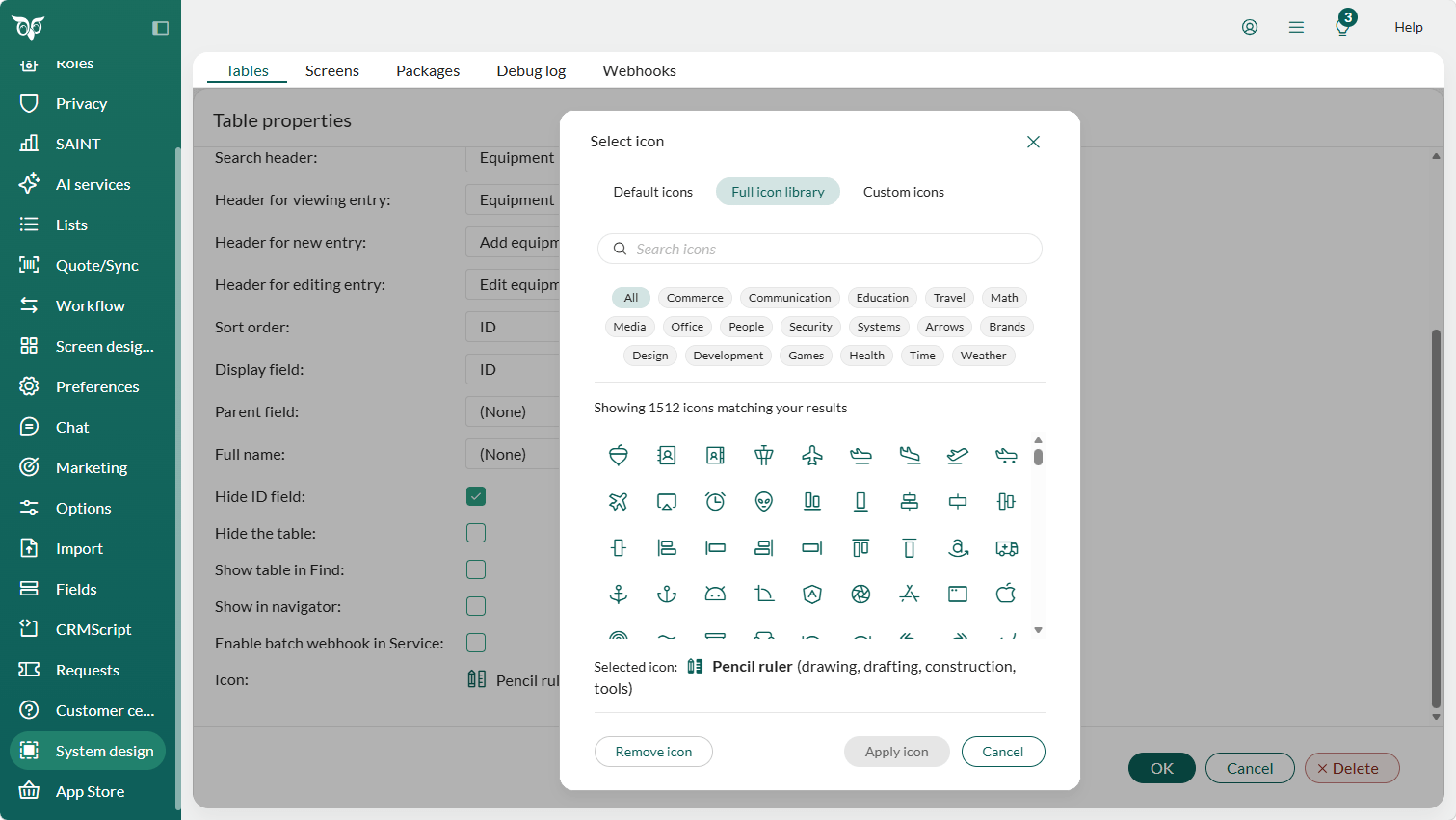
Ikonet vises i Navigatoren, listen over brugerdefinerede objekter, kontekstmenuer, hændelseslisten for webhooks og Skærmdesigneren.- Åbn tabelegenskaberne, og klik på Vælg ikon.
-
Vælg et ikon i dialogboksen:
- Standardikoner: et udvalg af almindelige ikoner.
- Fuldstændigt ikonbibliotek: søg i hele biblioteket, eller gennemse efter kategori.
- Tilpassede ikoner: upload din egen SVG-fil på op til 50 KB.
- Klik på Anvend ikon.
Vis tabellen i Navigatoren og i Find
Tabellen kan vises i Navigatoren og under Ny i topbjælken. For at aktivere det skal du vælge Vis i navigator i tabelegenskaberne. For at brugerne kan søge efter brugerdefinerede objekter i Find, skal du også vælge Vis tabel i Søg.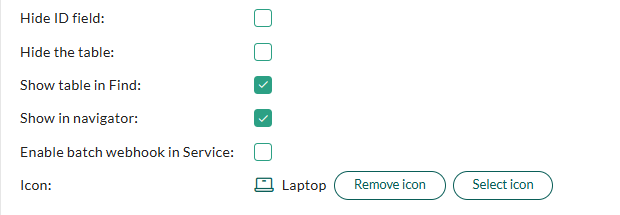
Giv roller adgang
Brugerne kan kun se og arbejde med et brugerdefineret objekt, hvis deres rolle giver dem adgang. Når du har oprettet tabellen og tilføjet dens felter, skal du angive rettigheden for hver rolle, der skal bruge den.- Vælg Roller i navigatoren.
- Vælg en rolle på listen.
- Gå til fanen Rettigheder til brugerdefinerede objekter.
- På listen Tilladelse ud for det brugerdefinerede objekt vælger du, hvad brugere med denne rolle kan: Read, Create, Update eller Delete.