


Svar på en sag
- Åbn sagen.
-
Klik på eller .
- Alternativt kan du klikke på og vælge Svar eller Svar til alle.
- Personen tilføjes automatisk som modtager i feltet Til. Du kan tilføje eller fjerne modtagere efter behov.
-
Indtast din meddelelse i fanen Meddelelse.
- Brug svarskabeloner for at spare tid. Hvis skabelonen findes på flere sprog, kan du vælge et sprog ().
- Sørg for, at Ekstern er valgt i feltet Adgangsniveau, hvis personen skal kunne se meddelelsen.

-
Klik på for at tilføje relevante dokumenter som vedhæftede filer.
- Hvis du vil genbruge filer, der allerede findes på sagen, kan du forhåndsvise og indsætte dem.
-
Klik på Gem for at sende meddelelsen.
- Hvis den global preference Anonymiser brugere ved svar er aktiveret, vil dit navn blive fjernet fra udgående meddelelser.

Status, når du svarer
Statussen sættes ud fra kategoriens Standardstatus for ny meddelelse, hvis sagstypen tillader det. Ellers bruges den samme indstilling i dine præferencer, hvis sagstypen tillader det. Hvis ingen af dem gælder, forbliver statussen uændret. Se rækkefølge for standardstatus. Hvis du vil udsætte sagen, mens du svarer, skal du sætte statussen til Udsat og vælge en af udsættelsesindstillingerne.Hurtigsvar fra en forhåndsvisning
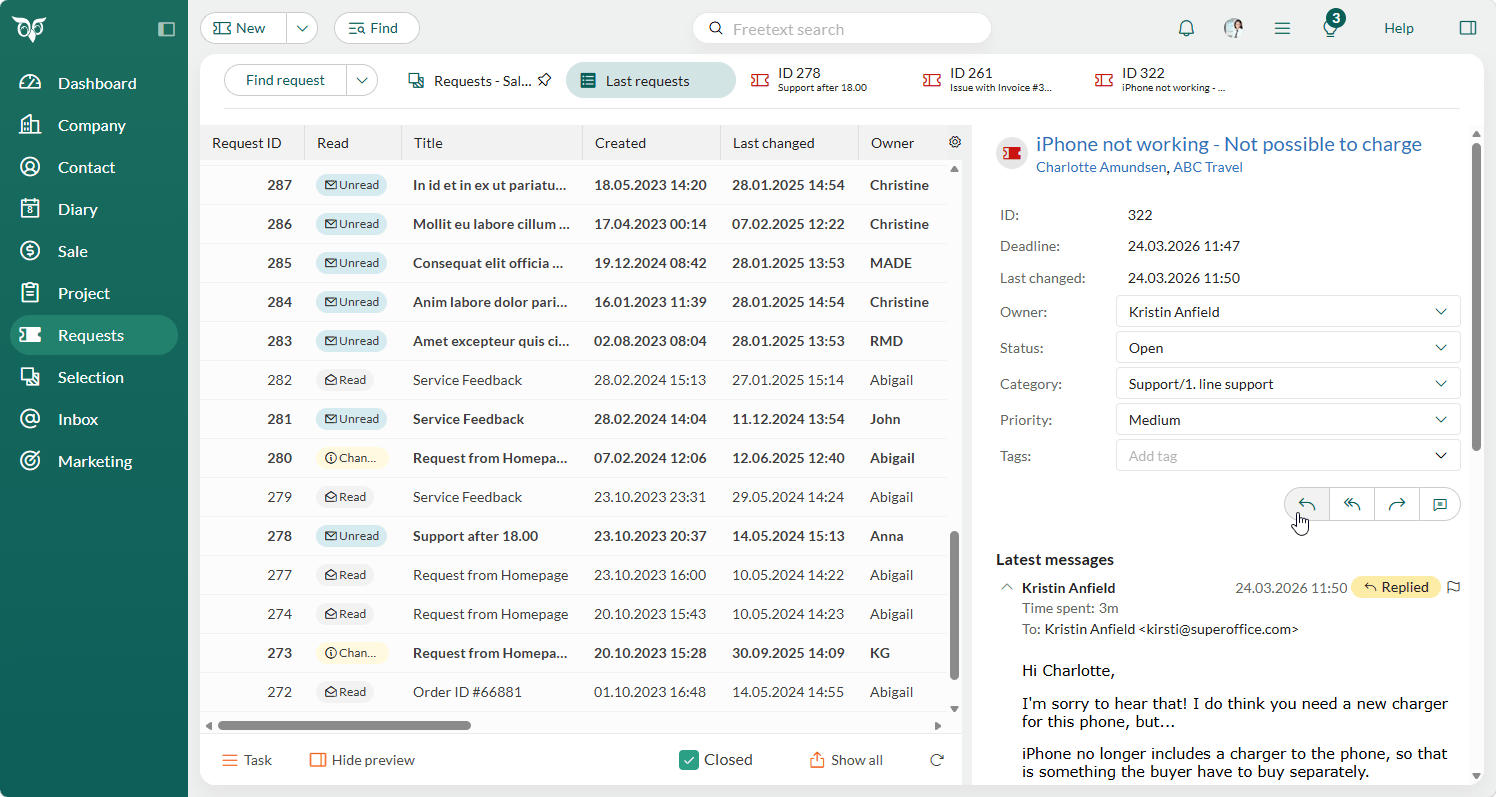
Besvar en sag direkte fra dens forhåndsvisning uden at åbne den fuldt ud.- Forhåndsvis en sag fra en sagsliste.
- Klik på eller .
- Skriv dit svar i den kompakte editor.
-
Klik på Gem for at sende det.
Forhåndsvis og indsæt vedhæftede filer
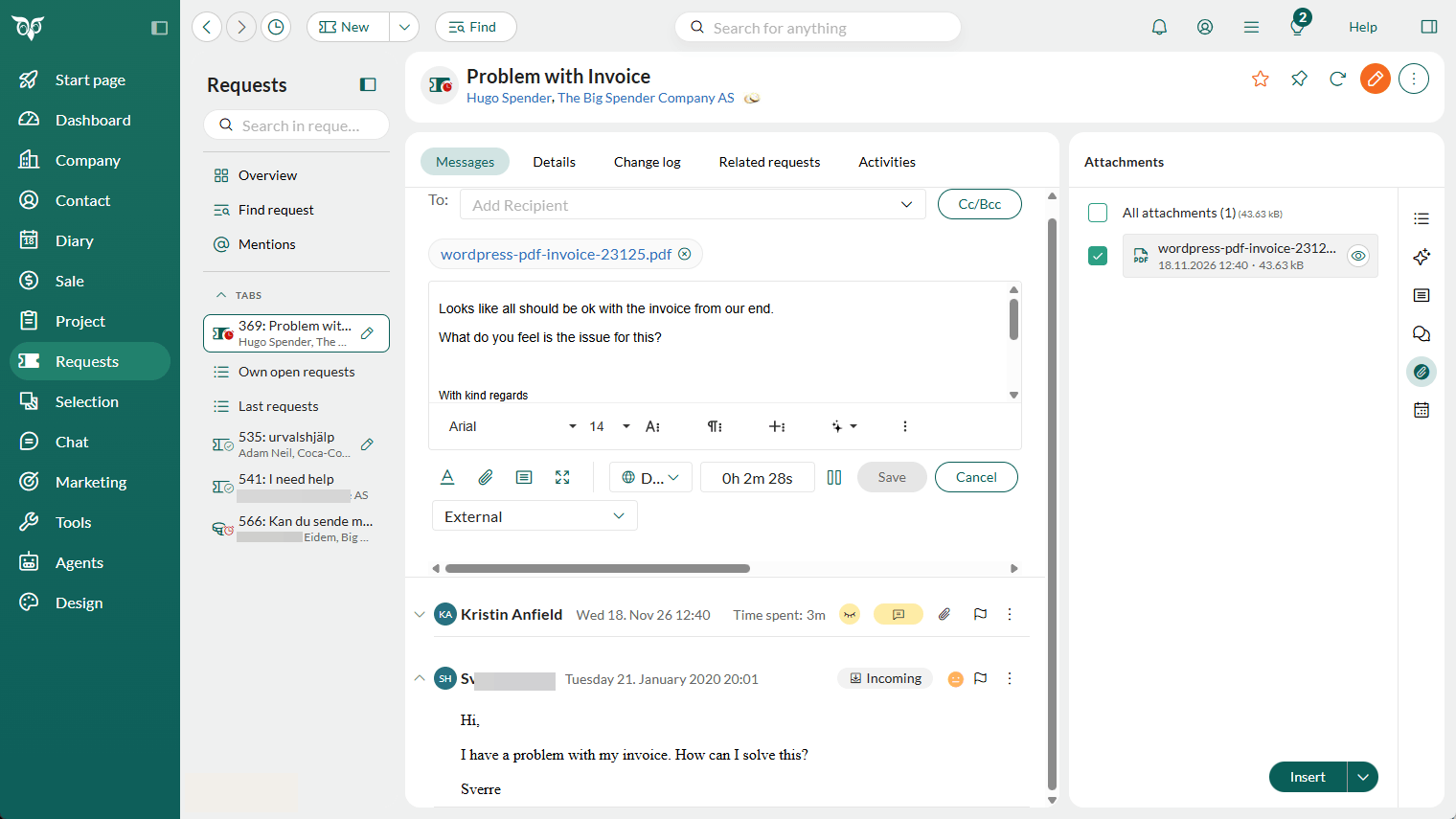
Genbrug filer, der allerede findes på sagen. Vælg de vedhæftede filer i Egenskaber-panelet, og indsæt dem i dit svar. Hvis du vil se, hvad en fil indeholder, før du vælger den, kan du forhåndsvise den.Knappen i Egenskaber-panelet vises kun, når sagen har vedhæftede filer. Det er ikke den samme som papirclipsen under meddelelsen, som vedhæfter nye filer.Billeder, PDF- og Word-filer vises i forhåndsvisningen. Filer, der ikke kan forhåndsvises, for eksempel Excel- og PowerPoint-filer, viser i stedet knappen Download.
- Klik på i Egenskaber-panelet.
-
Marker de vedhæftede filer, du vil genbruge, eller marker Alle vedhæftede filer.
- Hvis du vil forhåndsvise en fil, skal du klikke på . I forhåndsvisningen kan du markere afkrydsningsfeltet for at vælge filen, bruge pilene til at skifte mellem vedhæftede filer eller klikke på Gå til meddelelse for at se den meddelelse, filen kom fra. Klik på Udført for at vende tilbage til listen.
- Klik på Indsæt for at tilføje de valgte filer til svaret.
Indsæt svarskabeloner
Du kan spare tid ved at bruge svarskabeloner som udgangspunkt for dit svar.- Placer markøren i meddelelsesfeltet, hvor du vil indsætte skabelonen.
- I Egenskaber-panelet klik på og vælg Svarskabelon.
- Vælg en skabelon fra listen. Hold markøren over den for at få vist en forhåndsvisning.
- Rediger teksten efter behov og tilføj eventuelle vedhæftede filer.

Tilføjelse af FAQ-poster
Når du besvarer en henvendelse, kan du spare tid ved at tilføje et link til en FAQ-post i svaret.- Gå til fanen Meddelelse.
- Anbring musemarkøren på det sted i meddelelsen, hvor du ønsker at sætte linket ind.
- I Egenskaber-panelet klik på og vælg, hvad der skal indsættes i meddelelsen.
- Klik på den ønskede FAQ-post.
- Der indsættes et link på markørens position. Kunden kan klikke på et link for at få vist den aktuelle FAQ-post i kundecenteret.
Indsæt tidligere meddelelse
Du kan indsætte en tidligere meddelelse i dit aktuelle svar.- Åbn sagen og anbring markøren hvor du vil indsætte meddelelsesindholdet.
- I Egenskaber-panelet til højre klik på .
-
Vælg en meddelelse fra listen.

-
Klik på Indsæt for at indsætte meddelelsen inkluderet vedhæftede filer.
- Alternativt kan du klikke på pilen ved siden af Indsæt for at vælge et af følgende:
- Indsæt med vedhæftede filer: Indsætter meddelelsesindholdet og eventuelle vedhæftede filer.
- Indsæt uden vedhæftede filer: Indsætter kun meddelelsesindholdet.

- Alternativt kan du klikke på pilen ved siden af Indsæt for at vælge et af følgende:
- Rediger teksten efter behov.
Tilføj en meddelelse til flere sager
Du kan besvare flere sager på én gang, f.eks. hvis flere henvendelser omhandler det samme problem.-
Vælg de sager, du vil besvare:
- Brug et gemt udvalg i skærmbilledet Udvalg.
- Brug søgeresultater fra Find sager.
- Klik på knappen Opgave, og vælg Svar til kunder.
-
I dialogboksen Svar til kunder:
- Send kopi til kunder (kun eksterne sager): Marker dette, hvis meddelelsen skal sendes via e-mail.
- Luk sag: Marker dette, hvis sagerne skal lukkes efter afsendelse.
- Tilføj din meddelelse i tekstfeltet. Brug svarskabeloner for at spare tid.
- Klik på Svar for at sende meddelelsen.
Tilføj en kommentar
Kommentarer gør det muligt at tilføje interne noter til en sag uden at sende dem til kunden. Du kan f.eks. notere, hvad du har gjort, eller hvad du har fundet ud af.- Åbn sagen.
- Klik på over meddelelsestråden.
- Tilføj din kommentar i tekstfeltet.
- Vælg Intern i værktøjslinjen for at sikre, at kommentaren kun er synlig for dine kolleger.
- Skriv @ og et navn for at omtale en medarbejder. Medarbejderen får besked og finder sagen under fanen Omtaler.
- Klik på Gem.
Hold styr på tid
Når du besvarer en sag, kan du registrere den tid, du har brugt.- I værktøjslinjen nederst i fanen Meddelelse kan du bruge timeren:
- Klik på for at starte tidsregistreringen.
- Klik på for at stoppe tidsregistreringen.
- Rediger tiden manuelt, hvis det er nødvendigt.
- Klik på Gem for at registrere tiden.